如何删除 Excel 中的条件格式:5 种简单方法
如何删除 Excel 中的条件格式:5 种简单方法
Excel 中的条件格式可以帮助你突出显示重复值、过期日期、最高值以及数据趋势。不过,当工作簿中包含过多重叠或过时的规则时,表格可能会变得难以阅读、编辑速度变慢,或者视觉上显得杂乱。
幸运的是,清除条件格式并不复杂。本文将介绍 5 种简单方法,帮助你删除 Excel 中的条件格式,同时不影响底层工作表数据或结构。
- 删除 Excel 条件格式的方法概览
- 方法 1:使用 Excel 清除规则菜单
- 方法 2:使用 Excel 清除格式工具
- 方法 3:使用在线 Excel 编辑器清理条件格式
- 方法 4:使用 VBA 批量删除多个工作表中的条件格式
- 方法 5:使用 Python 和 Spire.XLS 批量删除 Excel 条件格式
- 为什么无法删除 Excel 中的条件格式
- 清除规则和清除格式有什么区别
- 常见问题解答
删除 Excel 条件格式的方法概览
最合适的方法取决于你的工作流程、技术环境,以及需要清除的格式范围。
| 方法 | 适用场景 | 是否保留手动样式 |
|---|---|---|
| Excel 清除规则菜单 | 快速清理指定区域、整个工作表或表格中的条件格式 | 是 |
| Excel 清除格式工具 | 一次性删除所有视觉样式,包括字体、边框、填充和条件格式 | 否 |
| 在线 Excel 编辑器(Microsoft 365) | 无需安装桌面版 Excel,在浏览器中清理规则 | 是 |
| VBA 宏 | 在 Excel 内部自动清除多个工作表中的条件格式 | 是 |
| Python 自动化与 Spire.XLS | 无需打开 Excel,批量处理多个文件 | 是 |
方法 1:使用 Excel 清除规则菜单
删除 Excel 条件格式最直接的方法是使用内置的 清除规则 菜单。该方法可以精确控制清除范围,既可以删除指定单元格区域中的格式规则,也可以一次性清除整个工作表中的条件格式。
操作步骤
选择目标单元格。 选中需要清理的区域;如果要清除整个工作表中的条件格式,可以点击工作表中的任意位置。
打开 Excel 功能区中的 开始 选项卡。
在 样式 组中,点击 条件格式。
将鼠标悬停在 清除规则 上,展开二级菜单。

根据需要选择以下选项之一:
- 清除所选单元格的规则: 只影响当前选中的区域。
- 清除整个工作表的规则: 删除当前工作表中的所有条件格式。
- 清除此表的规则: 删除当前 Excel 表格范围内的条件格式规则(仅当光标位于 Excel 表格中时可选)。
- 清除此数据透视表的规则: 删除应用于数据透视表的条件格式规则(仅当光标位于数据透视表中时可选)。
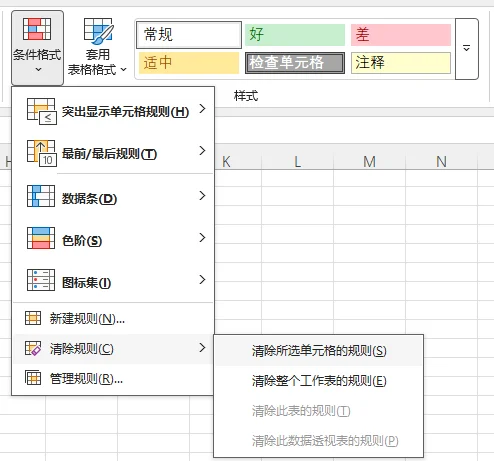
完成后,Excel 会从所选范围中删除所有条件格式规则。
提示:只删除某一条特定条件格式规则
如果你只想删除某一条规则,而不是清除所有规则,可以进入 开始 > 条件格式 > 管理规则。选择不再需要的规则,点击 删除规则,然后点击 应用 和 确定。
方法 2:使用 Excel 清除格式工具
如果你希望在删除条件格式的同时,也清除其他所有视觉单元格样式,可以使用 清除格式 工具。它可以一步重置所选范围的格式。
操作步骤
选中需要重置的单元格区域、列或行。
保持在 开始 选项卡中,找到功能区右侧的 编辑 组。
点击 清除 按钮(通常显示为橡皮擦图标)。
在下拉菜单中选择 清除格式。
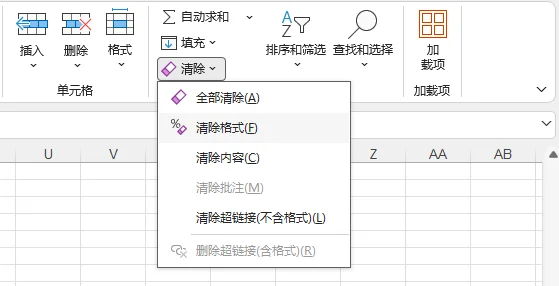
注意
该操作会删除所有自定义视觉样式。手动加粗字体、边框、填充颜色、货币符号以及自定义日期格式都会恢复为 Excel 默认的“常规”格式。只有在你确实需要完全重置单元格外观时,才建议使用此方法。
方法 3:使用在线 Excel 编辑器清理条件格式
如果你需要在线协作,或者电脑上没有安装桌面版 Excel,也可以使用 Excel 网页版(Microsoft 365)来清除条件格式规则。
操作步骤
打开 Excel 网页版(Microsoft 365),并上传你的 Excel 文件。
选择包含条件格式的单元格区域。
打开顶部功能区中的 开始 选项卡。
点击 条件格式 > 清除规则。
选择 清除所选单元格的规则 或 清除整个工作表的规则。
网页版 Excel 会即时同步更改,因此非常适合需要跨平台协作或实时编辑的团队使用。
方法 4:使用 VBA 批量删除多个工作表中的条件格式
如果一个大型工作簿包含几十个工作表,逐个工作表清除条件格式会非常耗时。此时可以使用 VBA(Visual Basic for Applications)宏,一次性自动清除整个工作簿中的条件格式。
操作步骤
打开 Excel 工作簿。
按 Alt + F11 打开 VBA 编辑器。
在顶部菜单中点击 插入 > 模块。
将以下 VBA 代码复制并粘贴到代码窗口中:
1
2
3
4
5
6
7
8
9
10
11
12
13
14
Sub RemoveAllConditionalFormatting()
Dim ws As Worksheet
Dim response As VbMsgBoxResult
response = MsgBox("确定要删除所有工作表中的条件格式吗?", vbYesNo + vbQuestion, "确认清除")
If response = vbYes Then
For Each ws In ThisWorkbook.Worksheets
ws.Cells.FormatConditions.Delete
Next ws
MsgBox "已成功删除所有条件格式规则!", vbInformation, "完成"
End If
End Sub按 F5,或点击 运行 按钮执行宏。
如果希望以后继续使用该宏,请将工作簿保存为 Excel 启用宏的工作簿(.xlsm)。
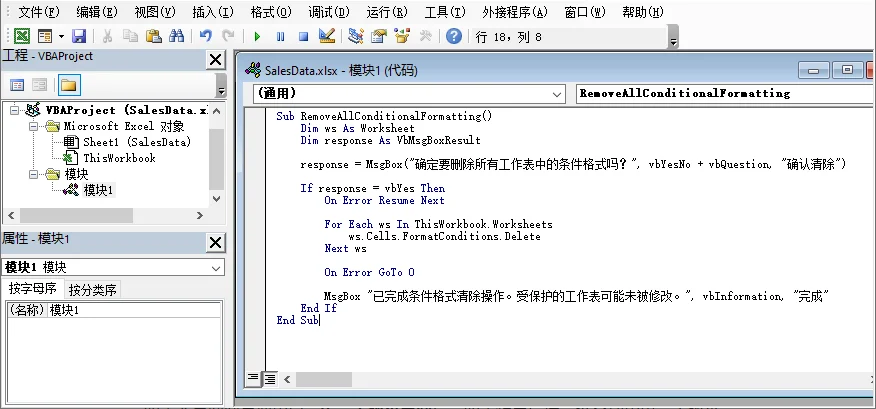
运行 VBA 宏前的注意事项
- 请先保存一份备份。VBA 宏执行后的更改无法通过 Ctrl + Z 撤销。
- 如果宏无法运行,请检查 文件 > 选项 > 信任中心 > 信任中心设置 > 宏设置。只应为可信文件和可信代码启用宏。
方法 5:使用 Python 和 Spire.XLS 批量删除 Excel 条件格式
对于数据工程师、开发人员或系统管理员来说,如果需要在服务器上处理大量 Excel 文件,逐个打开图形界面并不现实。借助 Python 和 Spire.XLS for Python,可以在无需打开 Microsoft Excel 的情况下,以编程方式批量删除 Excel 文件中的条件格式规则。
准备工作
首先,确保已安装 Python 3.7 或更高版本,然后通过 pip 安装 Spire.XLS for Python:
1 | pip install Spire.Xls |
如需查看详细安装步骤,可参考教程:如何在 VS Code 中安装 Spire.XLS for Python。
Python 批量删除 Excel 条件格式示例代码
下面的脚本会遍历指定文件夹中的 Excel 文件,使用 ClearConditionalFormats() 清除条件格式规则,并将清理后的文件保存到输出目录中。
1 | from pathlib import Path |
可选:只清除指定工作表或指定区域中的格式
如果不想清理整个工作簿,可以指定某个工作表索引,或者清除指定单元格范围中的条件格式。
只清除第一个工作表中的所有规则:
1 | worksheet = workbook.Worksheets[0] |
清除指定工作表中的指定区域,例如 A1 到 F20:
1 | worksheet = workbook.Worksheets[0] |
如果你还需要向工作表中重新添加条件格式规则,可以参考教程:使用 Python 在 Excel 中应用条件格式。
许可说明
Spire.XLS for Python 在生产环境中使用时可能需要许可证以去除水印。你可以申请免费临时许可证用于测试,也可以在小型使用场景中使用 Free Spire.XLS 版本。
为什么无法删除 Excel 中的条件格式
如果你已经尝试了上面的方法,但高亮颜色、色阶或图标仍然没有消失,可能是遇到了以下常见问题。
1. 工作表受到保护
如果工作簿创建者锁定了工作表以防止误操作,相关格式选项可能会变为灰色,无法使用。
- 解决方法: 转到 审阅 选项卡,检查是否显示 取消工作表保护 按钮。如果系统要求输入密码,则需要使用原始密码解锁。
2. 使用了旧版共享工作簿功能
使用旧版“共享工作簿”功能的旧格式文件(如 .xls)可能会限制结构性更改,包括编辑或删除格式规则。
- 解决方法: 转到 审阅 选项卡,点击 共享工作簿,取消勾选“使用旧的共享工作簿功能”。更推荐的做法是将文件另存为现代 .xlsx 格式,以获得完整功能支持。
3. 单元格颜色是手动填充的,而不是条件格式
很多情况下,用户会把手动填充颜色误认为条件格式。例如,有人可能使用“填充颜色”工具手动给单元格着色。此时使用“清除规则”不会删除这些颜色。
- 解决方法: 选中相关单元格,点击 开始 选项卡中的 填充颜色 图标,然后选择 无填充。
4. 规则实际应用在其他区域
有时你选中的单元格并不是规则真正作用的范围,因此清除当前选区不会影响该规则。
- 解决方法: 转到 开始 > 条件格式 > 管理规则,将下拉选项切换为 当前工作表,然后检查 应用于 范围。
清除规则和清除格式有什么区别
一个常见误区是直接使用通用的“清除”工具,但这可能会删除你希望保留的格式。
- 条件格式 > 清除规则 —— 只删除自动条件格式规则。手动设置的字体、边框、数字格式和对齐方式会保留。
- 开始 > 清除 > 清除格式 —— 完全重置单元格样式,包括背景填充、自定义字体、边框,以及货币或日期等数字格式。使用时需要谨慎。
总结: 如果你只想清除自动规则,而不影响工作表设计,应优先使用 清除规则,而不是 清除格式。
常见问题解答
Q1:删除 Excel 条件格式后,可以保留单元格颜色吗?
A1:不能直接保留。通常情况下,删除规则后,由条件格式生成的颜色也会消失。如果想保留颜色,需要先将这些颜色转换为普通单元格格式。
Q2:可以只删除 Excel 中的某一条条件格式规则吗?
A2:可以。进入 开始 > 条件格式 > 管理规则,选择需要删除的规则,然后点击 删除规则。
Q3:删除条件格式会删除数据或公式吗?
A3:不会。删除条件格式只会移除基于规则的视觉效果,例如颜色、图标或数据条。单元格中的值和公式会保持不变。
Q4:如何删除整个 Excel 工作簿中的条件格式?
A4:Excel 内置的“清除规则”通常一次只作用于一个工作表。如果要删除整个工作簿中所有工作表的条件格式,可以使用 VBA 宏或 Python 自动化方法。
总结
删除 Excel 中的条件格式并不复杂,关键是选择合适的方法。对于快速手动清理,Excel 的“清除规则”菜单通常是最安全的选择。对于重复性任务,可以在 Excel 中使用 VBA;如果需要批量处理多个 Excel 文件,则可以使用 Python 和 Spire.XLS 在无需打开 Microsoft Excel 的情况下完成自动化清理。