如何生成 CSV 文件? 记事本、Excel、Python 一键生成教程
如何生成 CSV 文件? 记事本、Excel、Python 一键生成教程
CSV(逗号分隔值)是跨平台通用的数据交换格式,文件轻量化、全软件兼容,广泛用于数据归档、系统导入、机器学习数据集搭建、电商商品上架、客户信息录入等场景。本文整理了免代码手动创建、办公软件、Python 自动化三种免费生成 CSV 文件的方案,附带 Excel/JSON/PDF 三类常见数据源转 CSV 的实操技巧。
- 为什么使用 CSV 文件?
- 方法1:使用文本编辑器手动创建
- 方法2:借助 Excel 创建 CSV 文件
- 方法3:通过 Python 自动生成 CSV 文件
- 拓展:从不同数据源生成 CSV 文件
- 关于创建 CSV 文件的常见问题
为什么使用 CSV 文件?
CSV 文件以纯文本形式存储表格数据,每行代表一条数据记录,每条记录中的字段以逗号分隔。
CSV 的核心优势:
- 兼容性强:适配 Excel、在线表格、各类数据库、Python/R 编程语言;
- 体积小巧:无多余排版格式,占用存储空间极低;
- 免费通用:开源无版权,无需付费软件即可编辑导出
常见使用场景:
- 向电商平台上传商品列表
- 将销售联系人导入 CRM 系统
- 数据备份或迁移
- 为 Python(pandas 库)、R 语言或 SQL 数据库提供数据
方法1:使用文本编辑器手动创建
对于小型、简单的数据集(例如简短的姓名和邮箱列表),可以使用记事本(Windows 系统)等文本编辑器手动创建 CSV 文件。
注意:仅推荐十几条以内短数据,海量内容易出错。
手动创建 CSV 文件的步骤:
- 打开文本编辑器。
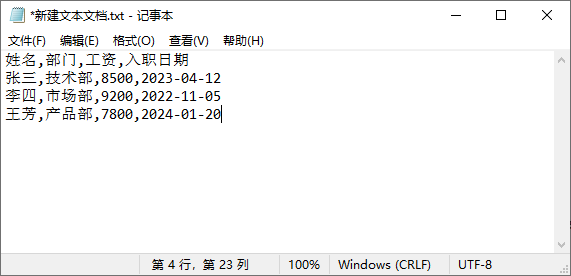
- 单行填写一组数据,字段用英文逗号隔开。示例:
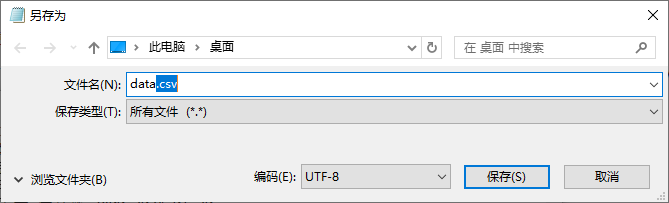
- 点击“文件” → “另存为”。
- 后缀命名为
.csv(例如data.csv),并将 “保存类型” 改为 “所有文件” → 保存。
处理特殊数据
如果某个字段自带逗号或换行符,需用双引号将其包裹。示例:
1 | "张三,小李",zhangsan@xxx.com,"测试\n备注" |
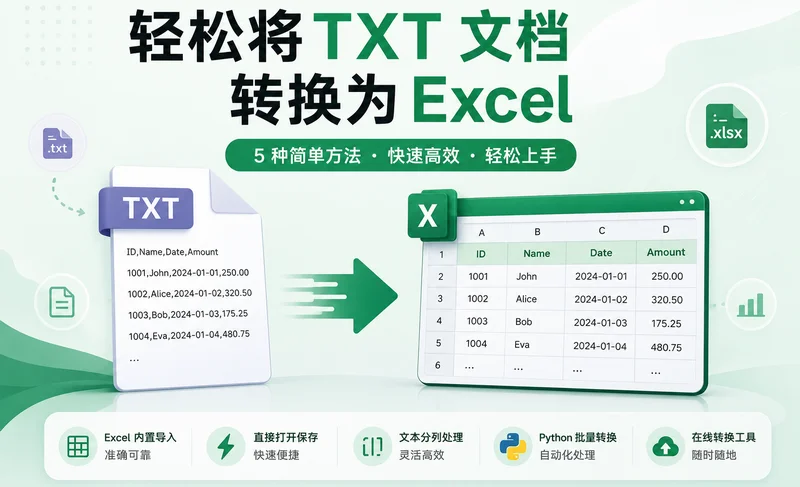
也可以打开现有 TXT 文本文件,按照步骤 3-4 将其另存为 CSV 文件。详细教程可参考:如何将 TXT 文本转换为 CSV 文件? 分享 3 种免费高效方法
方法2:借助 Excel 创建 CSV 文件
MS Excel 是创建 CSV 文件最常用的工具,遵循以下步骤,可避免格式错误,确保生成 CSV 文件的可读性。
步骤1:在 Excel 中整理数据
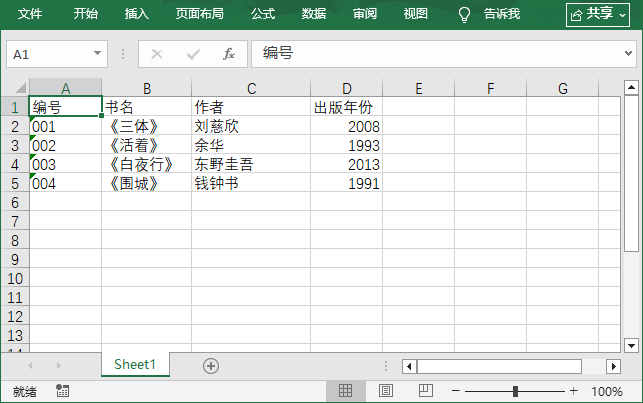
打开 Excel,将数据整理为行和列的形式。每列应有清晰的表头(例如“ID”、“姓名”、“邮箱”、“日期”),每行代表一条独立记录。
确保 CSV 兼容性的提示:
- 移除合并单元格、清除筛选状态或条件格式(CSV 文件无法保留这些格式)。
- 将公式转换为固定数值(参考:移除单元格公式但保留数据)。
- 编号含前置 0 的列,将单元格格式设置为 “文本” 避免 0 丢失;
示例数据:
步骤2:将文件另存为 CSV 格式
点击 “文件” → “另存为” → 选择保存位置。在 “保存类型” 下拉菜单中选择:
- CSV UTF-8(逗号分隔)(*.csv):首选,完美兼容中英文、特殊符号;
- CSV(逗号分隔)(*.csv):标准格式,特殊字符易乱码;
步骤3:命名文件并保存
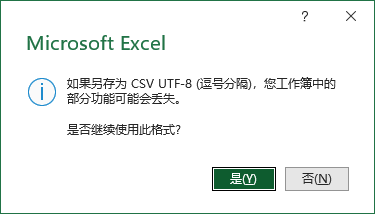
为文件起一个描述性名称,点击 “保存”。Excel 会弹出警告提示部分功能(如格式)将丢失—— 直接点击 “是” 即可。
小贴士:欧洲地区常用分号分隔,提前修改系统区域设置再保存或直接在保存时指定分号作为分隔符。
方法3:通过 Python 自动生成 CSV 文件
处理大型数据集或需要自动化创建 CSV 文件(例如批量处理)时,Python 是强大的工具。借助 Free Spire.XLS for Python 免费库,可快速生成 CSV 文件,并自定义编码和分隔符。
步骤1:安装免费的 Python 库
开始前,打开命令提示符或终端,运行以下命令:
1 | pip install Spire.XLS.Free |
步骤2:编写 Python 代码生成 CSV 文件
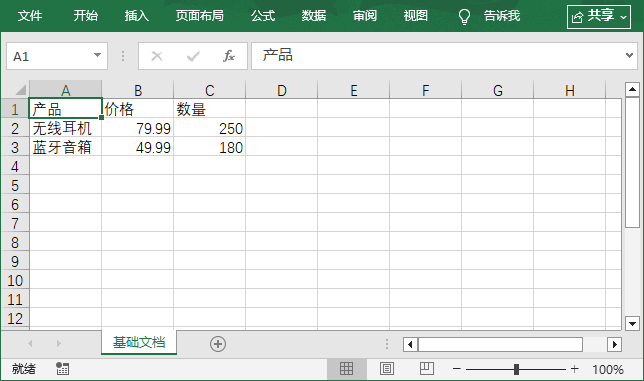
创建新的 Python 文件,添加以下代码。此示例从零开始创建包含静态数据的 CSV 文件:
1 | from spire.xls import * |
在 Excel 中打开生成的 CSV 文件:
Free Spire.XLS 进阶示例
自定义分隔符和编码
1 | # 使用分号作为分隔符保存(适用于欧洲系统) |
将现有 Excel 文件导出为 CSV:
1 | from spire.xls import * |
C# 开发者可参考通过 C# 创建 CSV 文件(从零构建、列表映射、Excel 转换)
拓展:从不同数据源生成 CSV 文件
CSV 文件几乎可从任意数据源创建,以下是最常见的场景。
Excel 转 CSV
- 方法A:在 Excel 中打开文件 → 另存为 → CSV(参考方法2)。
- 方法B:使用方法3中介绍的 Free Spire.XLS for Python 库 — 加载 Excel 文件并调用
SaveToFile方法。
JSON 转 CSV
JSON 是 Web API 的标准格式,将其转换为 CSV 后,可在电子表格或数据库中分析数据。
- 完整教程:将 JSON 转换为 CSV — 包含 Python 示例、使用 MS Excel 和在线转换工具的方法。
PDF 表格转 CSV
PDF 适合打印,但不利于处理结构化数据。如需将表格提取为 CSV 格式,可采用以下方式:
- Adobe Acrobat Pro:打开 PDF → 导出 → 电子表格 → 另存为 CSV。
- 在线转换工具:上传 PDF 文件,然后下载 CSV 格式文件。
- Python 库(Spire.PDF):自动提取 PDF 所有页面的表格并导出为 CSV。
完整教程可参考:PDF 表格转 CSV:手动、在线与自动化实现方法
总结
无论你的技能水平如何,也无论你手头有哪些工具,生成 CSV 文件的操作都十分简单。无需任何付费软件,仅在 Excel 表格中点击几下、编写几行 Python 代码,甚至使用纯文本编辑器,都能完成这项工作。
为了帮助你快速选择合适的方法,以下是方案选型速查表:
| 方法 | 适用场景 | 难度 |
|---|---|---|
| 文本编辑器 | 零星少量数据 | ★ 入门级 |
| Excel | 已有电子表格、偶尔使用 | ★ 入门级 |
| Python + Free Spire.XLS | 大型数据、自动化处理、跨平台 | ★★ 进阶级 |
最佳方法取决于你的即时需求:数据量、技能水平或是否需要自动化。无论选择哪种方式,最终都能得到一份格式规范、可在任意平台无缝使用的 CSV 文件。
关于创建 CSV 文件的常见问题
问:CSV 和 Excel 文件有什么区别?
答:CSV 文件是包含逗号分隔值的纯文本文件(无格式/公式),而 Excel 文件是二进制文件,可存储格式、图表和公式。CSV 文件体积更小、兼容性更强,Excel 则更适合复杂的数据分析。
问:CSV 文件中可以包含多个工作表吗?
答:不可以。CSV 是纯文本格式,无工作表概念,仅能存储单张表格的扁平化数据。如需多工作表,需为每个工作表创建单独的 CSV 文件,或转换为 Excel(XLSX)格式。
问:可以使用逗号以外的自定义分隔符(分号、制表符)吗?
答:可以。在 Excel 表格中保存时选择分隔格式即可;在 Python 中,可在 SaveToFile 方法中设置分隔符。
问:可以免费在线创建 CSV 文件吗?
答:可以使用 ConvertCSV、TableConvert 等在线 CSV 生成工具。但请注意,避免上传敏感数据。
相关链接
- 如何将 CSV 转换为 TXT:4种高效方法
- 3 种 CSV 转 Excel 的高效方法(免费 + 自动化)
- 4 种高效的 CSV 转 PDF 方法(手动 & 自动化)
- Python 将列表导出为 CSV 文件(含一维/二维/字典列表)
- Python 读取 CSV 文件:从基础到进阶指南