3 种方法免费提取 PDF 页面【无需 Adobe】
3 种方法免费提取 PDF 页面【无需 Adobe】
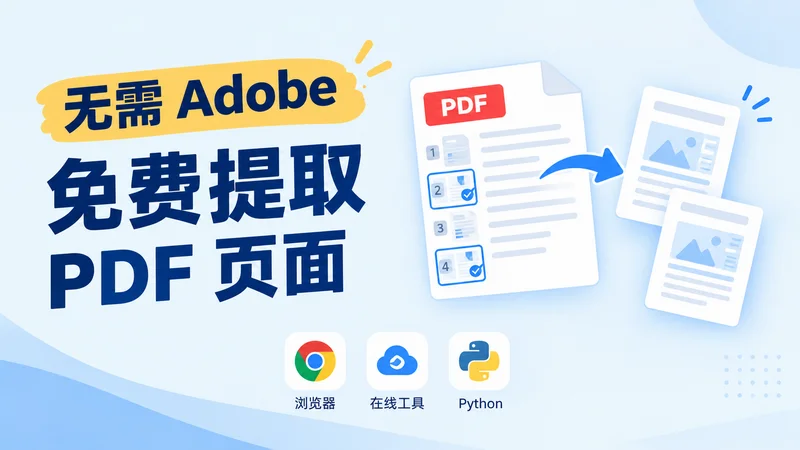
想从 PDF 文件中单独提取几页内容,不一定要使用 Adobe Acrobat,也不用为此付费。无论是保存合同中的重要页面,还是截取报告中的部分内容,都有简单实用的方法。本文将介绍 3 种免费提取 PDF 页面的方法,方便你根据自己的需求选择合适的方案。
使用 Google Chrome 提取 PDF 页面
你不需要安装额外的软件,其实只用 Google Chrome 就能提取 PDF 中的指定页面。Chrome 内置的打印功能支持将选定页面另存为 PDF,你可以选择全部页面、奇数页、偶数页,也可以自定义页码范围。选好需要保留的页面后,将其保存为一个新的 PDF 文件即可。
具体操作步骤如下:
- 第一步: 找到需要提取页面的 PDF 文件,右键单击该文件,选择使用 Google Chrome 打开。
- 第二步: 点击右上角的 打印 按钮,将目标打印机更改为 另存为 PDF。
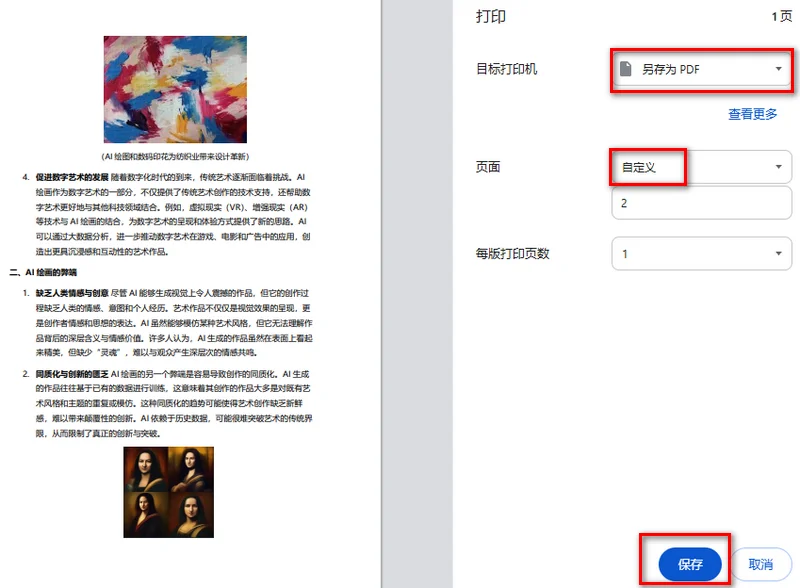
- 第三步: 在页面设置中选择需要保留的页码,然后点击 保存。Chrome 会将提取后的页面保存为一个新的 PDF 文件,并下载到你的设备中。
优点
- 无需安装第三方软件,直接使用浏览器即可。
- 适合快速提取一两页 PDF 内容。
- 操作简单,Chrome 的普及率高,大多数用户都可以直接使用。
不足
- 如果需要提取大量不连续的页面,操作起来不够方便。
- 功能相对基础,可选的输出设置较少。
使用在线工具快速提取 PDF 页面
除了使用 Chrome 的打印功能,你还可以通过在线工具提取 PDF 页面。有的工具可以直接提取,有的则需要拆分 PDF 文档,然后将需要的页面单独保存下来。
这类工具通常可以直接在浏览器中使用,无论是电脑还是手机都能操作,不需要安装软件,也不一定需要注册登录。搜索相关工具,就能找到不少选择。本文以 Smallpdf 为例进行演示,其他在线 PDF 工具的操作流程也大同小异。
- 第一步: 打开 Smallpdf 的 PDF 页面提取工具页面。
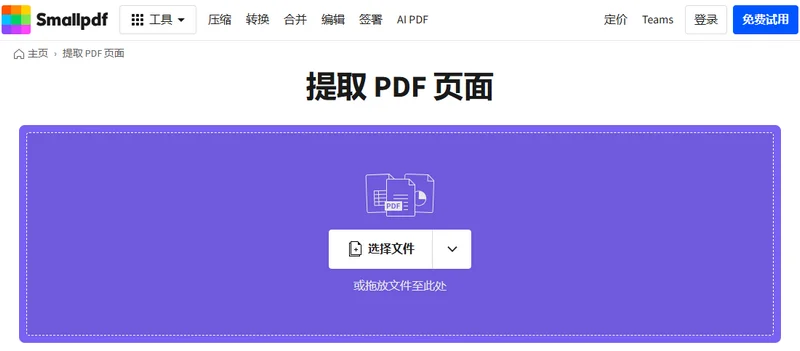
- 第二步: 将需要处理的 PDF 文件拖入工具中。上传完成后,工具会自动处理文件并显示文档中的所有页面。
- 第三步: 选择需要提取的页面,然后点击 完成。你可以将选中的页面合并保存为一个 PDF 文件,也可以将它们分别导出为独立的 PDF 文件。
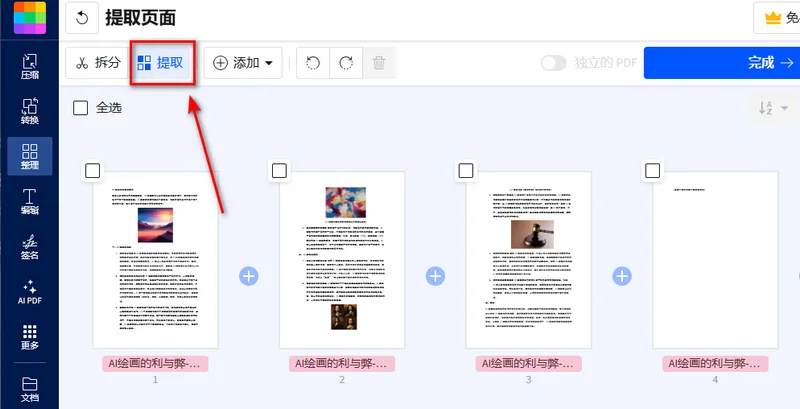
- 第四步: 页面提取完成后,点击 下载,将生成的 PDF 文件保存到本地设备。
优点
- 无需下载或安装软件,打开网页就能使用。
- 支持提取单个页面、连续页面以及不连续的多个页面。
- 界面直观,即使是新手也能轻松上手。
- 可以在多个不同设备上使用。
缺点
- 需要连接互联网,无法离线操作。
- 部分工具会限制免费用户可处理的文件大小。
- 文件需要上传到服务器,处理包含敏感信息的 PDF 时应谨慎选择。
- 批量处理、无水印下载等高级功能可能需要付费。
使用 Python 免费提取 PDF 页面
使用 Chrome 或在线工具提取页面虽然方便,但如果需要处理多个 PDF 文件,就可能需要反复进行相同的操作。对于需要批量处理文档或希望通过代码自动化完成任务的用户,可以考虑使用 Free Spire.PDF for Python。
这个 Python 库提供了多种 PDF 处理功能,包括页面提取、格式转换和内容编辑等。借助 Free Spire.PDF,你可以使用 PdfDocument.InsertPage() 方法,将源 PDF 中指定的页面插入一个新的 PDF 文档,从而提取所需内容。
下面的示例演示如何提取 PDF 的第 1 页和第 3 页,并将它们合并保存为一个新的文件。
1 | from spire.pdf import PdfDocument |
运行代码后,即可生成包含原 PDF 第 1 页和第 3 页内容的新文件。如下图所示:
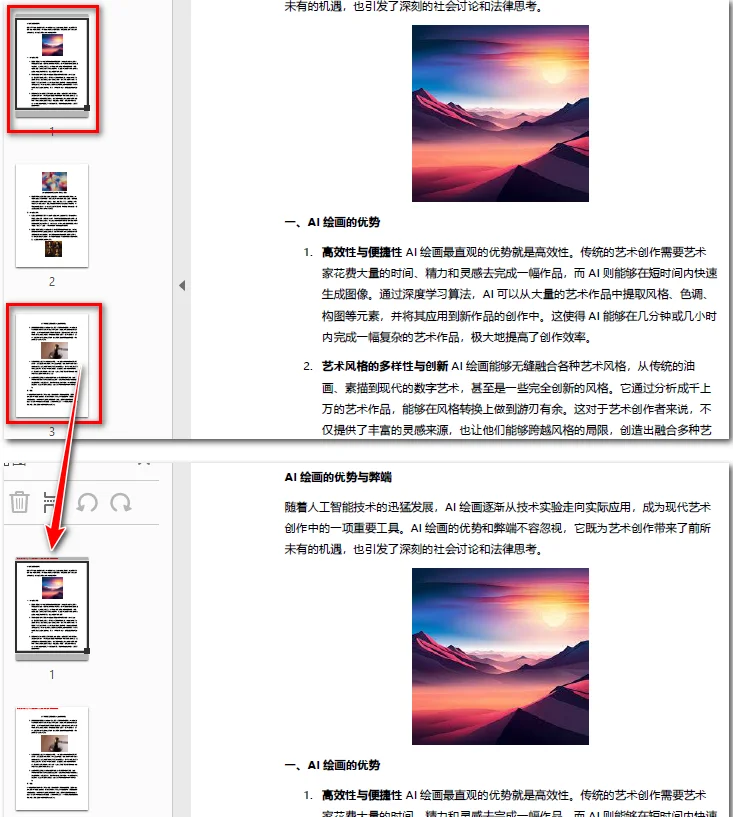
如果需要保留的页面较少,也可以反过来处理:使用 Python 删除 PDF 中不需要的页面,同样可以达到提取目标页面的效果。
常见问题解答
提取 PDF 页面和分割 PDF 有什么区别?
提取 PDF 页面通常是从原文件中选出指定页面,并将其保存为新的 PDF 文件;分割 PDF 则是将一个 PDF 拆分成多个文件,可以按页码范围或单页进行拆分。具体支持哪些操作,取决于所使用的工具。
如何删除 PDF 中不需要的页面?
如果只想删除 PDF 中的几页,而保留其他内容,可以使用在线 PDF 编辑工具删除 PDF 页面。也可以通过 Free Spire.PDF 提供的 RemoveAt() 方法根据索引删除 PDF 指定页。
在线提取 PDF 页面安全吗?
这取决于所使用的工具及其文件处理方式,但总体来说不建议直接上传包含个人信息、合同条款或其他敏感内容的文件到在线工具。处理这类文档时,可以优先考虑使用浏览器的本地功能,或在自己的设备上运行 Python 代码。
总结
总之,无论是提取单个页面,还是处理多个 PDF 文件,选择合适的工具都能让文档处理更加高效。如果只是偶尔提取几页,使用 Google Chrome 或在线工具就足够了;如果需要通过代码自动化处理 PDF,则更加推荐使用 Free Spire.PDF for Python,免费实现页面提取以及其他 PDF 编辑和管理操作。现在前往官方网站下载并体验更多功能吧!