如何删除 Word 中的分节符(4 种简单方法)
如何删除 Word 中的分节符(4 种简单方法)
分节符是微软 Word 中一项十分实用的功能,可用于管控文档不同板块的页面版式、页眉页脚与页码编排。但当分节符不再需要,或是莫名自动生成时,就会给排版带来诸多困扰。掌握Word 分节符的删除方法,既能提升工作效率,也能规避大量格式错乱问题。
本文将讲解安全删除分节符的各类操作,说明删除后格式的变化规律,并针对高频问题提供解决方案。
- 什么是 Word 分节符?
- 需要删除分节符的常见场景
- 方法一:借助显示格式标记功能删除单个分节符
- 方法二:通过查找替换批量清除全部分节符
- 方法三:利用 VBA 宏删除分节符
- 方法四:C# 编程实现分节符的自动化删除
- 问题排查:分节符无法删除该如何处理?
什么是 Word 分节符?
分节符属于格式标记,作用是把一份文档切分成多个相互独立的节。每一节均可独立配置:
- 页面方向(纵向或横向)
- 页边距和纸张大小
- 页眉、页脚内容
- 页码编号规则
- 分栏样式
- 行号设置
可以把各个节看作是同一个文档文件内,若干个相互独立的子文档。依靠该特性能够实现复杂排版;但残留、误插入的分节符,往往会产生多余空白页,打乱文档整体排版逻辑
需要删除分节符的常见场景
日常工作中,遇到以下情况就需要清理分节符:
- 文档末尾出现无法消除的多余空白页
- 不同节之间发生格式冲突
- 页眉、页脚无法正常同步显示
- 文档不再需要复杂分栏分节结构,需要简化排版
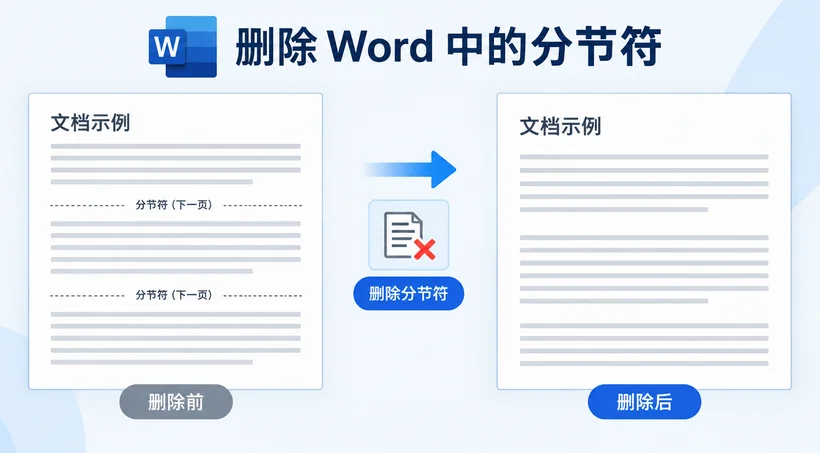
⚠️ 重要提示:删除分节符会合并标记前后两个节,合并完成后的文档,将沿用分节符前一节的全部格式。自定义的页眉页脚、页边距、页面方向等配置有可能丢失。删除操作结束后,请务必核对文档排版效果
方法一:借助显示格式标记功能删除单个分节符
该方式最适合逐个处理个别分节符。开启格式标记显示后,就能直观定位分节符,像删除普通文字一样完成移除。
步骤 1:调出隐藏格式标记
分节符默认处于隐藏状态,需要手动开启显示:
- 在 Word 功能区打开开始选项卡
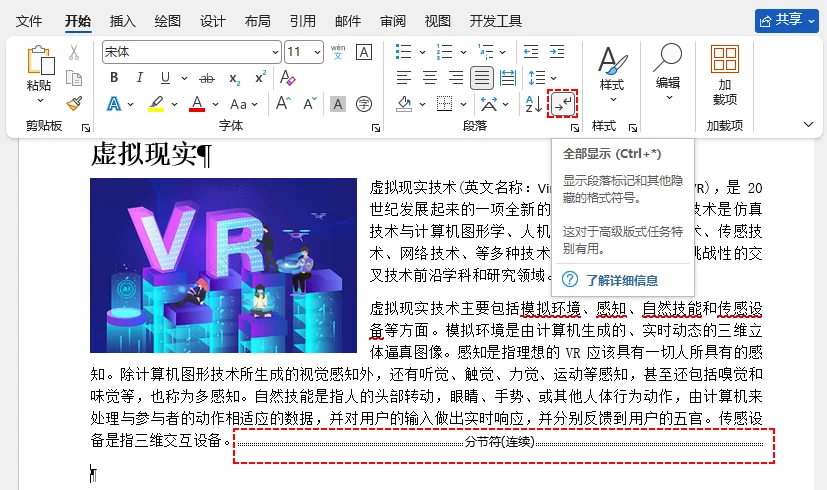
- 单击全部显示按钮(段落符号图标)
- 或在 Windows 上使用键盘快捷键
Ctrl + Shift + *
开启后所有非打印字符全部可见,分节符会以点状虚线展示,并标注 “分节符” 字样。。
步骤 2:定位目标分节符
滚动文档,找到待删除的分节符标记。
步骤 3:选中并删除标记
- 将光标放置在分节符标记的紧邻前方
- 按下键盘
Delete键 - 分节符即刻消失,前后两节自动合并为一节
实操小技巧:如果分节符难以选中删除,可以切换到草稿视图(点击“视图”选项卡,选择“草稿”)。草稿视图下,分节符的选中、删除操作会更加顺畅。
方法二:通过查找替换批量清除全部分节符
若文档内散落着大量分节符,逐个删除费时费力。Word 自带的查找替换工具,可以一键清除文档内所有分节符。
操作步骤:
- Windows 按下快捷键
Ctrl + H打开查找和替换对话框。 - 单击 更多 >> 展开高级搜索选项。
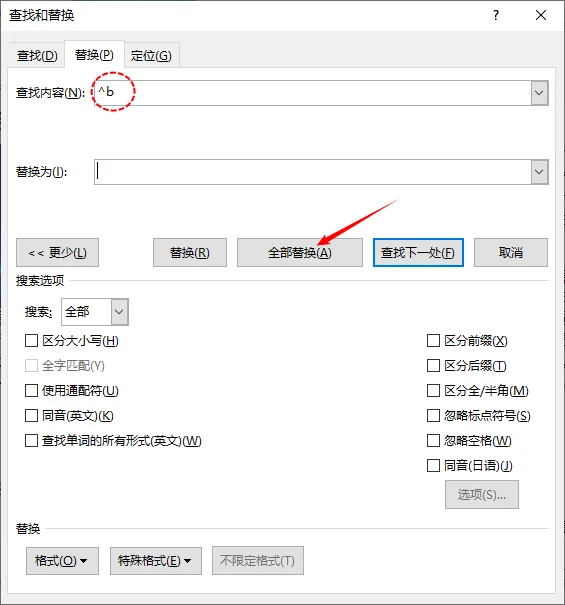
- 在查找内容字段中,单击特殊格式并选择分节符,输入框会自动填充代码
^b。 - 替换为输入框保持空白**,不要填入任何内容**。
- 单击全部替换,一次性清除文档内所有分节符。
方法三:利用 VBA 宏删除分节符
部分特殊场景下,例如分节符嵌套在表格周边或是由 PDF 转换得到的文档,普通查找替换功能会识别失效。此时 VBA 宏可以稳定清除全部分节符,也适用于多文档批量自动化处理。
VBA 宏使用步骤:
- 快捷键
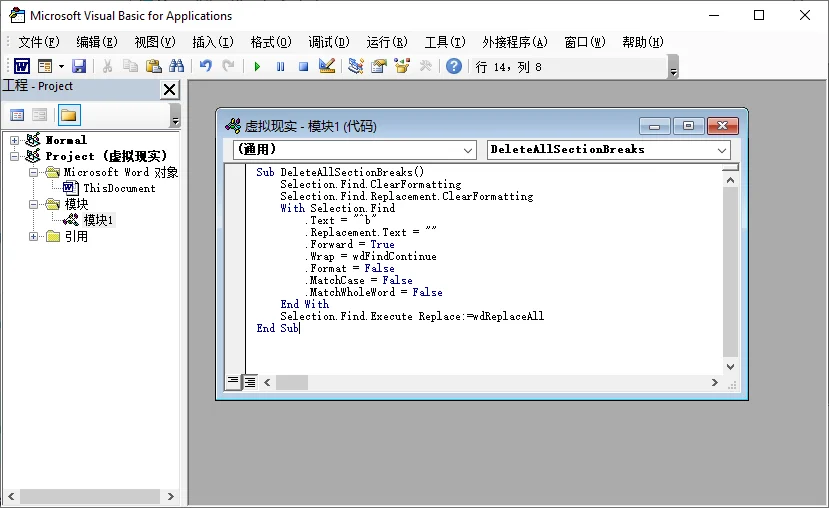
Alt + F11打开 VBA 编辑器 - 在顶部菜单中,单击插入 > 模块。
- 将以下代码粘贴至编辑窗口,用于清除全部分节符:
1 | Sub DeleteAllSectionBreaks() |
- 按下
F5,运行脚本。
适合使用 VBA 宏的场景
- 使用
^b查找替换无法生效 - 需要一次性处理数量庞大的分节符
- 即便开启编辑标记显示,依旧看不到分节符
- 需要批量自动化处理多份 Word 文档
方法四:C# 编程实现分节符的自动化删除
开发人员批量处理 Word 文件,或是团队需要搭建自动化文档清理流程时,手动操作效率低下。可以使用 Free Spire.Doc for .NET 组件,无需本地安装 Microsoft Office 软件,即可完成分节符删除。
环境准备
- .NET 项目(控制台程序、ASP.NET、桌面应用等均可)
- 安装 Spire.Doc NuGet 包:在包管理器控制台执行
Install-Package FreeSpire.Doc,也可以在 NuGet 包管理器界面可视化安装。
C# 代码示例:删除分节符
1 | using Spire.Doc; |
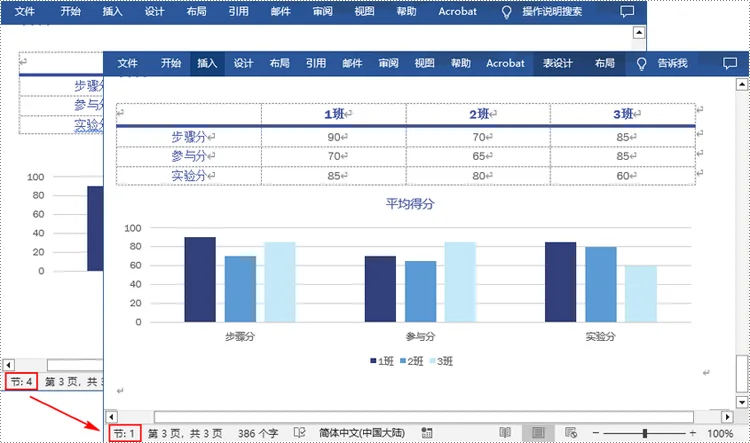
该代码会读取 Word 文档,把后续各个节的全部内容复制到第一节中,再移除其余空节,从而彻底移除所有分节符;文本、图片以及行内格式均会完整保留。
C# 方案适用业务场景
- 文档转 PDF 之前做预处理,规避分页错乱问题
- 统一规整旧文档,修复混乱的分节结构
- 合并多份文档,输出连贯正文,不产生多余分隔标记。
删除分节符的本质是合并文档;与之相反的需求,依据分节符将单个文档拆分成多个独立文件,同样可以借助 Spire.Doc 实现,克隆各个节并另存为独立 Word 文件即可。
问题排查:分节符无法删除该如何处理?
如果分节符反复删不掉,基本都是由下面四类原因导致,对照方案即可解决。
1. 开启了修订模式
修订模式启用时,Word 会限制分节符彻底删除,甚至出现删除后分节符复现的情况。
- 解决办法:切换至审阅选项卡,单击修订将其关闭,然后接受所有更改。再次尝试删除。
2. 当前视图模式不支持查看分节符
阅读视图、Web 版式视图不会展示分节符标记。
- 解决办法:在视图选项卡切换为页面视图,同时开启显示 / 隐藏编辑标记。
3. 文档设置了编辑保护
文档开启限制编辑保护后,分节符会被锁定,禁止删除。
- 解决办法:打开审阅 > 限制编辑,然后单击停止保护;如果文档设置密码,输入密码完成解锁。
4. 没有精准选中分节符标记
操作时很容易误选周边文本,而非分节符本身。
- 解决办法:直接点击点状的分节符线条,再按下
Delete;也可以将光标定位到分节符前一段文字末尾,反复按Delete(或Backspace键,视光标位置而定)直至分节符消失
文章小结
只要找对分节符的位置,删除操作并不复杂。少量、定点删除优先选择显示编辑标记;大文档批量清理优先用查找替换;遇到异常情况或是需要自动化处理,则可以采用 VBA 宏,或是 C# 结合 Spire.Doc 组件,把繁琐的清理工作一键完成。
需要牢记:删除分节符之后务必审阅文档,留意页边距、页眉页脚、页面方向是否出现非预期变动。稍加练习,你就可以熟练管控分节符,完全掌握 Word 文档排版。
常见问题
Q:Word 一共有哪几种分节符?
答:Word 包含四类分节符:下一页、连续、偶数页、奇数页。虽然各自排版效果不同,但都可以使用本文介绍的方法删除。开启编辑标记显示后,每一类分节符的虚线标记上都会标注对应类型。
Q:删除分节符会丢失文档内容吗?
答:不会。该操作只会移除格式标记,全部文字、图片内容都会完整保留,仅合并后的页面排版格式有可能发生改变。
Q:Mac 版本 Word 也可以删除分节符吗?
答:可以。Mac 版“开始”选项卡同样自带显示 / 隐藏编辑标记按钮,查找替换的操作逻辑与 Windows 完全一致。
Q:删除分节符之后排版错乱,如何修复?
答:如果页眉、页边距、页面方向出现异常,进入“布局”选项卡调整页面参数;也可以双击页眉 / 页脚区域,为合并后的节重新配置需要的格式。