免费将 PowerPoint 转换为 PDF:4 种实用方法
免费将 PowerPoint 转换为 PDF:4 种实用方法
不管是为了在分享 PowerPoint 演示文稿时保留原有排版,还是想要让文件的内容在不同设备上都能正常查看,将 PowerPoint 转换为 PDF 都是一个不错的选择。目前,将 PPT 保存为 PDF 的方法有很多,既可以使用 Office 自带的功能,也可以借助在线转换工具或专业软件。
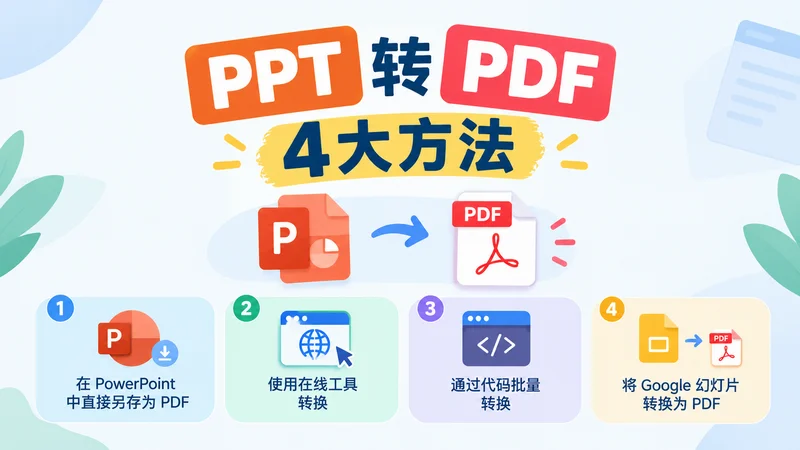
本文将详细介绍 4 种实用方法,涵盖 Windows 和 Mac 上的 PowerPoint 文件转换、在线转换工具、使用 Python 批量将 PPT 转换为 PDF,以及将 Google 幻灯片导出为 PDF,帮助你根据实际需求选择合适的方案。
- 在 Microsoft PowerPoint 中将演示文稿另存为 PDF
- 使用在线工具将 PowerPoint 转换为 PDF
- 使用 Python 批量转换 PowerPoint 为 PDF
- 将 Google Slides 转换为 PDF
- 常见问题解答
在 Microsoft PowerPoint 中将演示文稿另存为 PDF
如果只需要转换单个演示文稿,最简单快捷的办法就是使用 Microsoft PowerPoint 自带的另存为功能。整个过程不需要安装其他软件,几步操作就能完成 PPT 到 PDF的转换。具体步骤如下:
- 第一步: 打开需要转换的 PowerPoint 文件。
- 第二步: 点击文件 → 另存为。
- 第三步: 在文件格式选项中选择 PDF。

- 第四步: 根据需要调整导出选项,例如是否包含演讲者备注或隐藏幻灯片。
- 第五步: 点击保存,即可获得 PDF 文件。
这种方法适合快速转换单个文件的场景,Windows 和 Mac 版 PowerPoint 均可使用。如果你希望将 PPT 幻灯片保存为 PDF,同时保留演示文稿的基本排版,直接使用 PowerPoint 就能满足需求。
使用在线工具将 PowerPoint 转换为 PDF
如果设备上没有安装 PowerPoint,也可以使用在线转换工具。借助 iLovePDF 或 Smallpdf 等在线工具,无需安装软件,即可将 PPT 或 PPTX 文件转换为 PDF。
下面我们以 iLovePDF 为例,介绍如何在线完成转换。
- 第一步: 打开 iLovePDF 的 PowerPoint 转 PDF 工具。
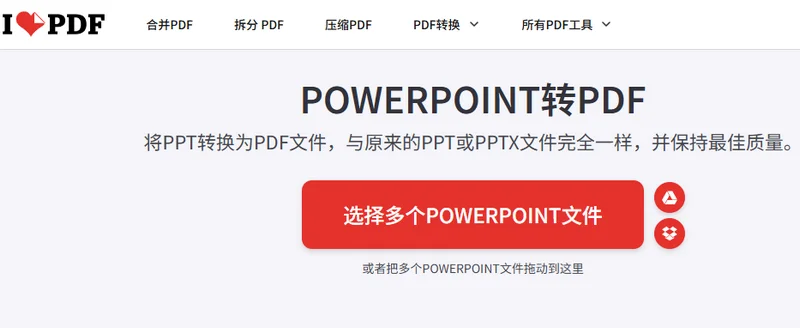
- 第二步: 上传需要转换的 PowerPoint 文件,点击转换为 PDF文件按钮。
- 第三步: 等待转换完成后,网站会自动将结果文档下载到本地。
在线工具尤其适合临时转换文件的场景。例如,在没有安装 Microsoft Office 的电脑上,或者使用手机、平板等移动设备时,无需安装额外软件,也能快速完成转换。不过,如果文件包含敏感信息,建议优先使用本地软件处理,以减少上传文件带来的隐私风险。
使用 Python 批量转换 PowerPoint 为 PDF
如果需要一次转换多个演示文稿,或者希望将转换过程集成到自动化工作流中,推荐使用 Free Spire.Presentation for Python。它支持将 PowerPoint 演示文稿转换为 PDF,并尽可能保留原有的字体、图表和页面布局;此外,还可以指定需要转换的幻灯片,方便灵活控制输出内容。对于需要批量处理演示文稿、定期生成 PDF 或将文件转换集成到业务流程中的场景,使用代码可以减少重复的手动操作。
代码示例
要想批量转换 PowerPoint 文件,我们首先要遍历指定文件夹中的 PPT 和 PPTX 文件,逐个加载演示文稿,然后再调用 SaveToFile() 方法将其保存为 PDF。下面的示例演示了这一过程:
1 | import os |

提示: 除了转换为 PDF,Free Spire.Presentation 还支持将 PowerPoint 导出为图片、转换为 Word 文档等多种文档转换操作。
将 Google Slides 转换为 PDF
除了 Microsoft PowerPoint,Google 幻灯片也是常用的在线演示文稿工具。如果你使用 Google 幻灯片制作或编辑演示文稿,同样可以直接将文件导出为 PDF,无需借助其他转换工具。这种方式也同样适用于 macOS。
具体操作如下:
- 第一步: 打开需要导出的 Google 幻灯片演示文稿。
- 第二步: 点击文件 → 下载 → PDF 文档 (.pdf)。
- 第三步: 等待文件下载完成,即可在电脑上查看 PDF 文档。
总结
将 PowerPoint 转换为 PDF 并不复杂,选择合适的方法,就能轻松完成文件转换。如果只需要处理单个演示文稿,可以直接使用 PowerPoint 自带的导出功能;如果不方便安装软件,在线转换工具则更加灵活;如果需要批量处理文件或实现自动化转换,推荐使用 Free Spire.Presentation 以此提高工作效率。此外,Google 幻灯片也支持直接导出 PDF。根据文件数量、使用设备和实际需求选择合适的方案,就能更方便地分享、保存和归档演示文稿。
常见问题解答
1. 将 PowerPoint 转换为 PDF 后,动画和视频还会保留吗?
通常不会。PDF 主要用于呈现静态页面,PowerPoint 中的动画效果、幻灯片切换效果以及嵌入的视频和音频,在转换后无法像原始演示文稿中那样播放。
2. 如何只将 PowerPoint 中的部分幻灯片转换为 PDF?
如果使用 Microsoft PowerPoint,可以在导出或打印设置中指定需要输出的幻灯片范围,而不必转换整个演示文稿。如果使用编程方式处理,则可以根据所用库提供的幻灯片选择功能,仅导出指定页面。
3. 为什么转换后的 PDF 与原始 PowerPoint 排版不一致?
这通常与字体缺失、图表或特殊对象的兼容性,以及页面尺寸和导出设置有关。你可以尝试安装原文件使用的字体、检查幻灯片的页面尺寸,并调整导出设置。如果问题仍然存在,可以改用 Microsoft PowerPoint 直接导出 PDF,或尝试其他转换工具,比较不同工具的转换效果。
4. 可以在不安装 Microsoft PowerPoint 的情况下转换 PPT 文件吗?
可以。你可以使用在线转换工具直接上传 PPT 或 PPTX 文件并导出 PDF,也可以使用 Free Spire.Presentation 提供的 SaveToFile() 方法完成转换。