如何将 XLSB 转换为 XLSX:4 种实用方法
如何将 XLSB 转换为 XLSX:4 种实用方法
XLSB 是 Microsoft Excel 支持的一种工作簿格式,但部分电子表格软件和数据处理工具对它的兼容性有限。如果需要将 XLSB 文件分享给使用其他软件的人,或者将文件导入其他应用程序,通常可以先将其转换为兼容性更广的 XLSX 格式。
本文介绍四种 XLSB 转 XLSX 的方法:使用 Excel 的另存为功能或在线工具转换单个文件,使用 VBA 自动转换指定文件,以及使用 C# 批量处理多个工作簿。
- XLSB 转 XLSX:哪种方法更适合你?
- 方法 1:使用 Excel“另存为”将 XLSB 转换为 XLSX
- 方法 2:使用免费在线工具将 XLSB 转换为 XLSX
- 方法 3:使用 VBA 自动将 XLSB 转换为 XLSX
- 方法 4:使用 C# 批量将 XLSB 转换为 XLSX
- XLSB 与 XLSX 有什么区别?
- XLSB 转 XLSX 后需要检查哪些内容?
- 常见问题解答
- 总结
XLSB 转 XLSX:哪种方法更适合你?
不同方法的操作方式、使用条件和适用场景有所不同。可以先参考下表,选择适合自己需求的方式。
| 方法 | 适用场景 | 优点 | 局限性 |
|---|---|---|---|
| Microsoft Excel | 转换单个 XLSB 文件 | 原生支持两种格式;方便检查转换结果 | 需要安装桌面版 Excel;需手动操作 |
| 在线转换工具 | 偶尔需要快速转换文件 | 无需安装软件;操作简单 | 需要上传文件;复杂内容可能存在兼容性问题 |
| VBA 宏 | 在 Excel 中自动转换指定文件 | 可以重复使用宏;直接在 Excel 中运行 | 需要 Windows 版 Excel,并进行基本的 VBA 设置 |
| C# | 在 .NET 应用程序中批量转换文件 | 无需安装 Excel;可以自动处理多个文件 | 需要 .NET 开发环境和相应的处理库 |
重要提醒: XLSX 格式无法保存 VBA 宏或 Excel 4.0 宏工作表。根据 Microsoft 官方的 Excel 文件格式说明,如果原 XLSB 文件中包含需要保留的宏,应考虑另存为 XLSM 格式,而不是 XLSX。
方法 1:使用 Excel“另存为”将 XLSB 转换为 XLSX
如果只需要转换一个 XLSB 文件,最直接的方式就是使用 Microsoft Excel 自带的另存为功能。你可以先检查工作簿的内容,再将其保存为 XLSX,无需安装第三方转换软件,也不需要上传文件。
操作步骤
打开 XLSB 文件。 在桌面版 Excel 中,选择 文件 > 打开 > 浏览,找到需要转换的
.xlsb文件。如果文件以受保护的视图打开,请先确认文件来源可信,再点击启用编辑。检查工作簿内容。 确认重要的工作表、公式、图表等内容显示正常。
打开另存为界面。 选择 文件 > 另存为 > 浏览。在 Windows 版 Excel 中,也可以直接按 F12。
选择 XLSX 格式。 在保存类型下拉列表中选择 Excel 工作簿 (*.xlsx),并输入文件名。

保存并检查转换结果。 点击保存,查看可能出现的兼容性提示。完成后,重新打开生成的 XLSX 文件,确认内容是否正常。
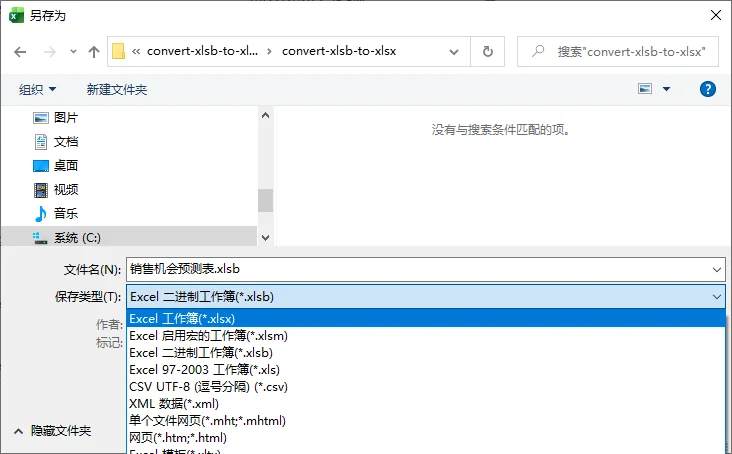
通过这种方式,原来的 XLSB 文件仍会保留,不会因为另存为 XLSX 而被直接替换。
方法 2:使用免费在线工具将 XLSB 转换为 XLSX
如果电脑上没有安装 Microsoft Excel,或者需要在 Linux、ChromeOS、手机等设备上转换 XLSB 文件,可以考虑使用在线转换工具。下面以 Vertopal 为例,介绍具体操作。
操作步骤
点击 Choose File(选择文件),上传需要转换的 XLSB 工作簿。未登录用户的单个文件上传上限为 50 MB,注册免费账户后可提高至 80 MB。具体限制以网站当前说明为准。。
点击 Continue(继续),然后点击 Convert(转换) 开始处理。
下载转换后的 XLSX 文件,并使用 Excel 或其他兼容软件打开,检查文件内容。
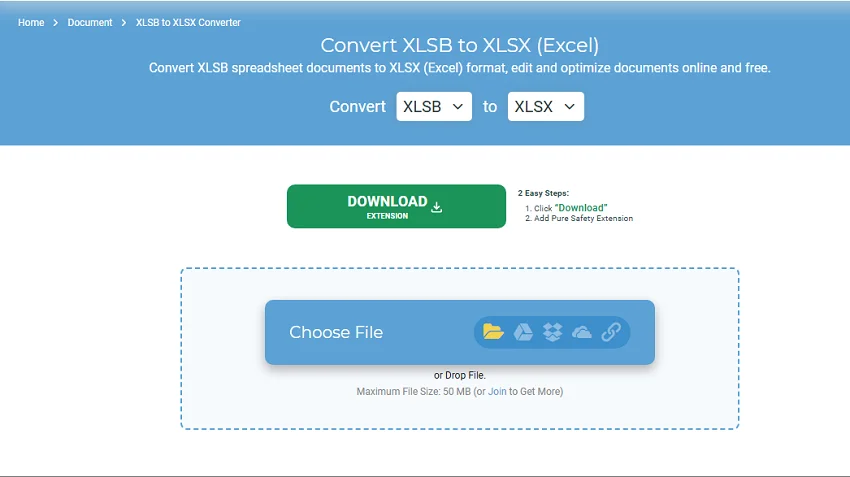
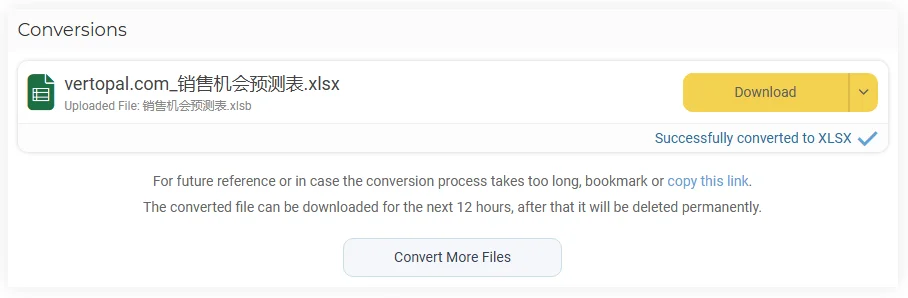
上传前请注意: 大多数在线转换工具需要将文件上传到第三方服务器。如果工作簿包含客户信息、财务数据或其他敏感内容,应先确认网站的数据处理方式是否符合你的要求。不同平台的文件大小限制和可用选项可能不同,复杂公式、图表或其他 Excel 功能也不一定能完全保留。
方法 3:使用 VBA 自动将 XLSB 转换为 XLSX
如果希望在 Excel 中通过运行宏来自动完成转换,而不是每次手动打开“另存为”,可以使用 VBA。下面的代码用于自动转换一个指定的 XLSB 文件,并非遍历文件夹进行批量处理。
VBA 转换代码
下面的宏通过 Excel 的 Workbook.SaveAs 方法将 XLSB 文件另存为 XLSX,同时保留原文件。
运行前,请根据实际情况修改输入和输出文件路径。
1 | Sub ConvertXlsbToXlsx() |
如何运行 VBA 宏
- 在 Windows 版 Excel 中新建一个空白工作簿。
- 按 Alt + F11 打开 VBA 编辑器,选择 插入 > 模块,将上面的代码粘贴进去。
- 创建
C:\XLSB文件夹,并将名为Report.xlsb的文件放入其中。如果实际文件名或存放位置不同,请相应修改代码中的sourcePath和outputPath。 - 返回 Excel,按 Alt + F8,选择
ConvertXlsbToXlsx,然后点击运行。仅运行来源可信的宏。 - 打开生成的
C:\XLSB\Report.xlsx,检查转换结果。
如果需要以后继续使用这个宏,可以将存放 VBA 代码的工作簿另存为单独的 Excel 启用宏的工作簿(*.xlsm)。只运行一次宏时,并不要求必须先保存为 XLSM。
注意: 代码使用 Excel 的 AutomationSecurity 属性,在打开源文件时禁用其中的 VBA 宏,但仍可能出现 Excel 4.0 宏的安全提示。此外,代码会暂时关闭常规提示信息,因此即使转换完成,也应检查输出文件的内容和兼容性。
如果指定的 XLSX 文件已经存在,宏会停止运行,以免覆盖已有文件。再次运行前,可以更换输出文件名,或者先处理已有的目标文件。
方法 4:使用 C# 批量将 XLSB 转换为 XLSX
如果需要在 .NET 项目中定期转换大量工作簿,可以使用 C# 自动读取指定文件夹中的 XLSB 文件,并逐个保存为 XLSX,无需在运行环境中安装 Microsoft Excel。下面使用 Spire.XLS for .NET 实现这一过程。
步骤 1:安装 Spire.XLS for .NET
在 Visual Studio 中,选择 工具 > NuGet 包管理器 > 程序包管理器控制台,执行以下命令:
1 | Install-Package Spire.XLS |
也可以通过 NuGet 的管理 NuGet 程序包界面查找并安装 Spire.XLS。
步骤 2:批量转换 XLSB 文件
将需要转换的 XLSB 文件放入 C:\XLSB 文件夹。下面的程序会自动创建 C:\XLSX 输出文件夹,跳过已经存在的目标文件,并在单个文件处理失败时记录错误,继续处理其他文件。
1 | using System; |
代码中的 Workbook.LoadFromFile() 用于加载源工作簿,SaveToFile() 用于将其保存为 XLSX。ExcelVersion.Version2016 指定输出工作簿的文件版本,并不表示必须安装 Excel 2016。
注意: Spire.XLS 评估版可能存在功能限制或在输出文件中添加评估提示。如需在评估时解除这些限制,可以申请临时许可证。
XLSB 与 XLSX 有什么区别?
XLSB 和 XLSX 都能保存工作表、公式、图表、单元格格式等常见 Excel 内容,主要区别在于文件内部的数据存储方式:
- XLSB(Excel 二进制工作簿): 使用二进制结构存储工作簿数据。对于部分体积较大、结构复杂的工作簿,XLSB 可能具有更小的文件体积,以及更快的打开或保存速度。
- XLSX(Excel 工作簿): 基于压缩的 XML 文件结构,也是 Excel 默认的工作簿格式。相比 XLSB,XLSX 通常能够被更多第三方电子表格应用和数据处理工具识别。
如果主要考虑与其他软件之间的兼容性,XLSX 通常更合适;如果工作簿较大,且主要在 Excel 中使用,保留 XLSB 格式也可能更实用。
需要注意: 直接把文件扩展名从 .xlsb 改为 .xlsx,并不会改变文件内部的存储格式,因此不能代替真正的格式转换。
XLSB 转 XLSX 后需要检查哪些内容?
文件能够成功打开,并不代表转换过程中所有内容都完全保留。尤其是使用第三方转换工具时,建议在分享或导入其他系统前,重点检查以下内容:
- 公式和计算结果: 查看重要公式、跨工作表引用及计算结果是否正常,留意
#REF!、#VALUE!等错误。如有需要,可以查看 Excel 单元格中的公式,进一步检查公式表达式。 - 工作簿结构: 确认工作表名称、隐藏工作表及重要的定义名称(命名区域)是否保留。
- 图表及其他功能: 如果原文件包含图表、数据透视表、条件格式或数据连接,应逐项确认是否正常。
- 文件大小和兼容性: 转换后的 XLSX 文件可能比原 XLSB 文件更大。还应检查目标软件是否能够正确打开并使用它。
常见问题解答
Q1:受密码保护的 XLSB 文件可以转换为 XLSX 吗?
可以,但前提是你拥有打开文件所需的密码。使用 Excel 输入正确密码打开工作簿后,再通过另存为将其保存为 XLSX。转换完成后,建议检查新文件的保护设置是否符合需要。部分在线工具可能无法处理加密的工作簿。
Q2:可以只将 XLSB 文件中的某个工作表转换为 XLSX 吗?
可以。在 Excel 中,右键点击需要导出的工作表标签,选择移动或复制,在目标工作簿选项中选择**(新工作簿),勾选建立副本**,然后将新建的工作簿保存为 XLSX 即可。如果该工作表中的公式或图表引用了其他工作表的数据,需要特别检查这些引用是否受到影响。
Q3:将 XLSB 转成 XLSX 后,其他工作簿会自动改为引用新文件吗?
不会。 创建新的 XLSX 文件,不会自动修改其他工作簿中指向原 XLSB 文件的外部链接。
如果其他工作簿仍然引用原文件,可以打开相应工作簿,选择 数据 > 查询和连接 > 工作簿链接,在相关链接旁点击更多命令(…),选择更改源,再指定新的 XLSX 文件。具体界面可能因 Excel 版本而有所不同。
总结
如果只需要转换一个 XLSB 文件,使用 Excel 的另存为功能通常最简单;没有安装 Excel 时,可以考虑在线转换工具;如果想自动转换指定工作簿,可以使用 VBA;如果需要处理整个文件夹中的大量文件,C# 更适合批量转换。
无论选择哪种方式,建议在确认 XLSX 文件内容正常、可以被目标软件正确读取之前,保留原始 XLSB 文件。