轻松在 Excel 中添加批注:从手动操作到自动化
轻松在 Excel 中添加批注:从手动操作到自动化
在 Excel 中,批注可以用来解释数据、补充说明、提供反馈,或与其他人讨论单元格的内容。根据实际需求,你可以直接在工作表中添加批注,也可以使用 VBA 自动完成批量操作,还可以通过 Python 以编程方式处理 Excel 文件中的批注。本文将详细介绍这几种添加 Excel 批注的方法,从简单的手动操作,到使用 Free Spire.XLS for Python 实现自动化处理。
直接在 Excel 中添加批注
如果只需要为少量单元格添加批注,直接使用 Excel 自带的功能即可。你可以通过单元格的右键菜单添加批注,也可以从功能区的审阅选项卡进行操作。这两种方法适合不需要对大量单元格进行批量处理的情况。
1. 通过右键菜单添加批注
- 步骤 1: 选中需要添加批注的单元格。
- 步骤 2: 右键单击该单元格
- 步骤 3: 选择插入批注。
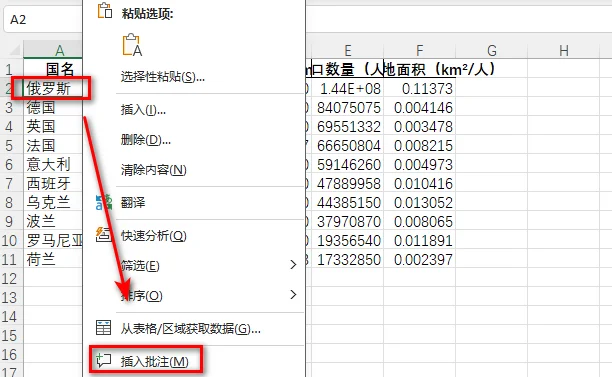
- 步骤 4: 在批注框中输入内容。
- 步骤 5: 单击批注框以外的任意位置,完成添加。
添加完成后,批注会显示在选中的单元格中。如果需要与其他人协作,他们还可以回复该批注,在同一讨论线程中继续交流。
2. 通过审阅选项卡添加批注
你也可以通过 Excel 功能区添加批注。如果当前正在使用审阅选项卡中的其它工具,这种方式会更加方便。
- 步骤 1: 选择需要添加批注的单元格。
- 步骤 2: 打开审阅选项卡。
- 步骤 3: 选择新建批注。
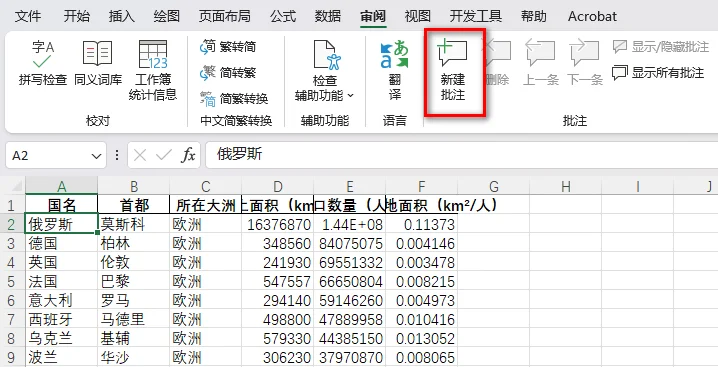
- 步骤 4: 在批注框中输入内容。
- 步骤 5: 单击批注框以外的任意位置,完成添加。
这种方法与通过右键菜单添加批注的效果是一样的,可以根据自己的操作习惯选择。
提示:如果还需要调整单元格内容的显示方式,可以参考缩小字体填充与自动调整详解:让 Excel 内容自动适应,了解如何让内容更好地适应单元格空间。
使用 VBA 在 Excel 中添加批注
对于少量单元格,手动添加批注比较方便。但如果需要为多个单元格添加相同或类似的批注,重复操作会比较繁琐。这时我们可以使用 VBA 在 Excel 中自动完成相关任务。
在编写宏之前,首先需要先打开 Excel 的 VBA 编辑器并创建一个模块。创建完成后,将代码粘贴到模块中,然后直接从 Excel 运行即可。
1. 打开 VBA 编辑器
- 步骤 1: 打开需要编辑的 Excel 工作簿。
- 步骤 2: 按 Alt + F11,打开 Microsoft Visual Basic for Applications 编辑器。
- 步骤 3: 在 VBA 编辑器中选择**“插入 > 模块”**。
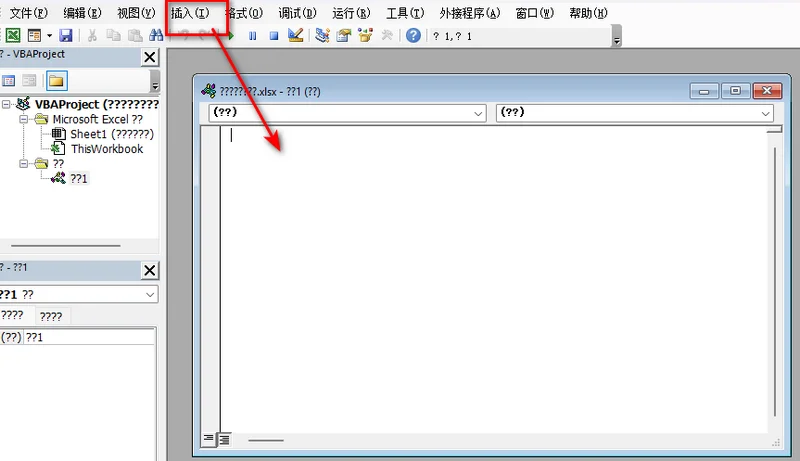
- 步骤 4: 将下面的 VBA 代码粘贴到新建的模块中。
2. 为单元格添加批注
使用 VBA 为 Excel 中的指定单元格添加批注:
1 | Sub AddComment() |
运行宏后,Excel 会将指定的批注添加到 B4 单元格。
3. 为多个单元格添加批注
如果需要为多个单元格添加批注,可以使用循环:
1 | Sub AddComments() |
注意: VBA 中的 AddComment 方法对应的是 Excel 较早的批注模型。在当前版本的 Microsoft 365 中,通过新建批注创建的是线程式批注,而早期版本中的批注现在称为“备注”。
使用 Python 在 Excel 中添加批注
如果要将添加批注集合到 Excel 数据处理流程中,Python 会更加适合。例如,你可能需要处理其他系统生成的 Excel 文件,或者自动对工作簿进行批量操作。
Free Spire.XLS for Python 提供了用于处理 Excel 文件的 API,无需安装 Microsoft Excel 就可以加载工作簿、访问指定单元格、添加批注、设置批注样式,并保存处理后的文件。
1. 安装 Free Spire.XLS for Python
使用 pip 安装该库:
1 | pip install Spire.Xls.Free |
安装完成后,就可以在 Python 中读取和修改 Excel 工作簿。
2. 为单元格添加批注
下面的示例将会加载一个现有的 Excel 工作簿,并为 B4 单元格添加批注。
1 | from spire.xls import * |
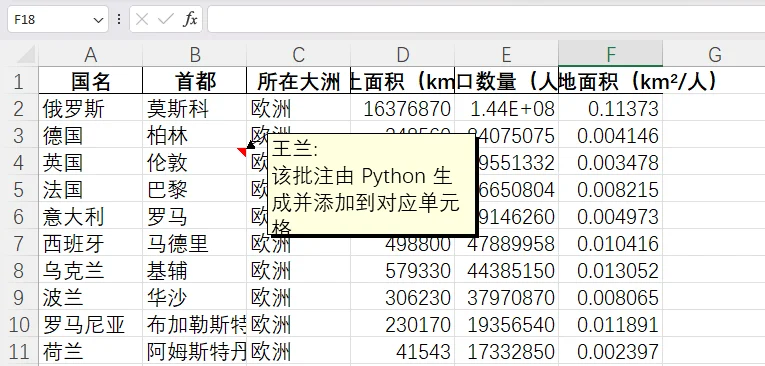
代码首先创建 Workbook 对象,并通过 LoadFromFile() 加载源 Excel 文件。然后通过 workbook.Worksheets[0] 获取第一个工作表,再使用 sheet.Range["B4"] 定位目标单元格。最后,通过 AddComment() 为该单元格创建批注,并使用 comment.Text 设置批注内容,然后保存修改后的工作簿。
3. 自定义批注样式
除了在批注框中添加文本外,我们还可以进一步调整批注的外观。例如,可以设置批注框的宽度和显示状态,也可以对批注中的部分文本进行格式设置。
1 | # 设置批注框的大小和可见性 |
下面的图片展示了运行上述代码后添加的批注。可以看到,与上一步中的默认样式相比,批注框中的字体和文字颜色都发生了变化:
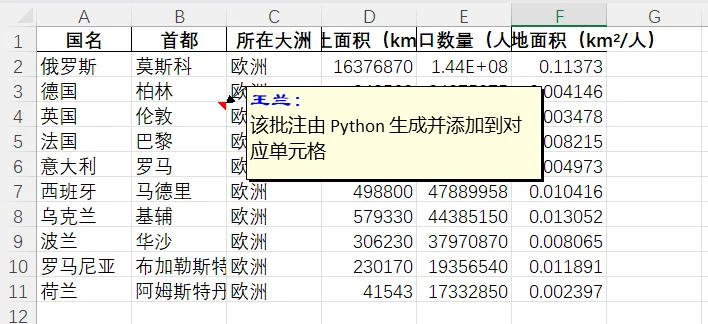
在这段代码中,Width 用于设置批注框的宽度,Visible 用于控制批注是否显示。RichText 对象则可以对批注中的部分文本进行格式设置,例如将作者姓名设置为粗体。
提示:掌握如何使用 Python 添加和自定义批注后,如果需要修改或删除已有批注,可以参考我们的在 Excel 中编辑或删除批注教程。
总结
在 Excel 中添加批注并不复杂,直接选择单元格并使用插入批注即可完成。如果需要在 Excel 中自动处理重复的批注任务,可以使用 VBA。但如果是需要通过代码处理多个 Excel 文件的场景,则可以使用 Free Spire.XLS for Python 添加批注并自定义其外观。根据实际需求选择合适的方法即可。
常见问题
怎样为 Excel 中的指定单元格添加批注?
选择目标单元格,右键单击并选择插入批注即可。也可以通过 Excel 的审阅选项卡添加批注。
如何一次为多个单元格添加批注?
可以使用 VBA 或 Python 自动完成批注添加。如果多个单元格需要添加相同或类似的批注,自动化处理会更加方便。
我可以调整 Excel 批注的外观吗?
可以。使用 Free Spire.XLS for Python,可以调整批注的宽度、显示状态,并对批注文本进行富文本格式设置。
Excel 中的批注和备注有什么区别?
在当前版本的 Excel 中,批注主要用于讨论和回复,而备注则用于添加简单的说明。早期版本 Excel 中的“批注”在当前版本中称为“备注”。