如何清除或删除 Excel 中的筛选器:6 种方法
如何清除或删除 Excel 中的筛选器:6 种方法
Excel 的筛选功能可以帮助你快速聚焦于工作表中的特定记录。但在准备共享报表或需要重新查看完整数据时,当前的筛选条件可能会隐藏部分重要数据,表头中的筛选箭头也可能已经没有保留的必要。
在 Excel 中,清除筛选器和删除筛选器并不是完全相同的操作。你可能只是想清除某一列的筛选条件,也可能需要恢复整个工作表中的数据、彻底关闭筛选功能,或者批量处理多个工作表和多个 Excel 文件。本文将介绍 6 种实用方法,涵盖 Excel 桌面版、Excel 网页版、VBA 和 C#。
清除筛选器和删除筛选器有什么区别
清除 Excel 筛选器和删除筛选器是两个不同的操作。理解两者的区别,可以避免在恢复完整数据视图时误删原本还需要保留的筛选按钮。
| 操作 | 作用 | 筛选箭头 |
|---|---|---|
| 清除筛选器 | 清除当前筛选条件,并重新显示因筛选而隐藏的数据 | 保留 |
| 删除筛选器 | 关闭筛选功能,并移除筛选控件 | 移除 |
如何选择:
- 如果只是想恢复当前数据视图,并且之后还要继续使用筛选,请选择 清除筛选器。
- 如果不再需要当前区域的筛选功能,希望同时去掉筛选箭头,请选择 删除筛选器。
第 1 部分:Excel 桌面版和网页版的常用方法
如果你正在 Excel 桌面版或网页版中处理工作簿,可以优先使用下面几种手动方法。
说明: 以下操作同时适用于普通单元格区域和 Excel 表格。
方法 1:清除单列的筛选条件
如果多个列都设置了筛选条件,例如“国家”和“年份”,但你只想取消其中某一列的筛选,同时保留其他列的筛选条件,可以使用此方法。
操作步骤
点击已筛选列标题中的 筛选 图标。
选择 从“[列名]”中清除筛选。

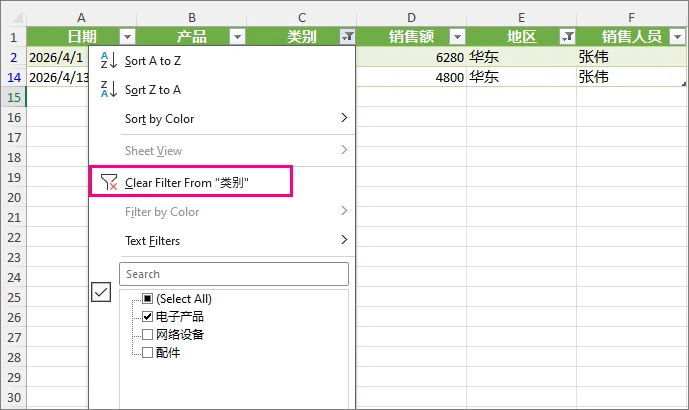
快捷操作
- Windows: 选中已筛选列的标题单元格,按 Alt + ↓ 打开筛选菜单,然后按 C。
- Mac: 选中标题单元格,按 Option + ↓ 打开筛选菜单,然后选择 清除筛选。
结果: Excel 会重新显示因该列筛选条件而隐藏的行,其他列上的筛选条件不受影响。
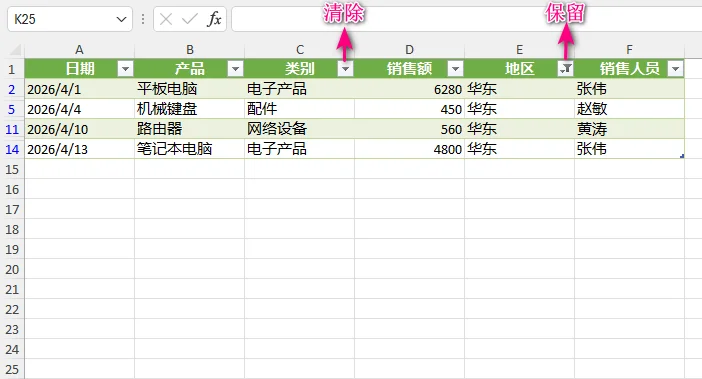
提示: 如果无法点击筛选图标,请检查工作表是否受到保护。工作表保护可能会限制清除或修改筛选条件。
方法 2:清除工作表中的所有筛选条件
当工作表中的多个列都应用了筛选,而你希望一次恢复显示完整数据,同时继续保留表头中的筛选按钮时,可以使用此方法。
操作步骤
打开 Excel 功能区中的 数据 选项卡。
在 排序和筛选 组中,点击 清除。
(也可以点击 开始 > 排序和筛选 > 清除)
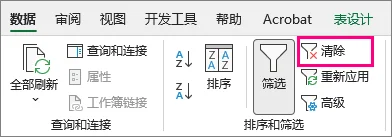
快捷键
- Windows: 依次按 Alt + A + C。
- Mac: Excel for Mac 没有对应的原生快捷键,可以使用上面的功能区按钮操作。
结果: Excel 会重新显示当前工作表中因筛选而隐藏的行,同时保留标题行中的筛选下拉箭头。
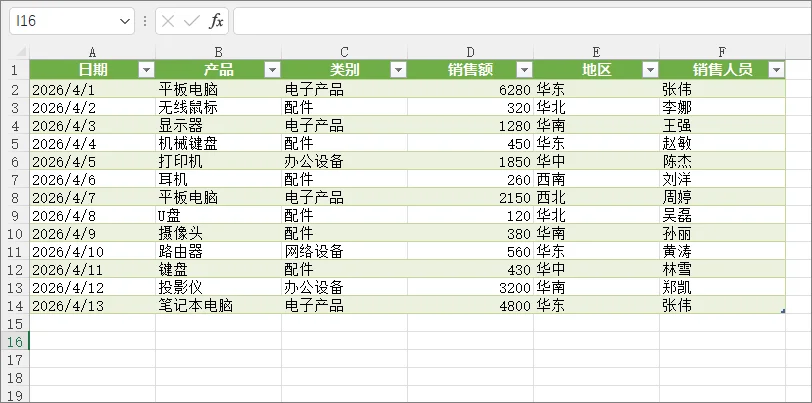
方法 3:彻底关闭筛选并移除筛选箭头
如果你不再需要当前数据区域的筛选功能,希望同时取消已有筛选条件并移除标题行中的下拉箭头,可以直接关闭 筛选。
操作步骤
点击数据区域中的任意单元格。
打开 Excel 功能区中的 数据 选项卡。
在 排序和筛选 组中,再次点击 筛选 按钮(漏斗图标)将其关闭。
(也可以点击 开始 > 排序和筛选 > 筛选)
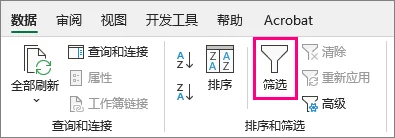
快捷键
- Windows: 按 Ctrl + Shift + L。
- Mac: 按 Cmd + Shift + F。
结果: Excel 会清除当前筛选条件,重新显示因筛选而隐藏的行,并移除标题行中的筛选下拉箭头。
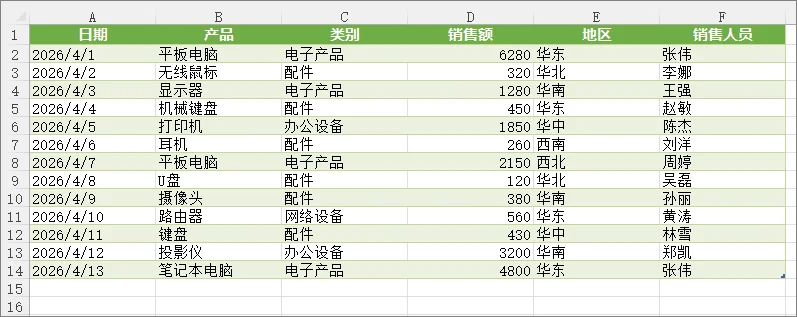
注意事项:
- 删除筛选只会影响筛选设置,不会删除单元格格式或条件格式。如果还需要清理工作表中的条件格式规则,可以参考教程:如何删除 Excel 中的条件格式。
- 删除筛选只是关闭 AutoFilter 功能,不会删除、隐藏或修改源数据。手动隐藏的行不会因为清除或删除筛选而自动显示。
方法 4:在 Excel 网页版中清除或删除筛选器
如果电脑上没有安装 Excel 桌面版,或者你更习惯直接在浏览器中处理工作簿,也可以使用 Excel 网页版清除筛选条件或关闭筛选功能。
操作步骤
点击已筛选数据区域中的任意单元格。
打开功能区中的 数据 选项卡。
根据需要选择操作:
- 清除筛选条件: 点击 清除。
- 彻底删除筛选: 点击 筛选 按钮,将筛选功能关闭。
协作提示:
如果共享工作簿存储在 OneDrive 或 SharePoint 中,当你更改筛选条件时,Excel 可能会询问是仅将更改应用到自己,还是应用到所有人。选择 “仅查看我的内容(See Just Mine)”,可以在单独的工作表视图(Sheet View)中进行筛选,而不会影响其他协作者看到的数据。
第 2 部分:使用 VBA 和 C# 自动处理筛选
手动操作适合处理单个工作簿。如果需要反复清除多个工作表或多个文件中的筛选器,使用 VBA 或 C# 可以减少大量重复操作。
方法 5:使用 VBA 清除所有工作表中的筛选条件
下面的 VBA 宏会检查当前工作簿中的每个工作表,清除普通单元格区域和 Excel 表格中的活动筛选条件,同时保留现有的 AutoFilter 筛选按钮。
1 | Sub ClearFiltersFromAllWorksheets() |
使用方法
按 Alt + F11(Windows)或 Option + F11(Mac)打开 VBA 编辑器。
点击顶部菜单中的 插入 > 模块。
将上面的宏代码粘贴到代码窗口中。
按 F5 运行宏;也可以关闭编辑器,然后按 Alt + F8(Windows)或 Option + F8(Mac)打开宏列表并运行。
⚠️ 重要提醒:
运行 VBA 宏会清空 Excel 的撤销历史,因此宏执行后的更改通常无法通过 Ctrl + Z 撤销。建议先在工作簿的备份副本上测试。如果希望保留宏代码,请将文件保存为 Excel 启用宏的工作簿(.xlsm)。
如果执行后不再需要 VBA 代码,也可以在共享文件之前删除 Excel 工作簿中的宏。
方法 6:使用 C# 批量删除多个 Excel 文件中的筛选器
虽然 VBA 很方便,但它仍然依赖 Excel 桌面环境,并且通常需要手动运行。
对于批处理或服务器端工作流,逐个打开工作簿并手动清除筛选并不现实。下面的 C# 示例使用 Spire.XLS for .NET,无需启动 Microsoft Excel 或使用 Office Interop,即可批量删除 Excel 自动筛选器。
第 1 步:安装 Excel 库
可以通过 NuGet 包管理器安装:
1 | Install-Package Spire.XLS |
也可以使用 .NET CLI:
1 | dotnet add package Spire.XLS |
第 2 步:使用 C# 批量删除筛选
下面的程序会读取输入目录中的 Excel 文件,遍历每个工作表,同时删除普通单元格区域和 Excel 表格中的筛选器及筛选箭头,然后将处理后的工作簿保存到目标文件夹。
1 | using System; |
故障排查:
- 受密码保护或加密的 Excel 文件在加载时会抛出异常,需要在
LoadFromFile方法中提供相应密码。
许可说明: 试用版可能会在生成的工作簿中添加 Evaluation Warning 工作表。你可以申请临时许可证以移除此提示。
总结:应该选择哪种方法
最合适的方法主要取决于需要清理的范围、是否希望继续保留筛选功能,以及需要处理多少个工作表或文件。
| 方法 | 适用场景 | 是否保留筛选箭头 | 难度 |
|---|---|---|---|
| 1. 清除单列筛选 | 只调整某一列,同时保留其他列的筛选结果 | 是 | 初级 |
| 2. 清除所有筛选条件 | 快速恢复当前工作表的完整数据视图 | 是 | 初级 |
| 3. 彻底删除筛选 | 准备不再需要筛选控件的干净报表 | 否 | 初级 |
| 4. Excel 网页版 | 在浏览器中处理文件或进行在线协作 | 取决于具体操作 | 初级 |
| 5. VBA 宏 | 在当前工作簿中重复清理筛选条件 | 是 | 中级 |
| 6. C# 批量处理 | 批量或服务器端处理 Excel 文件 | 否 | 高级 |
对于大多数日常 Excel 操作,方法 1–4 通常已经足够。当需要反复处理多个工作表或多个文件,手动操作开始变得低效时,再考虑使用 VBA 或 C# 会更合适。
常见问题解答
Q1:为什么“数据 > 清除”按钮是灰色的?
A1:当工作表中没有需要清除的活动筛选条件时,数据 > 清除 命令会不可用。此时标题行中的筛选箭头仍可能存在,因为筛选功能本身仍处于开启状态。
Q2:可以隐藏 Excel 表格中的筛选箭头吗?
A2:可以。点击表格中的任意单元格,打开 表设计 选项卡,然后取消勾选 筛选按钮。该方法只隐藏筛选箭头,不会恢复显示被筛选掉的数据。如果你希望显示全部数据,建议使用 数据 > 清除。
Q3:清除筛选器会删除隐藏的行吗?
A3:不会。筛选只是隐藏不符合当前条件的行,并不会删除这些数据。清除或删除筛选器后,由筛选器隐藏的行会重新显示;手动隐藏的行仍会保持隐藏状态。
Q4:可以只删除 Excel 某一列的筛选功能吗?
A4:不可以。你可以单独清除某一列的筛选条件,但无法只关闭筛选区域中某一列的筛选功能。筛选功能是针对整个数据区域启用或关闭的。如果不希望某一列参与筛选,可以考虑将该列隐藏。