轻松将 Excel 内容插入 Word【4 种方法详解】
轻松将 Excel 内容插入 Word【4 种方法详解】
在编写 Word 报告时,我们经常需要引用 Excel 中的数据,例如销售数据、调查结果、财务记录或项目资料等。将 Excel 内容插入 Word,不仅可以避免重复录入数据,还能让报告中的数据展示更加直观、具有可信度。根据文档的用途,有时只需要插入部分单元格,而有时我们则希望保留完整的 Excel 工作簿。
基于这些不同的需求,本文将介绍 4 种 将 Excel 插入 Word 的方法,包括直接复制粘贴、使用选择性粘贴、将 Excel 文件作为对象嵌入 Word,以及使用 Python 自动化处理,帮助你根据不同的使用场景选择合适的方法。
通过复制粘贴将 Excel 表格插入 Word
如果只需要将 Excel 中的一小部分数据插入 Word,直接复制粘贴是最简单快捷的方法。这种方式适合对格式和显示效果没有特殊要求的场景。
- 第一步:打开 Excel 工作簿,选中需要插入 Word 的单元格区域。
- 第二步:按下 Ctrl + C,复制选中的单元格。
- 第三步:打开 Word 文档,将光标放在需要插入表格的位置,然后按 Ctrl + V,即可粘贴 Excel 数据。
拓展阅读:如何将 Word 表格导出为 Excel:4 种简单方法
通过选择性粘贴将 Excel 表格插入 Word
直接粘贴 Excel 工作表虽然方便,但有时无法满足我们对内容格式的要求。这时我们可以使用 Word 的 选择性粘贴 功能,自行选择 Excel 数据在 Word 中的呈现方式。
例如,可以将数据粘贴为 Word 表格、纯文本、图片或 Excel 工作表对象等。这种方法在实际工作环境中更加灵活。
- 第一步:打开 Excel 工作簿,选中需要插入的单元格区域。
- 第二步:按 Ctrl + C,复制选中的数据。
- 第三步:打开 Word 文档,将光标放在需要插入 Excel 数据的位置。
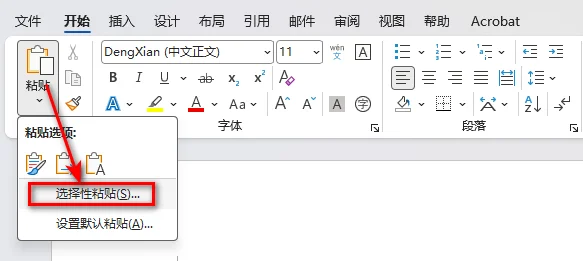
- 第四步:切换到 开始 选项卡,点击 粘贴 下拉菜单,选择 选择性粘贴。
- 第五步:在弹出的窗口中,选择合适的粘贴格式,然后点击 确定,即可完成插入。
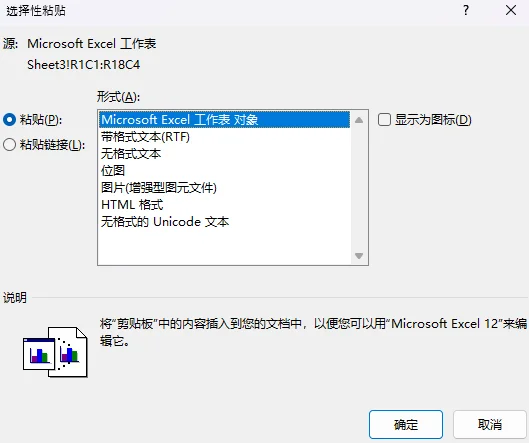
常见的选择性粘贴选项及其效果:
| 粘贴选项 | 插入效果 |
|---|---|
| 带格式文本(RTF) | 将数据转换为 Word 表格,并保留部分原有格式 |
| 无格式文本 | 将单元格内容作为纯文本插入 |
| 图片 | 将整个表格作为图片插入 |
| Microsoft Excel 工作表对象 | 将 Excel 内容作为 Excel 对象嵌入 Word |
如果后续还需要在 Word 中编辑表格数据,选择带格式文本更合适。如果只是想展示表格,不需要修改其中的内容,则可以选择以图片形式粘贴,这样可以保留原有的显示效果。
将 Excel 文件作为对象插入 Word
上一节我们提到可以通过选择性粘贴,将 Excel 内容作为 Microsoft Excel 工作表对象插入 Word 文档。本节我们一起来看另一种在 Word 中嵌入 Excel 文件的方法,并演示如何将其显示为图标。
Word 通过 OLE(对象链接与嵌入) 技术处理这类嵌入文件。使用这种方式插入 Excel 工作簿后,它将成为 Word 文档中的一个 Excel 对象。双击该对象,就可以调用 Excel 打开并编辑原始工作簿。
具体操作步骤如下:
- 第一步:打开 Word 文档,将光标放在需要插入 Excel 文件的位置。
- 第二步:点击 插入> 对象。
- 第三步:在弹出的窗口中选择 由文件创建。
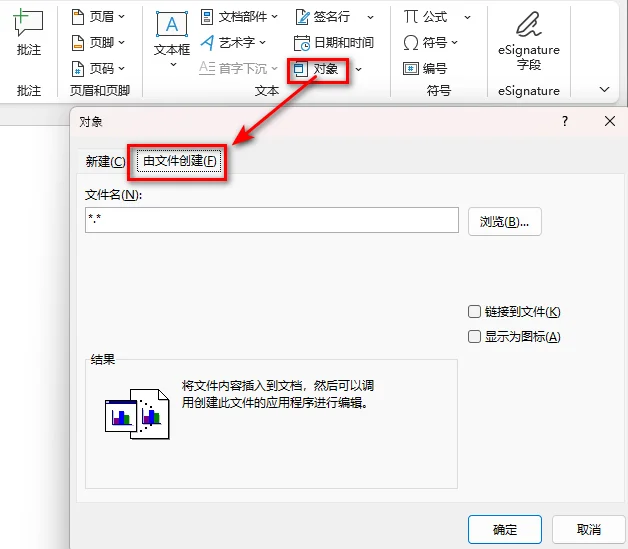
- 第四步:点击 浏览,找到并选中需要插入的 Excel 工作簿。
- 第五步:如果希望将工作簿显示为图标,勾选 显示为图标;如果希望直接显示工作表预览,则保持该选项未勾选。
- 第六步:点击 确定,即可将 Excel 文件插入 Word 文档。
注意: 将 Excel 文件作为对象嵌入 Word 可能会增大文档体积。如果只是希望读者能够访问 Excel 工作簿,也可以考虑直接在 Word 中插入超链接,指向对应的 Excel 文件。
使用 Python 轻松将 Excel 插入 Word
前面介绍的几种手动操作方式适合偶尔处理 Excel 数据。如果需要批量处理多个文件,逐个复制和插入就会比较繁琐。这种情况下,我们可以借助 Python 实现自动化处理,更高效地将 Excel 数据导入 Word。
在这个章节中,我们用到 Free Spire.XLS for Python 和 Free Spire.Doc for Python 两个 Python 库。前者用来读取和处理 Excel 工作簿,后者用于创建和编辑 Word 文档。通过它们的配合,可以实现两种不同的处理方式:将 Excel 数据转换为 Word 原生表格,或者将 Excel 工作簿作为 OLE 对象嵌入 Word。
安装所需库
在运行代码之前,需要先通过 pip 安装 Free Spire.XLS 和 Free Spire.Doc。打开终端,依次执行以下命令:
- pip install Spire.Xls.Free
- pip install Spire.Doc.Free
将 Excel 数据转换为 Word 表格
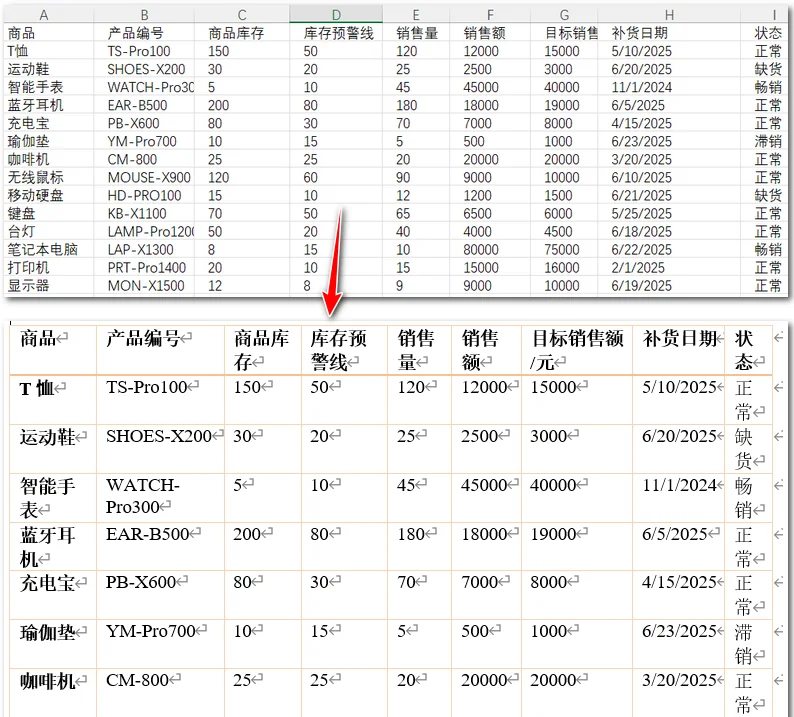
下面的代码首先加载 Excel 工作簿,并获取第一个工作表中的已用区域。接着,通过 section.AddTable() 创建 Word 表格,再使用 table.ResetCells() 设置与 Excel 数据相同的行数和列数。最后,遍历 Excel 单元格,将每个单元格的内容写入 Word 表格中对应的位置。
1 | from spire.xls import Workbook |
代码的运行效果如下图所示:
将 Excel 工作簿作为 OLE 对象嵌入 Word
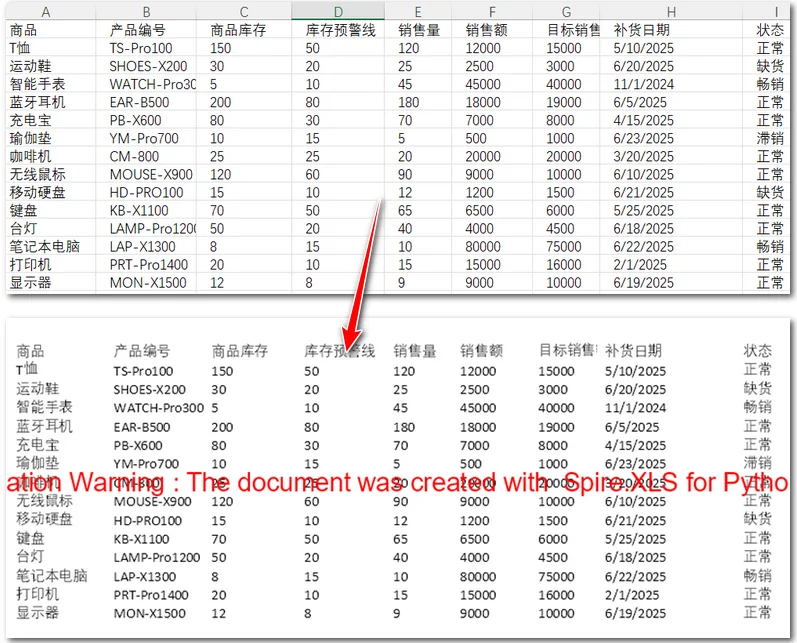
下面的代码首先加载 Excel 工作簿,并通过 sheet.ToImage() 将第一个工作表转换为预览图片。接着,创建 Word 文档并加载这张预览图片,再将图片和 Excel 文件路径一起传递给 paragraph.AppendOleObject(),从而将工作簿作为 OLE 对象嵌入 Word。最后,通过设置 ole.DisplayAsIcon = False,让嵌入对象以工作表预览的形式显示。
1 | from spire.doc import Document, DocPicture, FileFormat, OleObjectType |
代码运行得到的结果文档如下图所示:
提示: 如果希望将嵌入的 Excel 对象显示为图标,只需将 DisplayAsIcon 属性设置为 True:
1 | ole.DisplayAsIcon = True |
总结
选择哪种方式在 Word 中插入 Excel 文件或表格,取决于你希望最终呈现什么样的效果。如果只是需要将表格数据复制到 Word 中,直接复制粘贴就足够了;如果想要调整 Excel 数据的展示方式,可以使用选择性粘贴。当需要在 Word 中保留完整的 Excel 工作簿时,则可以将其作为 OLE 对象嵌入。而对于需要批量处理文件的场景,则更加建议结合 Free Spire.XLS for Python 和 Free Spire.Doc for Python,通过代码将 Excel 数据转换为 Word 表格,或直接嵌入整个工作簿。这样可以减少重复的手动操作,让 Excel 到 Word 的数据处理更加高效。