如何为 PDF 添加页眉页脚:3 种实用方法
如何为 PDF 添加页眉页脚:3 种实用方法
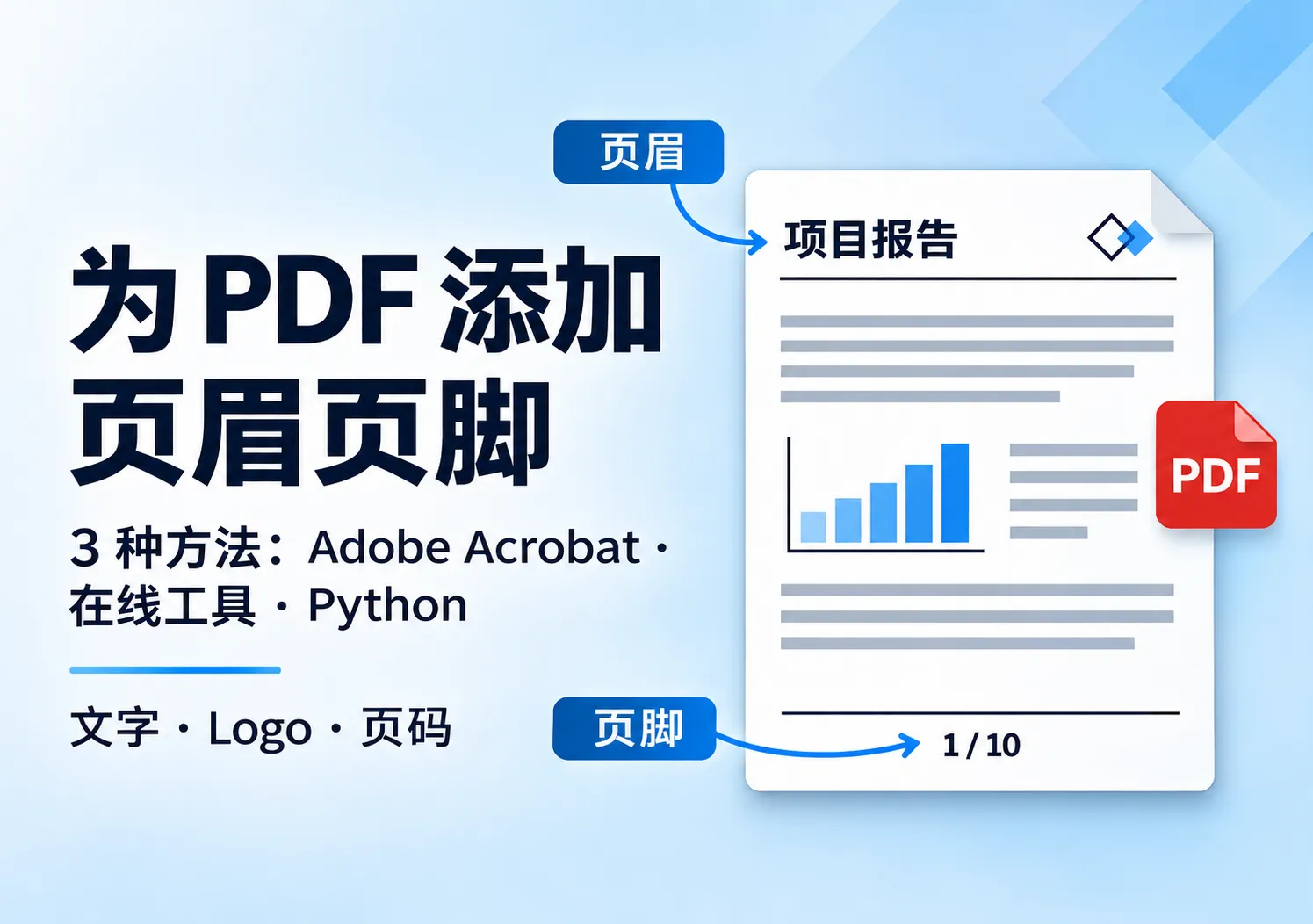
页眉和页脚可以在不影响正文阅读的情况下,为读者提供有用的文档信息。报告标题或公司 Logo 有助于识别文档,页码则方便读者浏览和引用较长的 PDF。
当你需要为 PDF 添加页眉页脚时,如何让相同元素在多个页面上保持一致的位置,可能并不容易。你还可能需要将文字与 Logo 组合使用、调整元素与页面边缘的距离,或者为页眉和页脚设置不同的字体样式。不同工具提供的控制选项各不相同。
本文介绍 Adobe Acrobat、Sejda 在线工具和 Python 三种实用方法,分别说明操作流程及其局限性,并提供一个 Python 示例:一次运行即可添加文字标签、Logo 和页码,同时保持位置一致,并分别设置文字样式。
使用 Adobe Acrobat 添加页眉页脚
Adobe Acrobat 提供专门的页眉页脚功能,可以一次为多个页面添加文字、日期和页码。以下步骤采用桌面端的经典界面,该功能位于“编辑 PDF”工具组中。
操作步骤
- 在 Adobe Acrobat 中打开 PDF。
- 进入工具 > 编辑 PDF。
- 在编辑工具栏中选择页眉和页脚 > 添加。
- 在“左页眉文本”“中页眉文本”或“右页眉文本”三个输入框之一中输入文字。例如,在左页眉输入框中输入
季度业务报告。 - 单击一个页脚输入框,然后打开页码和日期格式,选择页码格式。完成设置后再单击插入页码,因为修改格式不会更新已经插入的页码字段。
- 在字体区域设置字体、字号和颜色。
- 调整边距区域的上、下、左、右数值,进一步控制位置。相比仅选择左、中、右位置,这些设置可以实现更精细的调整。
- 如果只想将设置应用到部分页面,使用页面范围选项指定范围。
- 检查预览,单击确定,并将结果另存为一个 PDF 文件。

实际使用中的局限性
在本次测试的经典界面中,同一次“添加页眉和页脚”操作的字体设置会应用到所有输入的文字。如果希望页眉采用较大字号和粗体,而页码采用较小字号,就需要分两次添加。添加第二组内容时,应选择添加新的页眉页脚,而不是替换已有内容。
该对话框也不能直接插入图片。如果需要在多个页面顶部或底部重复添加 Logo,可以进入编辑 PDF > 水印 > 添加,选择文件来源,再调整大小和位置。若希望 Logo 以正常效果显示,可将旋转角度设为 0 度、不透明度设为 100%。
因此,Acrobat 适合通过可视化方式定位元素和调整边距,但如果布局中包含独立样式的文字和 Logo,则需要额外的操作。
使用 Sejda 在线添加页眉页脚
如果希望直接在浏览器中处理 PDF,可以使用 Sejda 的页眉和页脚工具,为整个 PDF 添加文字标签或页码,无需安装桌面软件。
操作步骤
- 打开 Sejda 的页眉页脚工具页面,上传 PDF。
- 选择需要添加的内容:文字标签或页码样式。
- 输入标签文字,或配置页码选项。
- 在 页面位置中选择位置,例如左对齐或居中的页眉、页脚。
- 选择字体,并调整可用的外观设置。
- 如有需要,在 更多选项中指定页面范围。添加页码时,还可以按需调整起始编号。
- 单击 添加页眉页脚,然后下载处理后的 PDF。

实际使用中的局限性
在本文测试的操作流程中,Sejda 的文字标签与页码在单次操作中只能二选一。因此,如果需要同时添加报告标题和页码,就必须分两次处理。
其定位方式依赖预设位置,不能为每个元素分别输入数值偏移量。字体也仅提供 Times New Roman、Helvetica 和 Courier 三种选择。
Sejda 提供 文档边距选项,可以保持原有边距或增加边距。但它与 Acrobat 中通过数值调整页眉页脚边距的功能不同,不能将其视为精细调整各个页眉页脚元素位置的同类设置。
该工具适合添加简单的重复文字或页码。对于更复杂的布局,例如左侧标题、右侧 Logo,以及下方采用独立样式的页码,使用能够分别控制各个元素的方式会更合适。
通用在线 PDF 编辑器也提供另一种方式:在每页顶部或底部放置文本框。不过,如果通过手动复制粘贴处理多个页面,要保持位置一致会比较繁琐。对于重复出现的页面元素,专门的页眉页脚工具通常更实用。
对于保密文档,使用此方法前,应先确认将文件上传到在线服务是否符合你的要求。
使用 Python 添加文字页眉、Logo 和页码
使用 Python 可以一次定义布局,并应用到所有页面。每个元素都可以有自己的位置和外观,因此页眉标题无需与页脚页码共用字体设置。
下面的示例使用 Spire.PDF for Python 添加以下内容:
- 左上方的深蓝色粗体报告标题。
- 右上方的 Logo,缩放时保持原始宽高比。
- 页眉下方和页脚上方的水平分隔线。
- 采用较小黑色字体、格式为
X / Y的页码。
安装类库并准备文件
安装 Spire.PDF for Python:
1 | pip install Spire.PDF |
将以下文件放在脚本的工作目录中,或将代码中的路径替换为绝对路径:
Report.pdf:源 PDF 文档。Logo.png:Logo 图片。
示例使用 Times New Roman 字体,请确保脚本运行环境中可以使用该字体。Spire.PDF 是商业类库,试用时可能添加水印或存在其他限制,因此用于正式输出时,应确认适用的授权要求。
完整 Python 示例
1 | from spire.pdf import * |

如何保持布局一致
脚本使用一组统一的尺寸参数,在每个现有页面上进行绘制。这里使用的坐标以页面画布左上角为起点,纵坐标向下递增。尺寸单位为磅:72 磅等于 1 英寸。
每页标题都从相同的左侧偏移位置开始绘制。Logo 的水平位置根据当前页面宽度计算,使其右边缘与页面右边缘保持 side_margin 的距离。页脚位置则根据当前页面高度计算,从而保持与页面底部的距离一致。
页眉和页脚分别使用独立的字体与画刷对象。在本例中,标题为 18 磅深蓝色粗体,页码为 14 磅黑色常规字体。修改其中一组设置不会影响另一组。
PdfPageNumberField 和 PdfPageCountField 分别提供当前页码和总页数。PdfCompositeField 使用 "{0} / {1}" 将两者组合,因此页码会随页面变化,无需手动为每一页拼接字符串。
可以调整的设置
| 设置项 | 用途 |
|---|---|
header_text |
修改报告标题文字 |
side_margin |
设置文字的左侧缩进和 Logo 的右侧缩进 |
text_y |
上下移动页眉标题 |
logo_y 和 logo_width |
设置 Logo 的顶部位置和显示宽度 |
line_bottom_offset |
设置页脚分隔线距页面底部的距离 |
text_bottom_offset |
设置页码绘制位置相对于页面底部的距离 |
header_font 和 footer_font |
分别控制两组文字的字体样式 |
header_brush 和 footer_brush |
分别控制两组文字的颜色 |
脚本直接在现有页面画布上添加内容,不会自动创建空白区域或移动原有正文。请检查源 PDF 正文上下方是否有足够空间。如果标题较长、Logo 较高或页面较窄,可能需要调整尺寸参数。批量处理前,也应检查旋转页面或经过特殊裁剪的页面。
如果需要重复处理文件,可以将相同逻辑封装为函数,遍历文件夹中的 PDF,并为每份文档设置独立的输出路径。
延伸阅读: 使用 Python 为现有 PDF 文档添加页眉页脚
三种方法对比
三种方法都可以将内容应用到多个页面,但所需的操作次数以及布局控制的精细程度有所不同。
| 需求 | Adobe Acrobat | Sejda 在线工具 | Python |
|---|---|---|---|
| 同时添加页眉文字和页脚页码 | 支持,一次操作即可完成 | 不支持一次完成,文字和页码需要分两次添加 | 支持,一次运行脚本即可完成 |
| 为页眉和页脚设置不同的文字样式 | 无法在一次操作中完成,需先添加页眉,再用不同设置单独添加页脚 | 无法在一次操作中完成,需分别添加各个元素并设置样式 | 支持,可分别设置每个元素的字体、字号和颜色 |
| 精细调整位置 | 控制较精细,可通过数值设置边距 | 控制有限,依赖预设位置 | 可精确控制,通过坐标和对齐计算定位 |
| 在页眉文字旁添加 Logo | 需使用其他功能,通过水印功能添加 Logo | 需使用其他功能,通过水印功能添加 Logo | 直接支持,可在同一个脚本中完成 |
| 选择字体 | 使用 Acrobat 提供的字体 | 仅提供 Times New Roman、Helvetica 和 Courier | 可自定义,但取决于字体是否可用及类库支持情况 |
| 保持各页位置一致 | 自动应用已配置的位置 | 自动应用选定的预设位置 | 对每页应用相同的定位规则 |
| 主要不足 | 不同文字样式和 Logo 需要额外操作 | 位置、字体和内容组合受到限制 | 需要配置 Python 环境并设置布局尺寸 |
Adobe Acrobat 适合需要可视化预览和精细调整边距的场景。它可以同时添加标题和页码,但如果两者需要不同样式,就必须分次添加;Logo 则需要通过水印功能添加。
Sejda 适合在线添加简单文字或页码。不过,如果希望页眉文字与页脚页码采用不同样式,就需要重复处理,而且预设位置提供的定位控制较为有限。
Python 可以在一次运行中完成整个布局:页眉文字、Logo 和页脚页码都能使用独立设置。这适合需要重复执行的文档排版任务,但需要配置运行环境,并根据源 PDF 选择合适的尺寸参数。
常见问题
Q1. 能否只为指定页面添加页眉页脚?
Acrobat 提供页面范围选项,Sejda 也有“Apply only to pages(仅应用到指定页面)”设置。使用 Python 时,可以将页面循环限制为需要处理的页面索引。需要注意,页面集合的索引从 0 开始,而读者看到的页码通常从 1 开始。
Q2. 能否为页眉和页脚设置不同的字体样式?
可以。在本次测试的 Acrobat 界面中,由于同一次操作共享字体设置,需要分次添加。使用 Python 时,可以像示例中那样创建独立的字体和画刷对象。
Q3. 能否同时添加 Logo 和页码?
本文的 Python 示例可以在一次运行中完成这两项操作。Acrobat 也可以结合页眉页脚功能和图片水印功能,实现类似的显示效果。
Q4. 添加页眉页脚会移动 PDF 原有内容吗?
本文的 Python 代码直接在现有页面上绘制,不会重新排版正文。应利用页面已有的空白区域,并检查结果,确保新添加的元素不会覆盖原有内容。
总结
你可以根据布局要求,使用 Adobe Acrobat、Sejda 或 Python 为 PDF 添加页眉页脚。Acrobat 提供可视化控制和可调整的边距,Sejda 则提供简单的在线操作流程。如果需要同时添加报告标题、Logo 和页码,并分别设置样式、保持位置一致,本文的 Python 示例可以通过一个脚本完成这些操作。