如何将网页保存为 PDF?3 种简单实用的方法
如何将网页保存为 PDF?3 种简单实用的方法
在浏览网页时,我们经常会遇到一些值得保存的内容,例如技术教程、参考资料、操作指南等。如果网页本身不提供下载选项,又担心不能随时访问,可以将网页保存为 PDF 文件。这样不仅方便离线查看,还能使用 PDF 阅读器对内容进行批注、高亮或整理。
那么,如何将网页导出为 PDF?其实步骤很简单。本文将介绍 3 种常用方法:使用浏览器自带的打印功能、借助在线转换工具,以及通过 Python 代码自动实现网页转 PDF。无论是偶尔保存一个网页,还是需要批量处理网页内容,都可以找到合适的方法。
目录
使用浏览器自带功能将网页保存为 PDF
如果只是想保存当前浏览的网页,使用浏览器自带的打印功能一般是最简单的方法。Chrome、Edge 等主流浏览器都支持将网页输出为 PDF,不需要额外安装软件。
具体操作会因操作系统而略有不同,下面分别介绍 Windows 和 macOS 上的保存方法。
1.在 Windows 上保存网页为 PDF
- 第一步:打开需要保存的网页,按 Ctrl + P,调出打印窗口。

- 第二步:在打印机选项中,选择 Microsoft Print to PDF 或 另存为 PDF。具体名称可能因浏览器和系统版本而有所不同。
- 第三步:点击 保存,随后在弹出的文件窗口中选择保存位置,设置文件名,并再次点击 保存。
2.在 macOS 上保存网页为 PDF
在 Mac 上,浏览器的打印窗口也提供了直接保存 PDF 的选项。
- 第一步:打开目标网页,按下 Command + P,进入打印窗口。

- 第二步:点击窗口左下角的 PDF 下拉菜单,选择 存储为 PDF。
- 第三步:选择文件保存位置,确认后即可将网页保存为 PDF 文件。
使用在线工具将网页转换为 PDF
如果不想使用浏览器的打印功能,还可以借助在线转换工具完成网页转 PDF。这类工具不需要安装,只要能够访问互联网,就可以通过浏览器在电脑或手机上使用。本章我们以在线转换工具 iLovePDF 为例,介绍具体操作步骤。
- 第一步:打开 iLovePDF 官方网站,找到 HTML 转 PDF 工具。
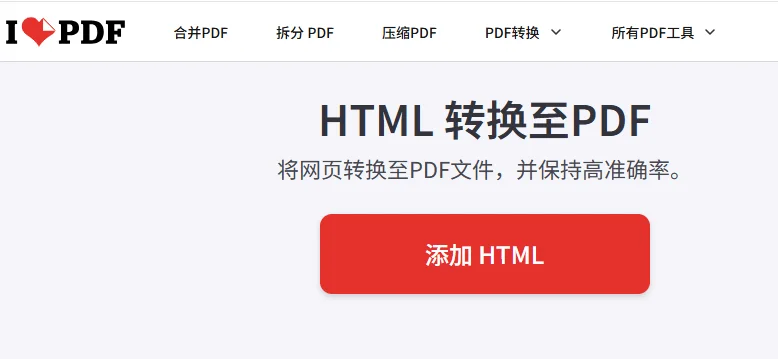
- 第二步:点击 添加 HTML 按钮,在弹出的窗口中输入需要转换的网页 URL。确认地址无误后,点击右下角的红色 添加 按钮。
- 第三步:根据需要调整右侧面板中的转换设置,例如页面尺寸、方向、页边距等。
- 第四步:点击 转换为 PDF 文件,等待转换完成,然后下载生成的 PDF 文件。
在线工具的操作比较简单,适合临时转换少量公开网页。不过,如果网页包含敏感信息,需要注意第三方网站的数据处理方式。此外,部分需要登录、动态加载或有访问权限限制的网页,可能无法通过在线工具正常转换。
使用 Python 代码保存网页为 PDF
对于开发者而言,如果需要重复保存网页、批量处理 HTML 内容,或者将网页转换功能集成到自己的工作流中,可以考虑使用代码实现。
与手动操作和在线工具相比,代码方式更适合自动化处理,也便于根据实际需求调整转换流程。本文使用 Free Spire.Doc for Python 演示如何获取网页 HTML 内容,并将其写入 Word 文档,最后导出为 PDF。
Free Spire.Doc 是一款 Python 文档处理库,支持在不安装 Word 的情况下创建、编辑和转换 Word 文档。在将网页保存为 PDF 文档时,也能较好地保留原有排版。
使用 Python 将网页保存为 PDF
- 第一步:安装 Free Spire.Doc for Python。
打开终端或命令提示符,执行以下命令:
1 | pip install Spire.Doc.Free |
此外,还需要安装用于发送 HTTP 请求的 requests 库:
1 | pip install requests |
- 第二步:导入所需模块。
1 | from spire.doc import * |
- 第三步:指定需要保存的网页 URL,并使用 requests 发送 HTTP 请求,获取网页的 HTML 源代码。
拓展阅读:Python 解析 HTML:读取字符串、文件与网页 URL
1 | # 获取网页 HTML 内容 |
- 第四步:创建 Word 文档,并将获取到的 HTML 内容写入文档。
1 | # 将 HTML 内容写入 Word 文档 |
- 第五步:将文档保存为 PDF 文件。
1 | # 将文档保存为 PDF |
完整代码示例
下面我们将几个步骤整合起来,组合为一个完整的代码示例。该示例将会通过 Python 获取网页内容并生成一个 PDF 文件:
1 | from spire.doc import * |
运行代码后,就可以在指定位置找到生成的 PDF 文件。转换效果如图所示:
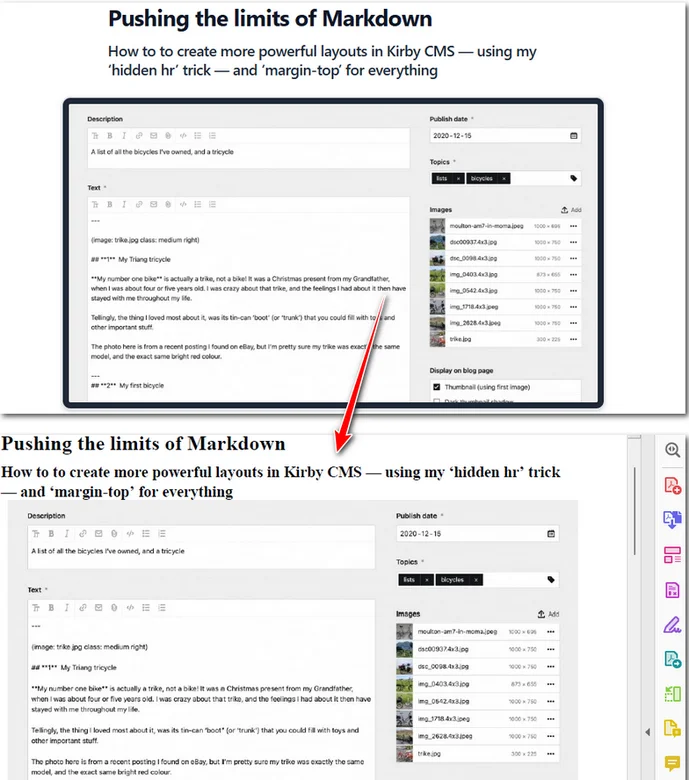
需要注意的是,上述示例主要演示了 HTML 内容获取和转换流程。对于依赖 JavaScript 动态加载的网页、需要登录才能访问的页面,以及包含复杂交互效果的网页,直接获取 HTML 不一定能完整保留页面内容。实际使用时,需要根据网页结构进行调整。
提示:如果已经将网页保存为 HTML 文件,也可以直接使用 Free Spire.Doc 将其转换为 PDF。只需调用 Document.SaveToFile() 方法,并指定 FileFormat 为 PDF 格式即可。
常见问题解答
1. 如何将整个网页保存为 PDF,而不只是当前屏幕显示的内容?
使用浏览器的打印功能,选择打印全部页面即可。如果网页采用无限滚动或动态加载,建议先向下滚动,确保需要保存的内容全部加载完成。
2. 为什么保存为 PDF 后,网页中的图片或文字不完整?
可能是部分内容尚未加载,或网页使用了特殊的打印样式。保存前可以先滚动页面加载图片和动态内容,并检查打印预览。如果仍有缺失,可以尝试其他转换工具或使用代码处理。
3. 将网页保存为 PDF 后,还能编辑其中的文字吗?
可以。如果 PDF 中的文字可以选中,通常可以使用 PDF 编辑器修改或添加批注。如果内容以图片形式保存,则需要先通过 OCR 识别文字。
4. 保存网页为 PDF 时,能否保留原网页的超链接?
能否保留链接取决于所使用的转换方式。部分工具可能只保留链接文字,无法保留实际跳转功能。
总结
将网页保存为 PDF 能够方便存档文章、教程等在线资料。根据实际使用场景来看,日常使用浏览器打印功能就够了;需要临时处理公开网页时,可以选择在线工具。如果需要将网页转 PDF 集成到自动化流程中,则可以使用 Free Spire.Doc for Python 实现。它提供了简单易用的 API 和丰富的文档处理功能,帮助开发者高效完成 HTML 转 PDF 等任务。现在就试试吧!