将 Excel 转换为 Word 表格的 5 种实用方法
将 Excel 转换为 Word 表格的 5 种实用方法
在日常办公中,能够在 Office 应用程序之间无缝传输信息是一项必备技能。无论是编制季度业务报告、将财务数据整合到客户提案中,还是准备研究文档,手动重新输入数据既繁琐又容易出错。掌握 Excel 转 Word 的高效方法不仅能节省数小时的工作量,还能保留关键格式,简化整个文档处理流程。
本文整理了 5 种将 Excel 工作表转换为 Word 表格的可靠方法,从零基础一键操作到批量自动化脚本,确保每位用户都能找到合适的解决方案。
- 方法一:手动复制粘贴
- 方法二:在-Word-中嵌入-Excel-对象
- 方法三:使用 Excel 转 Word 在线转换器
- 方法四:使用 VBA 宏自动化转换
- 方法五:通过 Python 批量转换 Excel 到 Word
- 实现完美转换的实用技巧
- 该选择哪种 Excel 转 Word 方法?快速对比
- 常见问题解答
方法一:手动复制粘贴
如果只需转换小型表格或少量数据,复制粘贴法快速且简单。该方法适用于 Windows 和 Mac 系统,无需额外工具。
操作步骤:
- 打开 Excel 文件,选中需要转换的数据。
- 复制数据:右键选择 “复制”,或使用快捷键 Ctrl+C(Windows)/ Cmd+C(Mac)。
- 打开新的或现有 Word 文档,将光标定位到需要插入数据的位置。
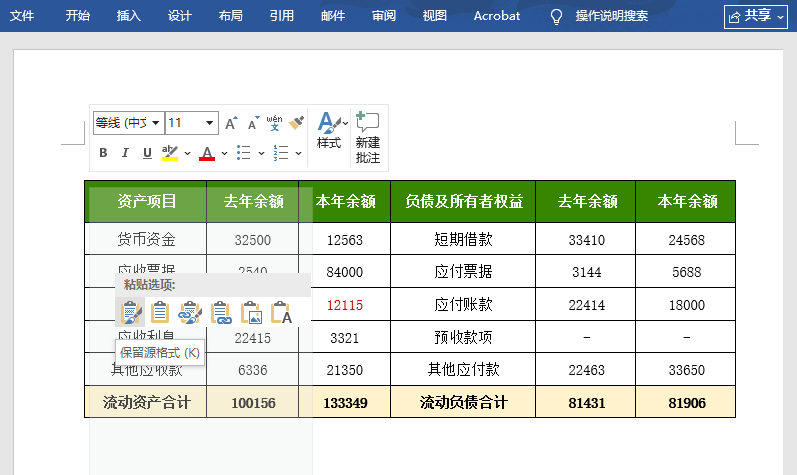
- 选择性粘贴(右键选择粘贴选项):
- 保留源格式:保留 Excel 的字体、颜色和单元格边框。
- 使用目标样式:将 Excel 数据适配为 Word 文档的样式。
- 链接与保留源格式:创建与 Excel 文件的动态链接。
- 图片:将选中内容粘贴为静态、不可编辑的图片。
- 只保留文本:将数据粘贴为纯文本,通常为制表符分隔格式。
✅ 实用技巧:对于宽表格,使用 Word 的 “自动调整→根据窗口自动调整表格” 选项,避免列被截断。
方法二:在 Word 中嵌入 Excel 对象
此方法会在 Word 文档中嵌入一个微型且可运行的完整 Excel 工作表,适合需要频繁修改、保留公式的报表。
嵌入 Excel 到 Word 的步骤:
- 打开 Word 文档,切换到 “插入” 选项卡。
- 在 “文本” 组中点击 “对象”。
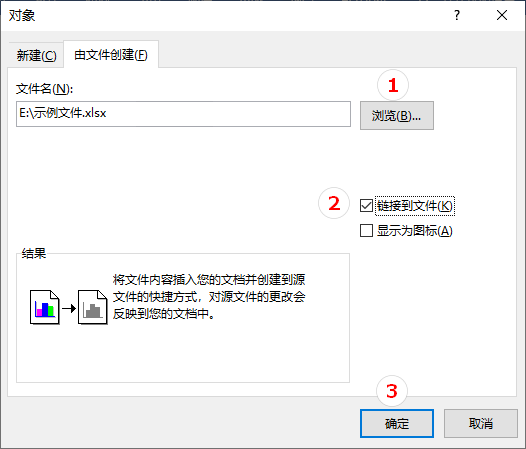
- 在 “对象” 对话框中,切换到 “由文件创建” 选项卡。
- 点击 “浏览” 选择目标 Excel 文件,可勾选 “链接到文件”(Excel 原文件修改后,Word 自动同步更新)。
- 点击 “确定”,Excel 数据将以可编辑对象的形式出现在 Word 中。
相关文章: 将 PDF 表格转换为 Word 的精准可靠方法
方法三:使用 Excel 转 Word 在线转换器
当你需要在无法安装软件的电脑上快速转换时,免费在线转换器是可行的选择。
三款免费在线工具:
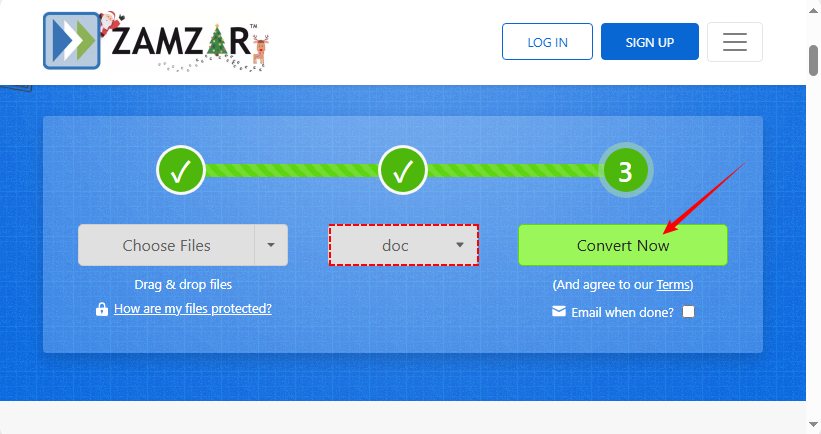
- Zamzar:支持 1200 多种格式(含 Excel 转 Word),小文件转换无需注册。
- OnlineConvertFree:界面简洁,支持拖放操作,30 秒内即可完成转换。
- Converter365:支持批量转换,兼容所有浏览器,可保留图表和公式。
在线转换 Excel 到 Word 的通用步骤:
- 打开所选转换器(如 Zamzar.com)。
- 点击 “Choose Files” 上传 Excel 文件。
- 选择 “Doc” 或 “Docx” 作为输出格式。
- 点击 “Convert” 按钮,下载转换后的 Word 文件。
⚠️ 重要安全提示:机密 / 财务类敏感数据请勿使用在线工具转换 —— 文件会上传至第三方服务器,存在数据泄露风险。
方法四:使用 VBA 宏自动化转换
如果需要频繁地将 Excel 表格转换为 Word(如每日报告),可使用 VBA 宏实现。一次配置,重复使用,无需手动操作。
操作步骤:
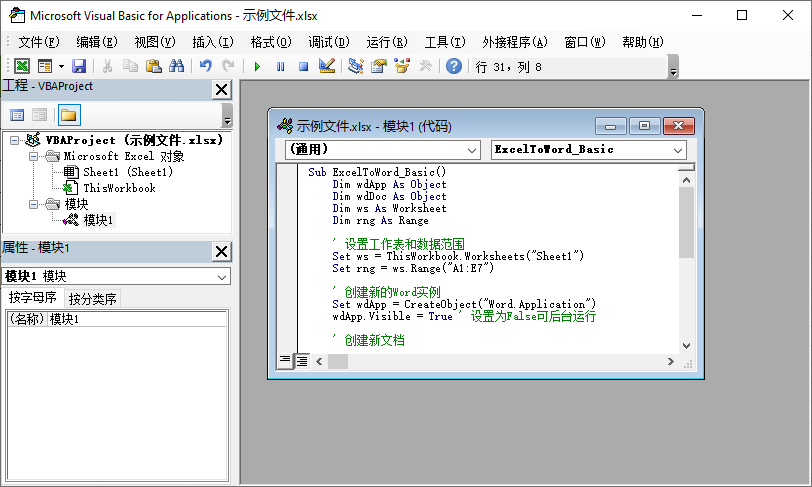
- 打开 Excel 文件,按 Alt+F11 打开 VBA 编辑器。
- 点击“插入”→“模块”,创建新模块。
- 粘贴以下宏代码(根据需要自定义数据范围和保存路径):
1 | Sub ExcelToWord_Basic() |
- 运行宏(按 F5),完成 Excel 到 Word 的转换。
清理 Excel 数据是顺利转换的基础。为避免空白行/列导致 Word 表格出现不必要的空白,可参考以下指南高效删除空白行:Excel 删除空白行的 5 种简单方法
方法五:通过 Python 批量转换 Excel 到 Word
如果需要批量处理数十或数百个文件,或需要将 Excel 转 Word(Doc/Docx)功能集成到自动化数据流程中时,Python 是专业自动化首选。以下是使用 Free Spire.Office for Python 库实现转换的步骤:
- 通过
LoadFromFile()加载 Excel 工作簿。 - 从指定工作表读取数据和格式(字体、颜色、对齐方式、合并单元格)。
- 创建新的 Word 文档,并通过
AddTable()在其中创建表格。 - 通过
AppendText()将 Excel 数据逐单元格映射到 Word 表格中。 - 通过自定义方法
MergeCells()和CopyStyle()将获取的格式样式应用到 Word 表格单元格。 - 保存最终的 Word 文档并清理资源。
Excel 数据转 Word 表格的 Python 代码
1 | from spire.xls import * |
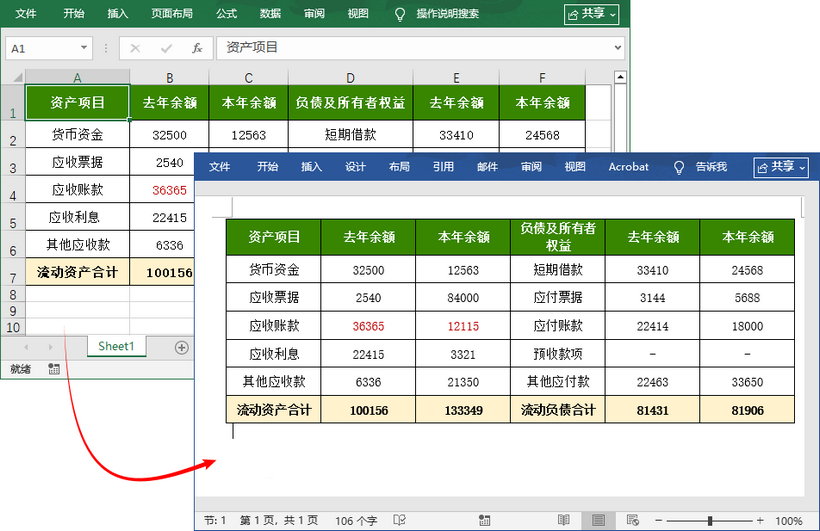
转换效果:
实现完美转换的实用技巧
- 先清理数据:转换前在 Excel 中删除空白行/列、确保格式统一,并检查数据错误。
- 注意格式适配:Excel 表格通常比 Word 页面边距宽,使用 Word 的自动调整选项调整大小。
- 谨慎维护链接:如果使用方法 2 的链接功能,将 Word 文件发送给他人时,若未同时发送 Excel 文件并保持文件夹路径一致,链接会失效。最终定稿前可考虑断开链接。
- 检查页面布局:始终在 Word 的“打印布局”视图中检查转换后的文档,确保表格和图表在页面上显示正常。
该选择哪种 Excel 转 Word 方法?快速对比
以下速查表可帮助你选择合适的方法:
| 使用场景 | 推荐方法 | 优点 | 缺点 |
|---|---|---|---|
| 小型表格、快速转换 | 复制粘贴(方法一) | 零门槛、速度快、无需工具 | 处理大量数据时格式易乱 |
| 可编辑、需同步数据 | 嵌入对象(方法二) | 保留公式、自动更新 | 需安装 Microsoft Office 套件 |
| 无安装、临时使用 | 在线工具(方法三) | 便捷、免费 | 存在数据泄露风险;处理复杂数据效果差 |
| 高频重复转换 | VBA 宏(方法四) | 节省时间、一键自动化 | 需掌握 VBA 知识 |
| 复杂格式/批量文件 | Python 脚本(方法五) | 高度自定义、可集成到工作流 | 需具备编程能力 |
文章总结
掌握从 Excel 到 Word 的数据迁移技巧,是现代办公的核心能力之一。本文介绍的 5 种定制化方法,适用于不同用户、技能水平和使用场景。无论是需要快速复制粘贴小型表格的新手,还是要求数据可编辑、自动更新的专业人士,亦或是使用 VBA 或 Python 实现批量转换的技术型用户,这些方法都能消除繁琐的手动操作,保障数据的完整性。
常见问题解答
问题1:能否将 Excel 文件转换为 Word 且不丢失格式?
答:可以。粘贴时选择 “保留源格式”,或将工作表作为对象嵌入,均可保留大部分格式。
问题2:免费 Excel 转 Word 方法有哪些?
答:Office 自带的复制粘贴、嵌入对象完全免费;在线工具提供免费额度;Python 脚本使用免费库。
问题3:转换时能保留 Excel 公式吗?
答:公式无法转换为 Word 表格的可计算公式,粘贴为普通 Word 表格时仅显示计算结果;仅方法二(嵌入对象)可保留公式,双击嵌入式 Excel 对象可编辑并计算公式。
问题4:如何将多个 Excel 工作表转换到一个 Word 文档?
答:可逐个复制粘贴每个工作表,或为每个工作表分别使用“插入对象”法。若需自动化,可编写 VBA 宏或 Python 脚本,遍历工作簿中的所有工作表,并将其按顺序整合到同一个 Word 文件中。
拓展阅读
- 如何在 Excel 中插入对象:嵌入与链接文件
- 如何在 Excel 中删除重复列:4 种实用方法
- Excel 怎么转 Markdown?这 4 种方法总有一款适合你
- C#/VB.NET 将 Excel 数据转换为带格式的 Word 表格