在 Word 中添加页面边框(任意页面):4 种简单方法
在 Word 中添加页面边框(任意页面):4 种简单方法
在 Microsoft Word 中添加页面边框是一种简单的方法,可以提升文档的视觉效果,无论你是在制作报告、证书,还是风格化文档。然而,Word 内置的边框选项主要是为整个文档或节设计的,在某些排版场景中灵活性有限。
在本指南中,你将学习 4 种简单且实用的方法在 Word 中添加页面边框——涵盖整个文档、指定节,甚至通过可靠的变通方式应用到任意单页。
快速导航:
方法 1:使用 Word 中的页面边框功能
内置的页面边框功能是在 Word 中添加边框最直接的方法。当你希望将边框应用于整个文档或某一节时,它效果最佳。但在针对某个特定页面时存在一定限制。
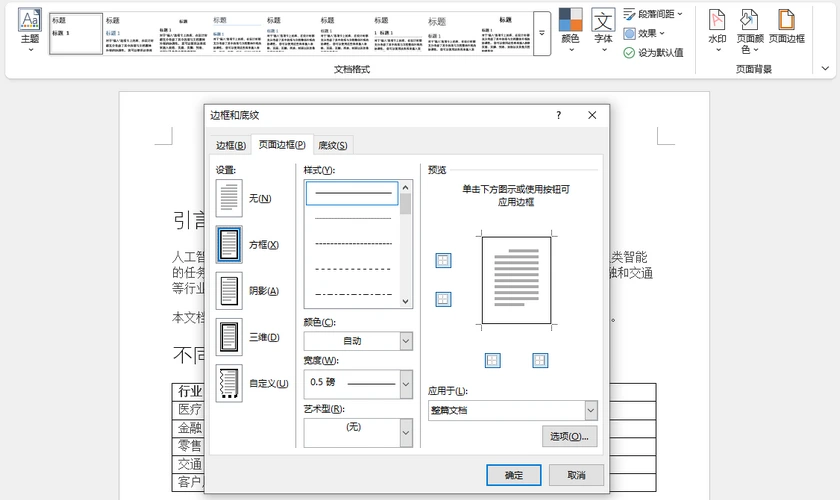
如何为整个文档或某一节添加边框
- 打开你的 Word 文档。
- 转到 设计 → 页面边框 。
- 在 边框和底纹 对话框中:
- 选择边框样式(方框、阴影、三维、自定义)。
- 设置颜色和宽度。
- 在 应用于 下选择:
- 整篇文档 ,或
- 本节
- 点击 确定 。
理解其限制
Word 的页面边框功能仅提供以下选项:
- 整篇文档
- 本节
- 本节 – 仅首页
- 本节 – 除首页外所有页
没有 直接的“仅此页”选项 。
变通方法:为指定页面添加边框
要使用此方法为单个页面添加边框:
- 将光标放在目标页面的开头。
- 转到 布局 → 分隔符 → 下一页 (插入分节符)。
- 将光标放在该页末尾,再插入一个 下一页 分节符。
- 然后转到 设计 → 页面边框 。
- 选择 应用于:本节 – 仅首页 。
- 点击 确定 。
之所以可行,是因为该页面被变成了新节的第一页。
方法 2:使用形状作为边框
如果你需要在不处理分节的情况下为任意特定页面添加边框,使用形状是最简单且灵活的方法之一。它可以完全控制外观,并且不受 Word 边框限制的影响。
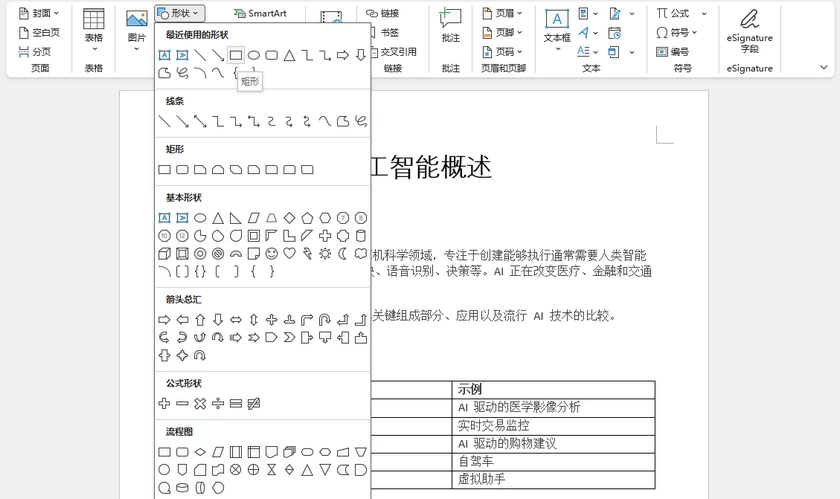
步骤
- 转到 插入 → 形状 → 矩形 。
- 绘制矩形,使其适合页面边距内。
- 右键点击形状 → 设置形状格式 :
- 设置 填充 → 无填充
- 自定义 线条 (颜色、宽度、样式)
- 将形状布局设置为 衬于文字下方 。
为什么使用此方法?
- 适用于任意页面
- 无需分节符
- 高度可自定义
方法 3:使用文本框作为边框
如果你希望在任意特定页面添加边框,并具有更多灵活性(例如包含装饰性文本或设计),文本框是一个很好的选择。它独立于 Word 的边框限制,也不需要创建分节。
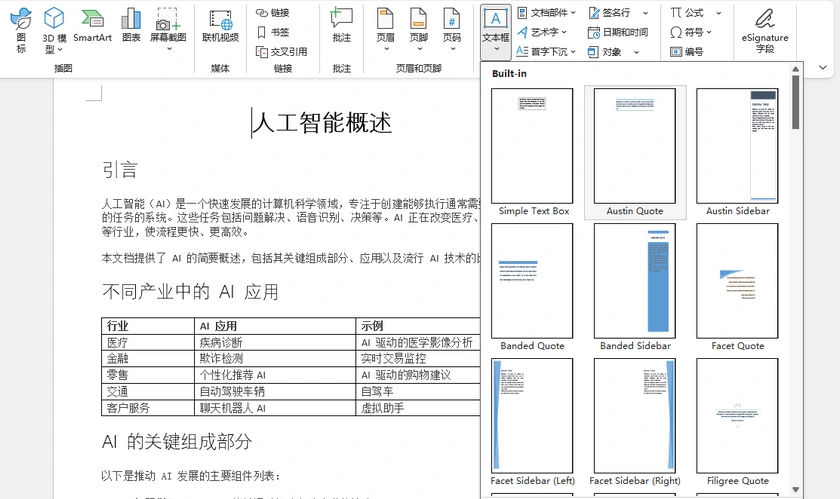
步骤
- 转到 插入 → 文本框 → 绘制文本框 。
- 将文本框布局设置为 衬于文字下方 ,以避免移动现有内容。
- 删除文本框中的占位文本。
- 调整文本框的位置和大小,使其按需覆盖页面边缘。
- 右键 → 设置形状格式 :
- 将 填充 设置为 无填充
- 自定义 线条 (颜色、宽度、样式)
为什么使用此方法?
- 适用于任意页面,无需分节符
- 在先设置布局的情况下不会影响现有内容
- 可以在边框内添加装饰文本或设计
- 对单页边框来说稳定且灵活
提示: 如果你只需要简单边框而不需要文本,使用形状同样可以实现,而且更轻量。
方法 4:使用 Python 自动添加边框
如果你需要为多个 Word 文档添加页面边框或实现自动化处理,使用 Python 是最高效的解决方案。像 Spire.Doc for Python 这样的库可以让你以编程方式精确地添加和自定义页面边框。
安装所需库
1 | pip install spire.doc |
代码示例:在 Python 中为 Word 添加边框
1 | from spire.doc import * |
输出:
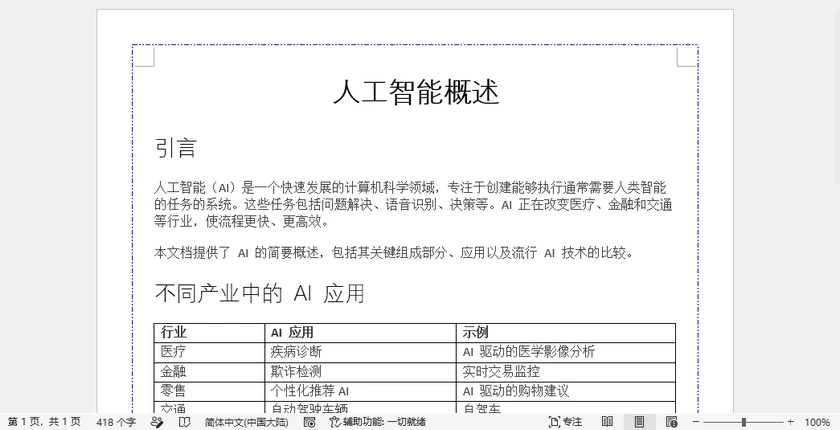
为什么使用此方法?
- 适合批量处理
- 确保格式一致
- 非常适用于自动化工作流
这种方法特别适合大规模生成报告、发票或证书等文档。
除了添加边框外,你还可以使用 Spire.Doc 来调整页面边距以实现精确布局控制;还可以为 Word 页面应用背景颜色或水印,从而增强文档的视觉设计。
快速对比表
| 方法 | 适用场景 | 是否可指定任意页面 | 难度 |
|---|---|---|---|
| 页面边框 | 整个文档 / 分节 | ✗(需要变通) | 简单 |
| 分节符 + 页面边框 | 指定页面 | √ | 中等 |
| 形状 | 单页或多页 | √ | 简单 |
| 文本框 | 带文本/装饰的单页 | √ | 简单 |
| Python(Spire.Doc) | 自动化 / 批量处理 | √ | 进阶 |
结论
在 Word 中添加页面边框取决于你的具体需求以及你希望对文档控制的程度:
- 页面边框 适合快速且统一地为整个文档或某一节添加边框。
- 分节符 适用于你希望在保持正确布局的同时,利用 Word 内置边框功能为单页添加边框的情况。
- 形状或文本框 提供了一种快速、灵活的方法,可以在不影响现有内容的情况下为任意页面添加边框;如果需要加入装饰性文本或设计,文本框尤其适用。
- Python 自动化 非常适合批量处理多个文档,确保所有文件的边框一致。
通过选择合适的方法,你可以突破 Word 的限制,节省时间,并创建符合设计需求的专业文档。
常见问题
Q1. 为什么我不能只为 Word 中的某一页添加边框?
因为 Word 的边框功能是基于“节”,而不是基于“页面”。没有内置的“仅此页”选项。
Q2. 为单页添加边框最简单的方法是什么?
使用形状(矩形)是最快且最简单的方法。
Q3. 哪种方法最适合专业文档?
为了保持一致性,建议使用 Word 页面边框结合分节,或使用 Python 自动化。
Q4. 文本框会影响文档布局吗?
如果将文本框布局设置为“衬于文字下方”,则不会影响现有内容。