如何将多个 Word 文件合并为一个 PDF(4 种简单方法)
如何将多个 Word 文件合并为一个 PDF(4 种简单方法)
在处理报告、合同、发票或项目文档时,我们经常会得到多个 Word 文件,但最终需要以一个 PDF 文件的形式进行共享。将这些文档合并成一个 PDF,不仅更方便分发,也能使内容更加整洁、专业,便于阅读和归档。
幸运的是,实现这一需求的方法有很多。有些方法适合偶尔使用,而有些则更适合批量处理或自动化工作流程。
本文将介绍四种实用的方法,将多个 Word 文档合并为一个 PDF,包括 Microsoft Word、在线工具、桌面软件以及 C# 自动化方案。
本文涵盖的方法:
- 方法一:使用 Microsoft Word 合并多个 Word 文档并保存为 PDF
- 方法二:在线将多个 Word 文件合并为一个 PDF
- 方法三:使用 PDF24 Toolbox 将多个 Word 文件合并为一个 PDF
- 方法四:使用 C# 将多个 Word 文件合并为一个 PDF
方法一:使用 Microsoft Word 合并多个 Word 文档并保存为 PDF
如果您只是偶尔需要合并少量 Word 文档,那么 Microsoft Word 自带的功能已经能够满足需求,无需安装任何额外软件。您可以将多个 Word 文档插入到一个主文档中,然后将最终文档导出为 PDF。
这种方法能够较好地保留原始格式,操作简单,非常适合个人用户或日常办公使用。
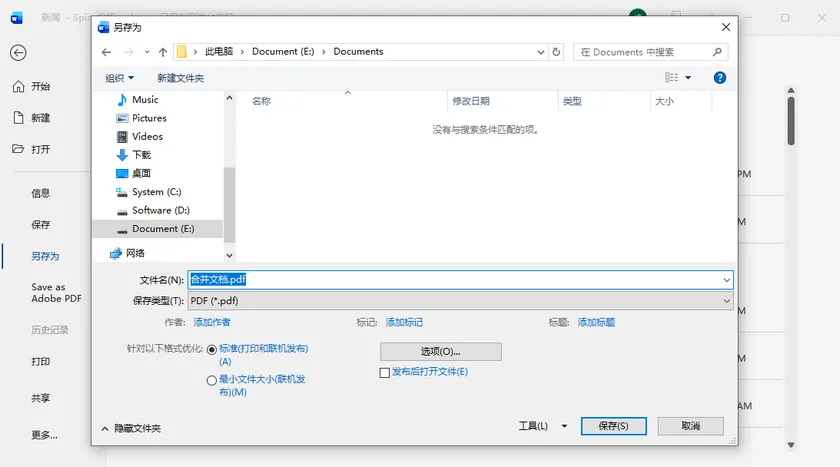
操作步骤
- 打开将作为主文档的 Word 文件。
- 将光标放置到希望插入其他文档的位置。
- 选择插入 > 对象 > 文件中的文字 。
- 选择需要插入的 Word 文档。
- 重复上述操作,直到所有文档都已插入。
- 点击文件 > 另存为 或 导出 。
- 选择 PDF 作为输出格式,并保存文件。
优点
- 无需安装额外软件
- 能较好地保留原始格式
- 适合合并少量文档
缺点
- 需要手动插入每个文档
- 不适合大量文件合并
- 不支持自动化处理
方法二:在线将多个 Word 文件合并为一个 PDF
如果您的电脑没有安装 Microsoft Word,或者只是希望快速完成合并任务,那么在线文档合并工具会是一个方便的选择。这类服务无需安装软件,只需通过浏览器上传多个 Word 文件,即可在几分钟内下载合并后的 PDF。
在线工具尤其适合在公共电脑上使用,或者偶尔进行文档合并。不过,这类服务通常会限制文件大小,对于包含敏感信息的文档也不太推荐使用。
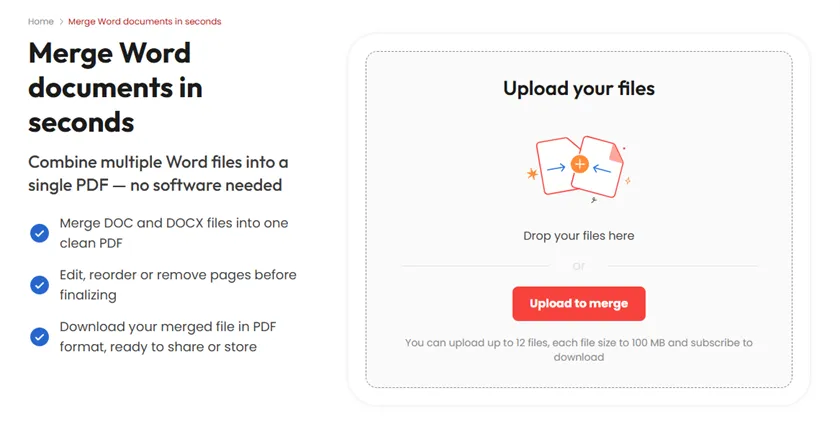
操作步骤
- 打开 PDFaid 的 Word Merge 页面(https://pdfaid.com/word-to-merge)。
- 上传所有 Word 文档。
- 按照需要调整文件顺序。
- 开始执行合并操作。
- 下载生成的 PDF 文件。
优点
- 无需安装软件
- 支持任意操作系统
- 操作简单,适合新手
缺点
- 需要联网
- 上传速度受文件大小影响
- 不适合处理敏感文档
方法三:使用 PDF24 Toolbox 将多个 Word 文件合并为一个 PDF
如果您经常在 Windows 上处理文档,PDF24 Toolbox 是一个非常方便的桌面解决方案。与许多 PDF 工具不同,它允许您直接加载多个 Word 文档,并一次性将它们合并为一个 PDF,而无需先逐个转换文件。
由于整个处理过程都在本地完成,因此对于不适合上传到在线服务的文档来说,PDF24 Toolbox 也是更安全的选择。
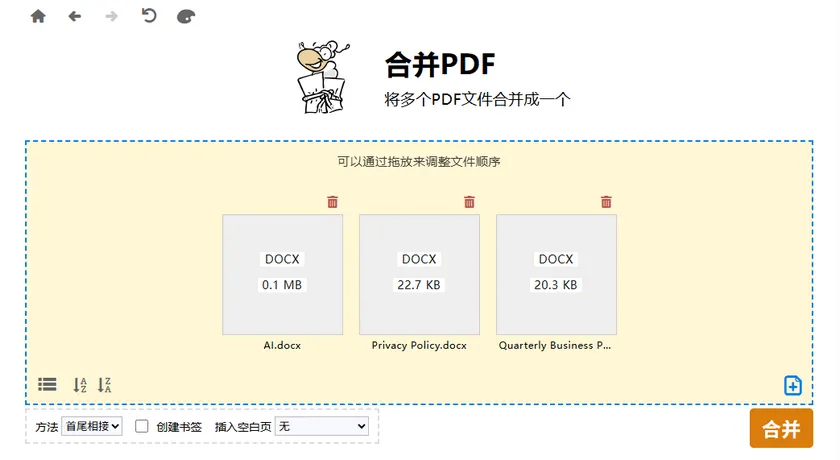
操作步骤
- 启动 PDF24 Toolbox。
- 打开合并 PDF 工具。
- 添加所有 Word 文档。
- 按照需要调整文档顺序。
- 点击合并 PDF。
- 保存生成的 PDF 文件。
优点
- 完全离线运行
- 免费使用
- 支持批量处理
- 相比在线工具具有更好的隐私保护
缺点
- 仅支持 Windows 桌面平台
- 需要安装软件
方法四:使用 C# 将多个 Word 文件合并为一个 PDF
对于开发者或需要定期生成 PDF 的企业来说,将文档合并过程自动化能够节省大量时间。相比手动逐个合并文件,您可以直接从指定文件夹加载所有 Word 文档,按顺序进行合并,并最终导出为一个 PDF 文件。
借助 Spire.Doc for .NET ,整个过程仅需几行代码即可完成,同时还能完整保留文档中的格式、图片、表格、页眉、页脚以及其他版式元素。它非常适用于报表生成、文档归档以及各种服务器端自动化工作流程。
安装 Spire.Doc for .NET
1 | PM> Install-Package Spire.Doc |
C# 代码
1 | using System.IO; |
为什么选择这种方法?
与手动操作相比,这种方案具有更好的扩展性。您可以无需人工干预,自动合并几十甚至上百个 Word 文档。由于程序直接从指定文件夹读取文件,因此也很容易集成到定时任务、桌面应用、Web 服务或文档管理系统中。
除此之外,Spire.Doc 提供的功能远不止文档合并。例如,您可以在合并前对文件进行排序、调整页面大小、添加水印、转换 PDF 时设置密码保护,或在生成完成后继续对文档进行其他处理,以满足更加复杂的业务需求。
四种方法对比
| 方法 | 是否需要安装 | 是否支持离线 | 是否支持批量处理 | 最适用场景 |
|---|---|---|---|---|
| Microsoft Word | 否 | 是 | 否 | 偶尔合并少量文档 |
| 在线工具 | 否 | 否 | 有限支持 | 快速完成一次性任务 |
| PDF24 Toolbox | 是 | 是 | 是 | 经常在桌面端处理文档的用户 |
| C# + Spire.Doc | 是 | 是 | 优秀 | 开发者及自动化处理场景 |
总结
选择哪种方法,主要取决于您合并 Word 文档的频率以及实际需求。
如果只是偶尔需要合并几个文件,Microsoft Word 或在线工具通常已经足够使用。如果您更喜欢离线桌面软件,那么 PDF24 Toolbox 提供了一个简单且免费的解决方案。
而对于需要重复执行任务、批量处理文档或企业级应用来说,基于 Spire.Doc for .NET 的 C# 自动化方案具有最高的灵活性。它能够自动读取文件夹中的所有 Word 文档,完成合并并导出为一个 PDF,不仅显著提升工作效率,也能避免重复性的人工操作。
常见问题
可以在没有 Microsoft Word 的情况下将多个 Word 文档合并为一个 PDF 吗?
可以。您可以使用在线文档合并工具,或者 PDF24 Toolbox 等桌面软件,在无需安装 Microsoft Word 的情况下将多个 Word 文件合并为一个 PDF。这些工具适合偶尔使用,但需要注意,在线工具通常需要将文档上传到远程服务器。
合并 Word 文档后,原有格式会发生变化吗?
大多数情况下,原始格式(包括字体、图片、表格、页面方向、页眉和页脚等)都会得到保留。不过,最终效果仍取决于所使用的工具。专业的 Word 处理库(如 Spire.Doc for .NET)通常比浏览器中的在线转换工具具有更稳定、更一致的格式保留效果。
如何自动合并几十个 Word 文件?
如果需要经常执行文档合并任务,使用编程方案是最高效的方法。例如,通过 Spire.Doc for .NET,您可以自动加载指定文件夹中的所有 Word 文档,按照指定顺序完成合并,并仅用几行 C# 代码导出为一个 PDF 文件。
可以合并多少个 Word 文档?
可合并的文档数量取决于所使用的软件或服务。Microsoft Word 和桌面应用通常只受系统内存和计算性能限制,而在线工具通常会限制文件数量、总文件大小或文档长度。如果需要处理大量文档,桌面软件或编程方案通常更加稳定可靠。