如何在 Excel 中添加分类汇总:公式、数据透视表与 Python 方案
如何在 Excel 中添加分类汇总:公式、数据透视表与 Python 方案
面对动辄数千行的明细数据,缺乏结构化汇总的 Excel 表格往往可读性差、分析效率低。在 Excel 的数据整理工具中,分类汇总(Subtotal)是提升数据结构化程度最直接、高效的功能之一。
无论是财务人员核对账目、销售岗分析区域业绩,还是运营人员追踪活动指标,掌握在 Excel 中添加分类汇总的方法,都能大幅减少手动统计的工作量,提升数据分析效率。本文将系统介绍 4 种实现 Excel 分类汇总的方案,覆盖从快速手动操作到自动化批量处理的不同场景。
- 什么是 Excel 分类汇总?
- 方法一:使用 Excel 内置分类汇总工具
- 方法二:使用 SUBTOTAL 函数实现动态汇总
- 方法三:使用数据透视表实现灵活汇总
- 方法四:Python 程序化批量添加分类汇总
- 常见问题(FAQ)
什么是 Excel 分类汇总?
分类汇总是指在数据表格中,按指定列的分组规则插入汇总行,对每组数据执行求和、计数、平均值等统计计算的功能。核心作用包括:
- 将零散的明细数据按逻辑分组,提升表格可读性
- 快速查看分组维度下的求和、平均值、计数等统计结果
- 通过分级折叠 / 展开功能,灵活切换汇总视图与明细视图
- 在同一张工作表中同时保留原始明细与分层汇总结果
方法一:使用 Excel 内置分类汇总工具
内置分类汇总工具是最快捷的手动方案,适合一次性的快速统计场景。它会自动插入汇总行、生成分级视图,支持一键折叠展开不同层级的数据。
前置操作:对分组列进行排序
分类汇总的核心逻辑是 “按列值变化分组”,因此必须先对用于分组的列进行排序:
- 选中需要作为分组依据的列(如 “区域” 列)
- 切换到数据选项卡,点击升序或降序按钮完成排序

添加分类汇总步骤
- 选中数据区域内的任意单元格
- 再次切换到数据选项卡,点击分级显示组中的分类汇总按钮
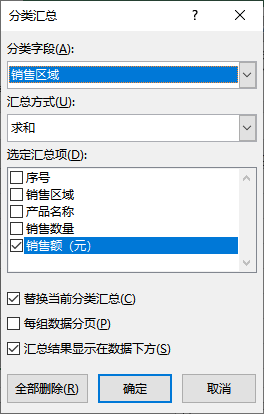
- 弹出的分类汇总对话框中配置核心参数:
- 分类字段:选择你已完成排序的列(例如”销售区域”)
- 汇总方式:选择统计逻辑,支持求和、计数、平均值、最大值、最小值等
- 选定汇总项:勾选需要执行统计的数值列
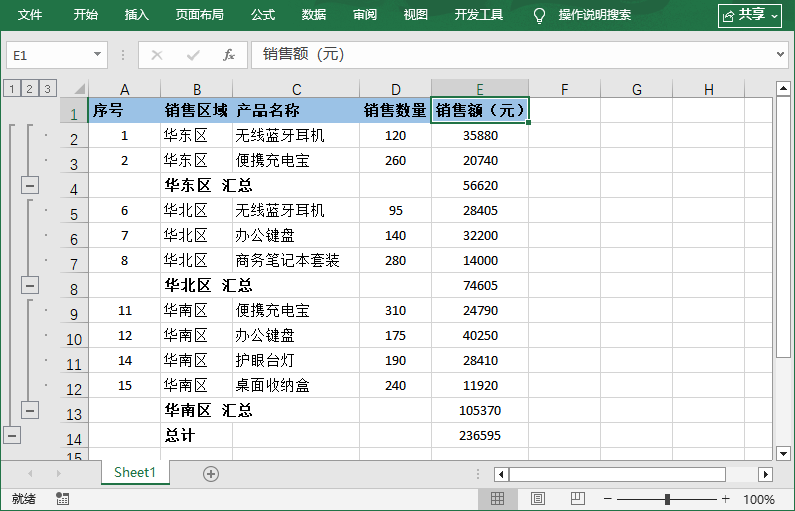
点击确定后,Excel 会自动在每个分组末尾插入汇总行,并在数据集底部添加总计行。
实用技巧:分级视图切换
表格左侧会出现分级控制按钮(1、2、3),可快速切换数据视图:
- 点击 1:仅显示总计结果
- 点击 2:显示所有分组汇总行 + 总计行
- 点击 3:显示全部明细数据 + 所有汇总行
- 点击 +/- 按钮:单独展开或折叠指定分组
⚠️ 注意:“数据” 选项卡的分类汇总按钮不支持 Excel 表格(超级表)。若数据在表格中,可通过 “表设计 - 汇总行” 使用 SUBTOTAL 函数,或先将表格转换为普通区域再使用该功能。
方法二:使用 SUBTOTAL 函数实现动态汇总
SUBTOTAL 函数是动态公式,会随数据变化、筛选操作实时重算,适合制作可复用的报表模板。
函数语法:
=SUBTOTAL(函数序号, 数据区域1, [数据区域2], ...)
- 函数序号(必填):用数字代码指定统计方式,分为两类:
- 基础代码(包含手动隐藏的行):
1= 平均值、2= 计数、4= 最大值、5= 最小值、9= 求和(最常用) - 在基础代码基础上加
100,即可忽略手动隐藏的行(例如109= 求和,且排除手动隐藏的行)
- 基础代码(包含手动隐藏的行):
- 数据区域1(必填):需要进行分类汇总计算的单元格区域
- [数据区域2](选填):如果数据区域不连续,可添加多个额外区域
分类汇总公式示例
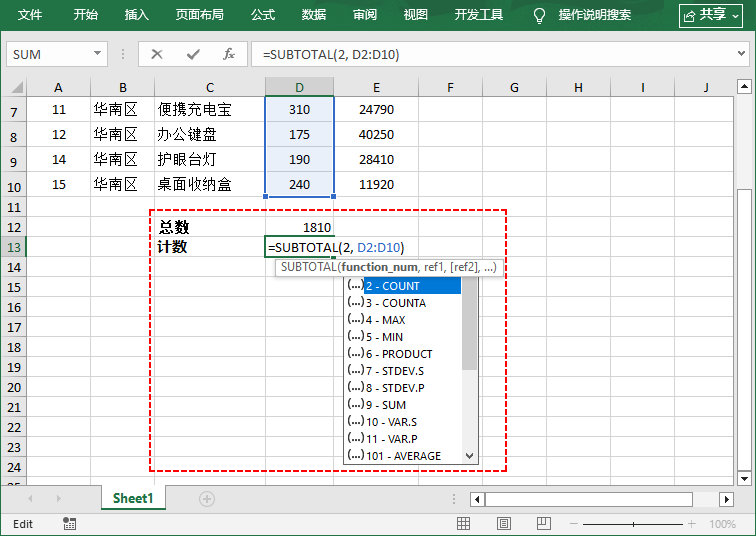
如果数据位于 D2:D10 单元格区域:
- 要对筛选后的列表数值求和,使用
=SUBTOTAL(9, D2:D10) - 要统计条目数量,使用
=SUBTOTAL(2, D2:D10)
核心优势:为什么不用 SUM?
- 自动避免重复计算:SUBTOTAL 会自动忽略范围内的其他 SUBTOTAL 结果,嵌套使用时不会重复统计
- 适配筛选操作:开启表格筛选后,仅可见行会被纳入计算,是筛选场景下的首选统计函数
方法三:使用数据透视表实现灵活汇总
数据透视表是 Excel 内置的动态汇总引擎,会基于源数据生成独立的汇总表,支持多维度、多指标的灵活统计,是比传统分类汇总更现代化的方案。
如何在 Excel 中创建数据透视表:
- 选中完整的源数据区域
- 切换到插入选项卡,点击数据透视表
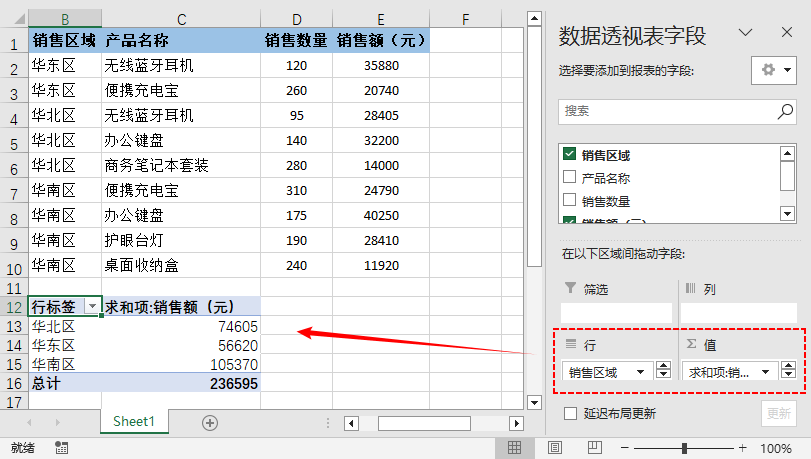
- 在字段面板中,将分类字段(例如”销售区域”)拖到行区域
- 将数值字段(例如”销售额”)拖到值区域
默认情况下,数值字段自动执行求和统计,文本字段自动执行计数统计。
自定义分类汇总规则
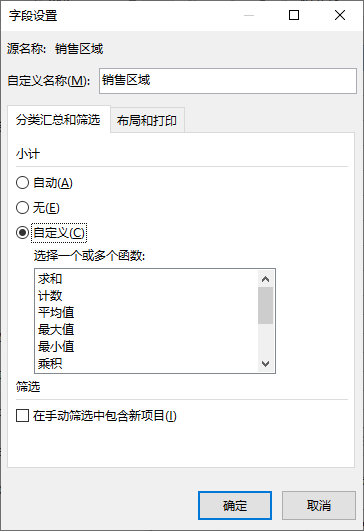
右键点击行标签,选择字段设置,可在分类汇总栏调整规则:
- 自动:使用默认汇总方式
- 自定义:支持同时添加多种统计逻辑(如同一个字段同时显示求和、平均值)
- 无:完全移除分类汇总,仅保留总计
✅ 优势: 与传统分类汇总工具相比,数据透视表无需提前对数据排序,源数据更新后可一键刷新,且支持轻松添加多层分组、多维度交叉统计,无需修改公式。
方法四:Python 程序化批量添加分类汇总
对于需要批量处理大量 Excel 文件、嵌入数据自动化流程的场景,可通过 Free Spire.XLS for Python 库实现分类汇总的程序化生成,无需手动打开 Excel 即可批量处理文件。
环境准备
首先确保已安装 Python(3.7及以上版本)。打开终端或命令提示符,运行以下命令:
1 | pip install Spire.Xls.Free |
在 Excel 中插入分类汇总的 Python 代码
以下代码会加载一个Excel工作簿,为指定数据区域应用分类汇总,并将结果保存为新文件:
1 | from spire.xls import * |
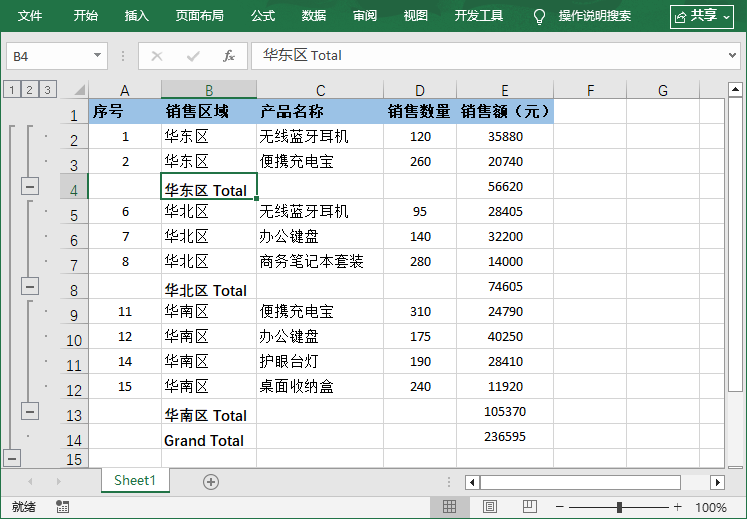
输出效果: 在 B2:E10 区域内,按第一列(”销售区域”)分组,对第四列(”销售额”)进行求和分类汇总。
方法参数详解
Subtotal() 方法支持七个参数,可精准控制汇总效果:
| 参数 | 类型 | 说明 |
|---|---|---|
range |
IXLSRange |
待进行分类汇总的源数据单元格区域 |
groupByIndex |
int |
分组依据列在选中区域内的 0 起始索引 |
totalFields |
int[] |
需统计的列在所选范围内的 0 起始索引数组 |
subtotalType |
SubtotalTypes |
统计类型,支持求和、平均值、计数、最大值、最小值等 |
replace |
bool |
是否替换范围内已有的分类汇总 |
addPageBreak |
bool |
是否在每个分组后插入分页符(适用于打印场景) |
addsummaryBelowData |
bool |
是否将汇总行放置在分组明细的下方 |
⚠️ 注意: 与 Excel 界面操作一致,调用 Subtotal() 前源数据必须已按分组列完成排序。未排序的数据会在每次数值变化时都生成分类汇总行,产生大量无效的细碎汇总行。
常见问题(FAQ)
Q: 可以为同一列添加多种汇总方式吗?
可以。如需同时显示求和、平均值等多种统计结果:
- 按常规步骤添加第一种汇总
- 再次打开分类汇总对话框,选择新的汇总方式
- 取消勾选 “替换当前分类汇总”
- 点击确定
在 Python 方案中,两次调用 Subtotal() 方法,第二次将 replace 参数设为 False 即可实现。
Q: Excel 分类汇总有没有快捷键?
没有直接一键生成的快捷键,但可通过快捷键组合 Alt + A + B 快速打开分类汇总对话框。
Q: 如何快速删除所有分类汇总?
如果操作失误或想要恢复原始数据,回到 “数据 > 分类汇总”。在对话框中点击左下角的全部删除按钮,即可立即删除所有分类汇总行与分级显示符号,恢复数据排序后的原始状态。
Q: 如何只复制分类汇总的结果?
点击分级显示按钮2,仅显示汇总结果,按下 Alt + ;(分号)仅选中可见单元格,再复制粘贴到新工作表即可。
总结
Excel 分类汇总是数据整理与分析的核心技能,选择哪种方案取决于具体的使用场景。对于一次性的快速分析,内置分类汇总工具最为适用;SUBTOTAL 函数支持动态的、适配筛选的计算;数据透视表则擅长灵活的多维度报表制作。当你需要自动化重复任务、批量处理文件时,使用 Free Spire.XLS for Python 免费库可大幅提升效率。熟练掌握这四种方法,可覆盖绝大多数 Excel 数据汇总场景,显著提升数据处理效率。
相关阅读
- Excel 行数统计技巧(含免打开文件方案)
- 如何在 Excel 中删除重复列:4 种实用方法
- 删除 Excel 空白行的 5 种简单方法
- Python 在 Excel 中创建或操作数据透视表
- Python 实现 Excel 数据排序