Excel 行数统计技巧(含免打开文件方案)
Excel 行数统计技巧(含免打开文件方案)
统计 Excel 中的行数是数据分析、报表制作和电子表格管理中的一项基础任务。无论是管理销售记录、客户数据库还是导入的数据集,了解确切的行数都有助于验证数据、监控工作簿增长以及自动化工作流程。
对于小型电子表格,手动统计行数很简单。然而,处理多个工作簿、处理受密码保护的文件或在不打开 Excel 的情况下分析数据则需要不同的方法。本指南介绍了手动和编程两种统计行数的方法,以及一些高级场景,例如忽略标题、仅统计非空行以及处理损坏或受保护的文件。
1. 第一部分:在打开的 Excel 工作簿中统计行数
当您打开并准备好一个文件时,Excel 提供了几种快速统计行数的方法。每种方法根据具体情况都有其优势。
1.1 使用 Excel 状态栏
Excel 状态栏提供了统计选定区域行数的最快方法。只需选中数据或某一列,底部的状态栏就会显示计数、平均值和总和等统计信息。 计数值代表选定区域中的非空单元格数 。
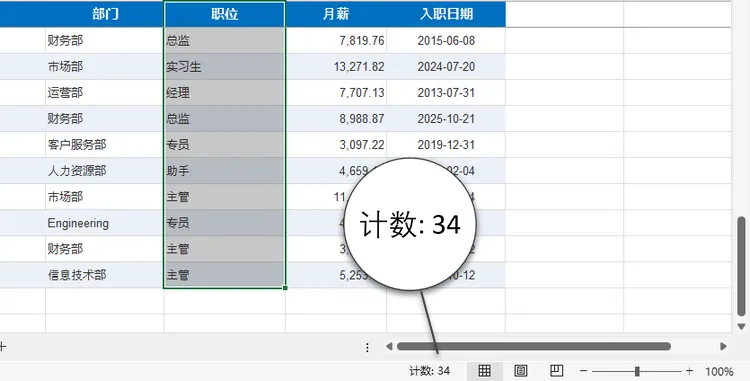
此方法非常适合手动查看数据时的快速核对。例如,无需使用公式即可即时验证客户列表中的记录数。但是,它只统计选中的单元格,因此 包含空行或多个区域的数据集可能会产生不准确的结果 。仍需手动检查以确保完整性。
1.2 使用 COUNTA 公式
COUNTA 函数 统计区域内所有非空单元格 ,包括文本、公式和逻辑值。例如,=COUNTA(A:A) 统计 A 列中所有已填充的单元格。指定一个更窄的范围,如 A2:A1000,可以提供更多控制。
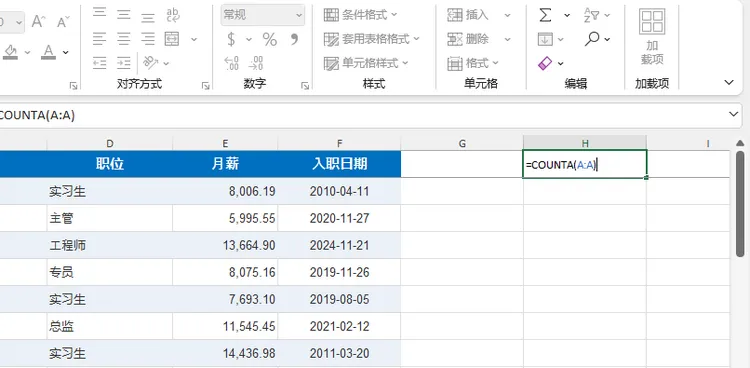
COUNTA 对于动态数据集是可靠的 ,因为它会在数据更改时自动更新。它对于仪表板、报表和数据验证任务特别有用。用户应注意,返回空字符串的公式仍会被计数,并且隐藏行也会被包括在内。选择始终包含数据的列(如 ID 列)可以提高准确性。
1.3 使用 Ctrl + 箭头键查找最后一行
键盘快捷键提供了一种快速定位数据集中最后使用行的方法。选中一个单元格,然后按 Ctrl + 向下箭头 ,会跳转到该列的 最后一个非空行 。这种方法对于 大型连续数据集 (如销售日志或交易记录)非常高效。
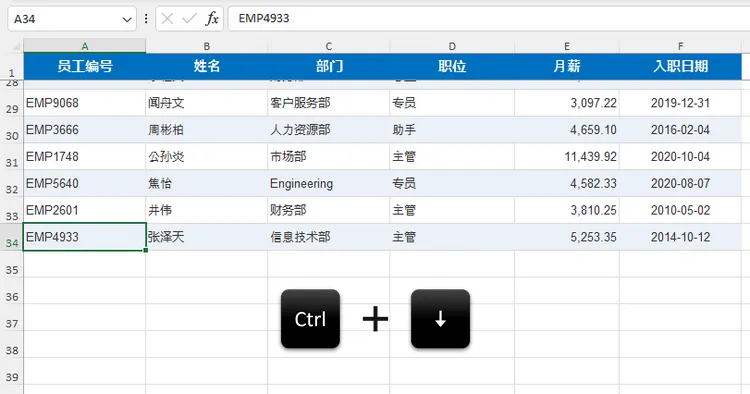
组合使用 Ctrl + 向上箭头 或 Ctrl + 向右箭头 等快捷键有助于在宽表或长表中导航。但是,如果数据中存在 空行 ,此方法的 可靠性会降低 ,因为 Excel 会在遇到的第一个空行处停止。它最适合用于快速估算,而不是对间距不规则的数据集进行精确计数。
1.4 统计 Excel 表格中的行数
Excel 表格提供结构化的数据管理,随着数据集的变化自动维护行数。创建表格(Ctrl + T)后,可以使用结构化引用(例如 =ROWS(Table1))来动态获取行数。
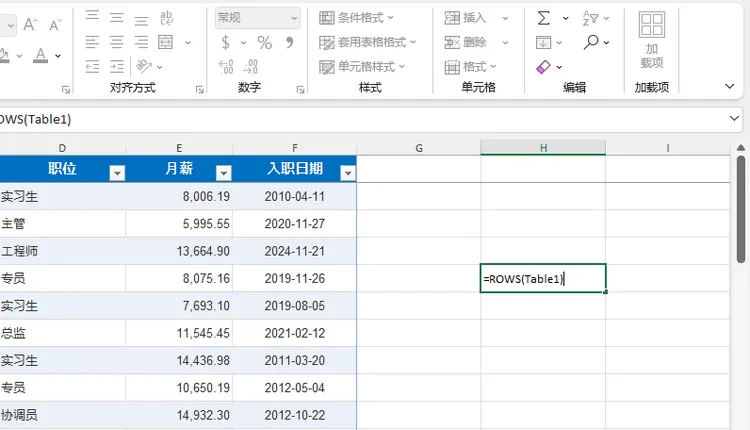
表格非常适合不断增长的数据集,可以与数据透视表、图表和 Power Query 无缝集成。它们提高了可读性和公式的可靠性。主要限制在于,必须先将现有区域转换为表格,并且不熟悉结构化引用的用户可能需要短暂的学习过程。
1.5 手动方法的优缺点
手动统计方法简单直接,无需编码,并能提供即时视觉反馈。它们对于中小型数据集和偶尔的检查很有效。
然而,它们在大规模处理、批处理操作或自动化方面效率较低,并且可能容易出现人为错误。当需要速度、可扩展性或精度时,高级方法更为合适。
2. 第二部分:不打开 Excel 文件统计行数
在需要速度、自动化或同时处理多个文件的情况下,有一些技术可以直接在文件上工作,而完全无需启动 Excel。
2.1 读取 Excel 的内部 ZIP 结构
现代的 .xlsx 文件是包含 XML 文档的 ZIP 存档。将文件重命名为 .zip 可以检查其内容,工作表数据通常存储在 xl/worksheets/sheet1.xml 中。解析这些 XML 文件可以在不启动 Excel 的情况下提供行数。
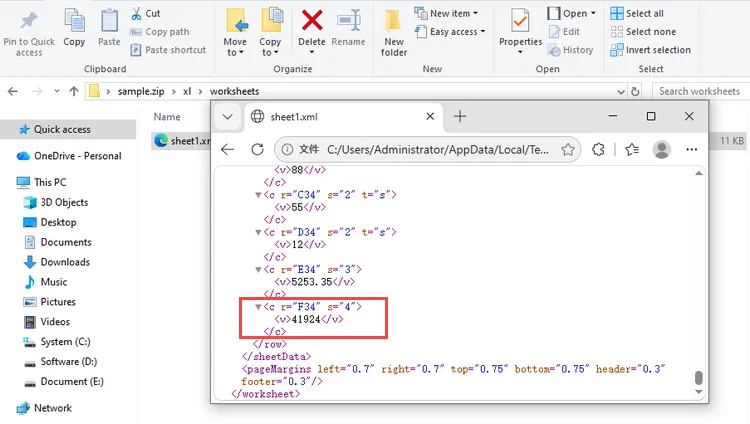
这种方法轻量且高效,但需要了解 Excel 的内部结构。合并单元格、共享字符串和隐藏行等复杂情况会使手动解析变得困难,这使得此方法更适合高级用户或自动化脚本。
注:此方法仅适用于 .xlsx(基于 XML 的格式),不适用于 .xls(旧版二进制格式)。
2.2 使用 PowerShell 脚本
PowerShell 可以在 Windows 环境中自动化统计行数的操作。它要么通过 COM 自动化与 Excel 交互,要么直接处理工作簿文件。典型的工作流程包括打开工作簿、选择工作表、读取已用区域并返回行数。
1 | $excel = New-Object -ComObject Excel.Application |
PowerShell 对于 IT 管理员或服务器上的自动化工作流非常方便。它支持批处理和计划任务,尽管基于 COM 的自动化可能消耗大量资源,并且兼容性可能因 Excel 版本而异。
2.3 使用 Spire.XLS for Python
Spire.XLS for Python 是一个强大的库,可以完全在 Python 中读取和写入 Excel 文件,且不依赖于 Microsoft Excel 本身。它可以在不打开 Excel 的情况下加载工作簿,并高效地访问工作表信息。
首先,安装该库:
1 | pip install spire.xls |
然后使用以下代码统计特定工作表中的行数:
1 | from spire.xls import Workbook |
Python 脚本非常适合批处理、自动化以及与数据库或 API 的集成。它们可以处理多个工作表、受密码保护的文件、空行和标题。这种方法高效、可扩展且可靠。
2.4 高级方法的优缺点
高级方法适用于自动化、大型数据集和企业工作流。它们提供一致、可重复的结果并减少手动工作。
然而,它们需要编程技能、额外的库和维护。非技术用户可能会觉得手动方法更容易上手,而自动化则有利于定期管理大量 Excel 数据的团队。
3. 第三部分:高级行计数场景
现实世界中的电子表格很少是简单的。以下是处理最常出现的边缘情况的方法。
3.1 统计多个工作表中的行数
当一个工作簿包含多个工作表时,通常需要所有工作表中的总行数。以下脚本遍历每个工作表并累加总数:
1 | from spire.xls import Workbook |
当数据分散在按月或按区域的多个工作表中,并且出于报表目的需要总计时,这尤其有用。
3.2 仅统计非空行
原始行计数包括已用区域内的所有空行。如果您的数据存在间隔(可能是由于删除或格式化造成的),您需要过滤掉这些空行:
1 | from spire.xls import Workbook |
对于任何所有单元格都为空的行,IsBlank 属性返回 True。从总数中减去空行数,即可精确得到实际包含数据的行数。
3.3 计数时忽略标题
当需要仅代表数据记录的计数时,必须排除标题。此脚本在计数之前跳过可配置数量的标题行:
1 | from spire.xls import Workbook |
调整 HEADER_ROWS 以匹配您的文件——例如,如果您的工作表在列标题上方还有一个标题行,则将其设置为 2。
3.4 统计受密码保护文件中的行数
密码保护不一定是障碍。Spire.XLS 支持加载加密的工作簿,只需将密码作为第二个参数传递给 LoadFromFile:
1 | from spire.xls import Workbook |
只要您拥有正确的密码,这就能无缝工作。这在企业环境中特别有用,因为敏感文件通常受到保护,但仍需要以编程方式进行处理。
3.5 处理损坏的文件
批处理脚本不可避免地会遇到损坏或格式错误的文件。将加载操作包装在 try-except 块中可以防止一个坏文件导致整个运行崩溃:
1 | try: |
在实践中,您应该记录失败并继续处理下一个文件,而不是静默忽略错误。一个更完整的实现可能会将文件名追加到一个失败文件列表中,以供后续审查,从而在不停止批处理的情况下提供清晰的审计跟踪。
4. 不同用例的最佳方法
| 用例 | 推荐方法 |
|---|---|
| 快速查看 | 状态栏 |
| 动态数据集 | COUNTA |
| 快速导航 | Ctrl + 箭头键 |
| 结构化数据 | Excel 表格 |
| 批处理 | Python + Spire.XLS |
| 已安装 Excel 的自动化 | PowerShell |
| 跨平台;无需 Excel | Python + Spire.XLS |
选择正确的方法取决于文件数量、自动化需求和技术专长。
5. 结论
统计 Excel 中的行数涵盖了从简单的纯手动方法到完全自动化的编程方法。手动方法足以处理小型、交互式任务,而 Python 或 PowerShell 脚本在批处理和企业场景中表现出色。高级技术可以处理标题、空行、受保护的工作簿和损坏的文件,确保在复杂工作流中获得准确的结果。选择正确的方法可以提高数据管理的效率、可靠性和可扩展性。
6. 常见问题解答
Excel 可以自动统计行数吗?
可以。COUNTA 函数和 Excel 表格(Table)都能够在数据变化时自动更新行数统计结果。
Excel 的最大行数是多少?
现代版本 Excel 每个工作表最多支持:1,048,576 行。
没有安装 Microsoft Excel 可以统计行数吗?
可以。像 Spire.XLS 这样的库能够独立处理 Excel 文件,无需安装 Excel。
为什么统计结果看起来不正确?
以下因素都可能影响结果:
- 空白行
- 隐藏行
- 公式单元格
- 合并单元格
建议根据实际数据结构选择合适的统计方法。
自动化统计最推荐哪种方案?
通常来说,基于 Python 的解决方案最灵活,也最容易扩展。