如何轻松解除 PDF 文件的安全限制【三种实用方法】
如何轻松解除 PDF 文件的安全限制【三种实用方法】
虽然为 PDF 文件设置密码可以保护文档安全,但每次打开文件都要输入密码,却会给日常使用带来不便。如果文档不再涉及敏感信息,解除密码保护反而能更方便地查看、编辑和提取其中的内容。
那么,如何解除 PDF 的密码保护?如果你知道文档密码,可以使用专业 PDF 软件修改安全设置,也可以通过代码批量处理文件,或借助在线工具快速完成操作。本文将分别介绍这三种解除 PDF 安全限制的方法,帮助你根据文件的保护类型和实际需求选择合适的方案。
目录
使用 Adobe Acrobat Pro DC 解除 PDF 保护
Adobe Acrobat 是一款常用的 PDF 处理软件。需要解除 PDF 文件的安全限制时,很多人也会自然地想到使用它。借助其内置的安全设置功能,用户可以在满足相应密码和权限要求的情况下,移除 PDF 的密码保护或权限限制。
如果电脑上已经安装了 Adobe Acrobat Pro DC,可以按照以下步骤操作,将受保护的 PDF 转换为不再受相关安全限制的文件。
操作步骤
- 第一步: 使用 Adobe Acrobat Pro DC 打开受保护的 PDF 文件,并输入密码以访问文档。
- 第二步: 点击顶部菜单栏中的 文件 > 属性。
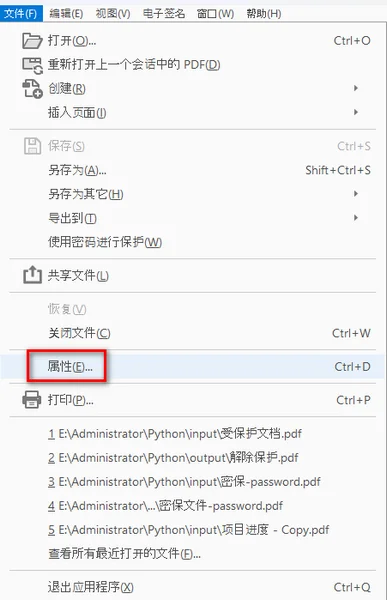
- 第三步: 切换到 安全性 选项卡,在“安全性方法”下拉菜单中选择 无安全性。
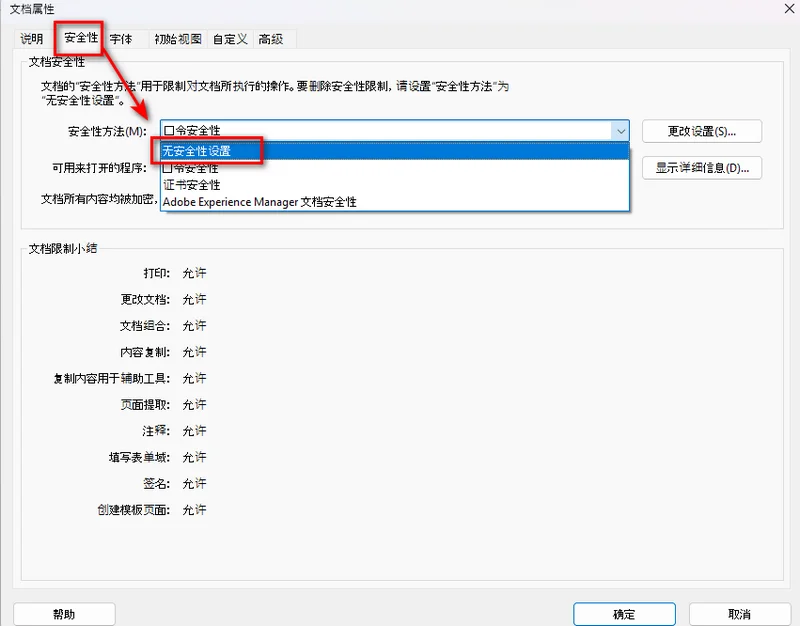
第四步: 点击确定,然后保存 PDF 文件,使更改生效。
完成以上操作后,PDF 文件的相关安全限制便会被移除。之后再次打开文档时,就不必反复输入原来的密码,也可以根据文件的其他设置自由查看、编辑]和分享内容。
使用 Python 代码轻松解除 PDF 文档保护
如果只需要解除单个 PDF 文件的保护,使用 Adobe Acrobat Pro DC 手动操作即可。但当需要处理大量 PDF 文件,逐个打开和修改就会比较耗时。这种情况下,可以使用 Free Spire.PDF for Python,通过 Python 代码批量处理 PDF 的密码和安全设置,减少重复操作,还能该功能集成到 PDF 自动化处理流程中。
下面我们来看看如何使用 Python 加载已知密码的 PDF 文件、移除相应的密码保护,并将处理后的文档保存为新的 PDF 文件。
使用 Free Spire.PDF for Python 解除 PDF 保护
- 第一步:安装 Free Spire.PDF for Python
打开终端或命令提示符,执行以下命令安装库:
1 | pip install Spire.PDF.Free |
你也可以从官方网站下载安装包,再手动完成安装。
- 第二步:导入所需模块
在 Python 脚本中导入 spire.pdf 模块,以便使用相应的 PDF 处理类和方法。
- 第三步:创建 PdfDocument 对象并加载 PDF 文件
创建一个 PdfDocument 对象,然后调用 LoadFromFile() 方法加载受密码保护的 PDF。加载时需要提供正确的打开密码。
- 第四步:移除 PDF 的密码保护和权限限制
调用 PdfDocument.Security.Encrypt() 方法,并将打开密码和权限密码设置为空字符串,从而重新设置文档的安全参数。
- 第五步:保存解除保护后的 PDF 文件
调用 SaveToFile() 方法,将处理后的文档保存到新的文件路径。
以下是完整的 Python 代码示例,演示如何处理同时设置了打开密码和权限密码的 PDF 文件:
1 | from spire.pdf import * |
运行代码后,程序会将修改后的无限制 PDF 文档保存到指定位置。你可以根据实际需求继续处理该文件,例如转换为 PDF/A 格式、打印文档或编辑 PDF。
使用在线工具解除 PDF 密码保护
如果不想安装软件,也不熟悉编程,还可以选择使用在线工具解除 PDF 的密码保护。在线工具一般可以直接在浏览器中使用,无需额外配置环境,也没有使用设备的限制,上传文件后即可处理文件。市面上有不少提供 PDF 解锁功能的在线工具,其中 iLovePDF 就是一个不错的选择。下面的步骤以它为例,介绍如何在线解除 PDF 文件的安全限制。
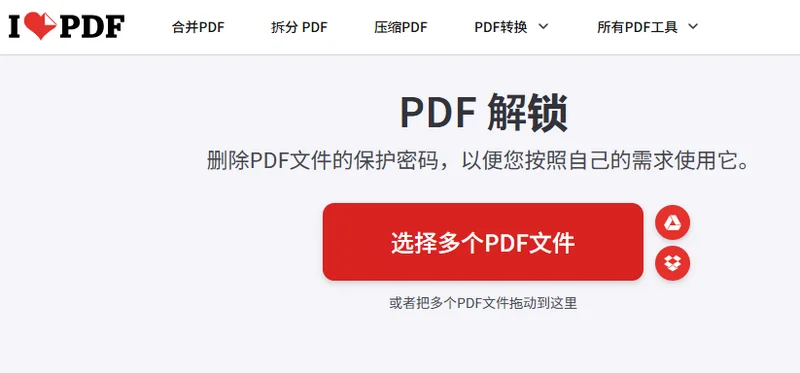
操作步骤
- 第一步: 打开 iLovePDF 的 PDF 解锁页面。
- 第二步: 上传需要解除保护的 PDF 文件。
- 第三步: 点击 PDF 解锁,并按照提示输入密码。解除安全保护后的 PDF 会被自动下载到本地。
在线工具适合处理不涉及敏感信息的普通 PDF 文件。不过,上传文档到第三方平台可能存在隐私和数据安全风险。如果 PDF 包含个人信息、商业机密或其他敏感内容,建议优先使用 Adobe Acrobat 或 Free Spire.PDF for Python 等本地工具,避免将文件上传到在线平台。
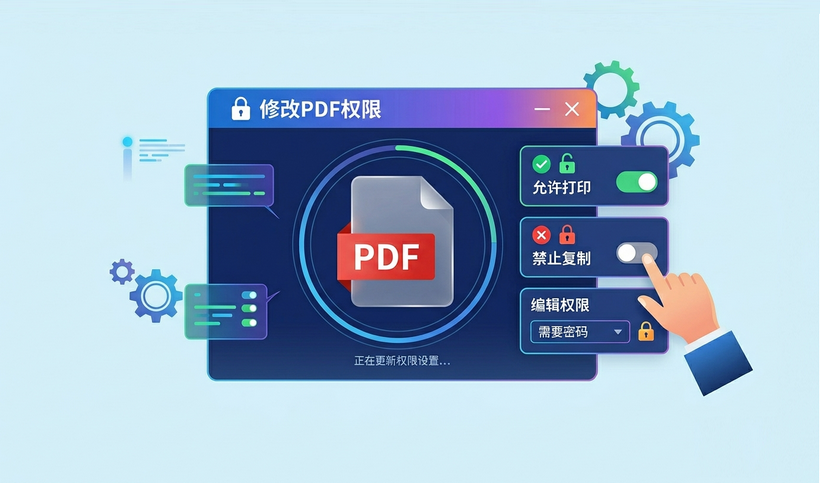
拓展阅读:如何修改 PDF 权限?4 种方法限制编辑、复制、打印等
常见问题解答
1. 怎么免费解除 PDF 保护?
如果你熟悉 Python,可以使用 Free Spire.PDF for Python 通过代码修改 PDF 的安全设置,适合自动化处理和批量操作。也可以使用在线工具移除保护,但注意这种方式存在一定的信息泄露风险。
2. 怎么移除 PDF 的复制限制?
如果 PDF 设置了禁止复制文本等权限限制,可以在获得相应授权后,通过支持修改文档安全设置的工具移除这些限制。
例如,可以参考上文介绍的 Free Spire.PDF for Python 方法,使用代码重新设置 PDF 的安全参数。需要区分的是,复制权限限制与打开密码并不相同,具体处理方式取决于文档的安全配置。
3. 如何使用 Adobe Acrobat 移除 PDF 密码保护?
使用 Adobe Acrobat Pro DC 打开 PDF 并输入密码,然后依次点击 文件 > 属性 > 安全性,将“安全性方法”设置为无安全性,最后保存文件即可。
4. PDF 的打开密码和权限密码有什么区别?
PDF 的打开密码用于限制文档的访问,输入正确密码后才能打开文件。权限密码则用于控制打开文档后可以执行的操作,例如打印、复制文本或编辑内容。两者的作用不同,因此,移除打开密码并不一定意味着所有操作限制都会同时解除。处理 PDF 文件时,需要先确认文档采用了哪种保护方式,再选择合适的解除方法。
总结
解除 PDF 保护的方法有多种,具体选择取决于你的使用需求。如果只是需要手动解除单个 PDF 文件的保护,Adobe Acrobat Pro DC 就能满足需求;如果需要批量处理文档,或希望将 PDF 解锁功能集成到现有程序中,可以使用 Free Spire.PDF for Python 通过代码实现自动化处理;如果不想安装软件或编写代码,也可以选择在线解锁工具,适合偶尔处理普通 PDF 文件。而对于对于包含个人信息、商业机密等敏感内容的文档,建议优先使用本地工具,避免上传到第三方平台。无论选择哪种方式,都应确保自己有权修改文档的安全设置,并注意保护文件中的敏感信息。