如何在 PDF 中添加新页面?分享 4 种可靠方法
如何在 PDF 中添加新页面?分享 4 种可靠方法
处理过数字文档的人,大多遇到过这样的场景:一份已经定稿的 PDF 文档,偏偏遗漏了一页关键内容。PDF 格式的核心特性是跨设备、跨平台完整保留原始排版,因此无法像文字处理软件那样进行快速随意的编辑 — 这也让掌握** PDF 添加页面**的方法成为一项实用必备技能。
本文将分步介绍 4 种在 PDF 中插入新页面的可靠方案,覆盖便捷在线工具、离线桌面软件与开发者自动化批量处理路径,支持插入空白页或从其他 PDF 导入页面,满足不同场景的使用需求。
内容概览:
- 为什么需要向 PDF 中添加页面
- 方法一:使用 Adobe Acrobat Pro 添加 PDF 页面
- 方法二:桌面免费工具 — PDF24 Creator
- 方法三:免费在线 PDF 编辑工具
- 方法四:通过 C# 编程实现
- 方案对比与选型建议
- 常见问题(FAQ)
为什么需要向 PDF 中添加页面
PDF 广泛应用于商务办公、教育教学与个人事务管理,常见的加页场景包括:
- 补充签名与手写批注:插入空白页,用于添加电子签名或手写备注
- 补全遗漏附件:追加收据、表单、图片等遗漏的附属材料
- 划分文档结构:用空白页作为章节分隔页,提升文档可读性
- 合并多份文档:将多份 PDF 整合为一份完整文件
- 更新局部内容:直接插入修正后的页面,无需重新生成整份文档
方法一:使用 Adobe Acrobat Pro 添加 PDF 页面
Adobe Acrobat Pro 是 PDF 编辑领域的行业标准工具,支持多来源页面插入与精准位置控制,既可从其他文件导入页面,也可插入空白页,还支持扫描件、网页等多种内容来源。
操作步骤
- 在 Adobe Acrobat 中打开目标 PDF 文件。
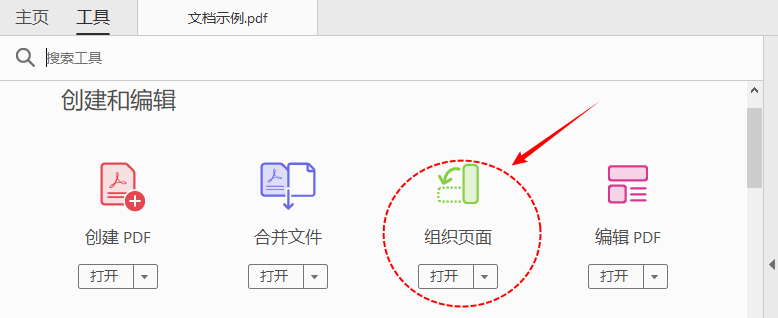
- 点击工具,选择组织页面。此时所有页面会以缩略图形式展示,方便可视化编辑。
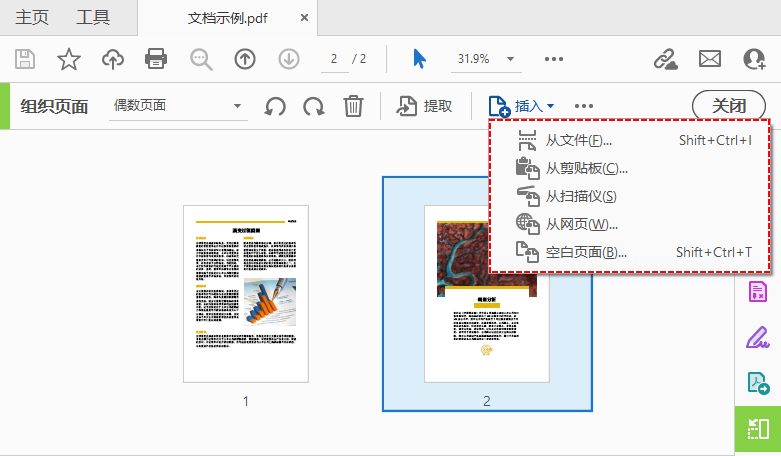
- 点击插入按钮,可选择多种插入来源:
- 从文件:从其他 PDF 或文档中导入页面
- 从剪贴板:将复制的内容粘贴为新页面
- 从扫描仪:直接添加扫描得到的页面
- 从网页:将网页转换为 PDF 页面插入
- 空白页面:直接向 PDF 中添加空白页
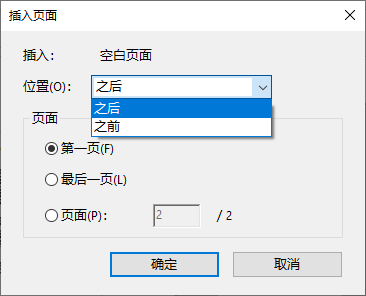
- 在弹出的插入页面对话框中,选择插入位置:第一页之前/之后、最后一页之前/之后,或指定页码的前后。
- 点击确定,即可完成页面插入。
快捷操作: 将鼠标悬停在页面缩略图的间隙处,待出现蓝色分隔线时点击,即可快速在该位置插入页面。
添加页面后,还可以进一步调整 PDF 页面顺序,优化文档结构,让各个章节逻辑更顺畅。
方法二:桌面免费工具 — PDF24 Creator
如果你需要一款完全免费、支持离线使用的桌面端工具,PDF24 Creator 是优质选择。这是一款 Windows 平台的全能 PDF 工具,兼具虚拟 PDF 打印机、格式转换器与 PDF 编辑器功能。
操作步骤
- 打开 PDF24 工具箱,选择组织PDF功能。
- 通过拖拽或文件浏览器导入需要编辑的 PDF 文件。
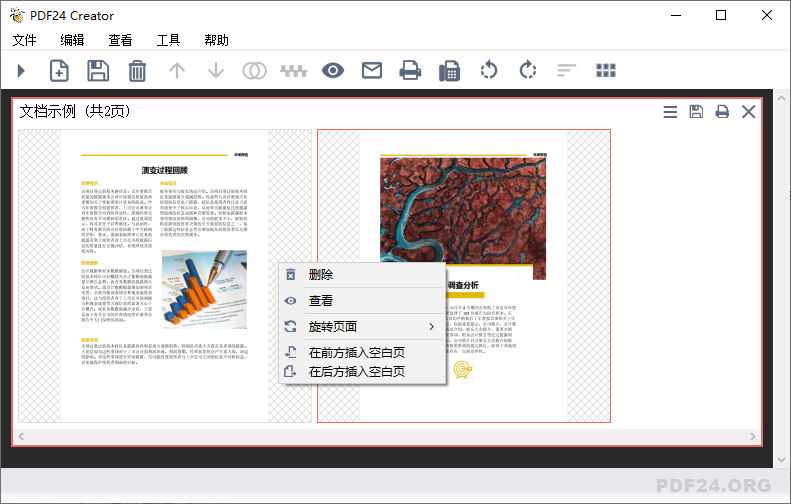
- 在页面预览区,右键点击你想要插入新页面位置的页面缩略图。
- 在右键菜单中选择在前方插入空白页或在后方插入空白页,即可在对应位置添加空白页。
- 操作完成后,保存编辑后的 PDF 文件即可。
跨文件导入页面:在工具箱中同时打开源 PDF 与目标 PDF,选中源文件中需要的页面,直接拖拽到目标文档的指定位置即可完成导入。
方法三:免费在线 PDF 编辑工具
在线 PDF 工具是最便捷的加页方式,无需安装软件,任意设备只要有浏览器即可使用,且基础功能大多免费开放。
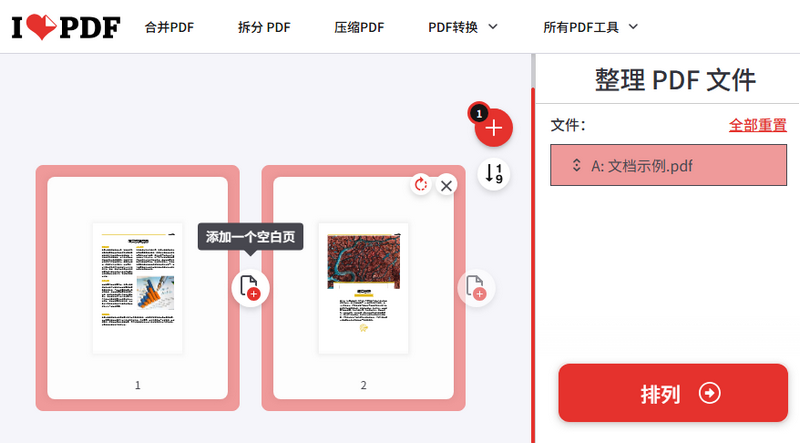
示例:使用 iLovePDF 在线添加 PDF 页面
- 访问 iLovePDF 官网的排列PDF文件页面。
- 上传需要编辑的主 PDF 文件。
- 插入空白页:将鼠标悬停在页面上,点击出现的「+」图标,即可在该页后方添加空白页。
- 导入其他文件页面:点击右上角的红色「+」按钮,上传第二份 PDF 文件,即可将其页面添加到当前文档。
- 点击排列,随后下载保存更新后的 PDF。
隐私提示: 上传包含机密信息的文档前,请仔细阅读工具的隐私政策。多数正规平台会在 1-2 小时内删除上传文件;处理敏感文档时,优先选择离线桌面工具。
方法四:通过 C# 编程实现
对于需要批量处理 PDF、或将 PDF 操作集成到企业业务流程的开发者,使用专业开发库是最高效的方案。Free Spire.PDF for .NET 是一款轻量级且功能强大的 .NET PDF 库,无需依赖 Adobe Acrobat,即可通过代码实现 PDF 页面的添加与删除。
C# 示例代码:在 PDF 中插入空白页
以下代码实现加载现有 PDF 文件,在指定索引位置插入一张空白页,并在文档末尾追加第二张空白页:
1 | using Spire.Pdf; |
核心方法说明
pdf.Pages.Add():在 PDF 末尾添加一张空白页。pdf.Pages.Insert(1):在索引1的位置插入空白页(索引从0开始计数,因此对应第二页的位置),原位置及之后的所有页面会自动后移。
运行效果: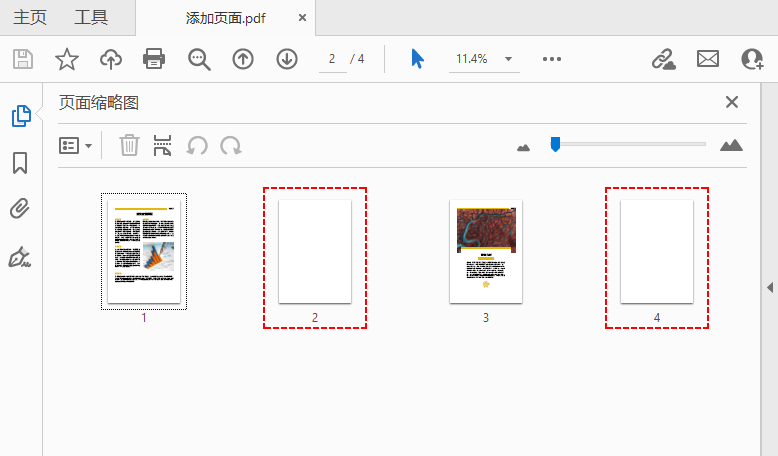
方案对比与选型建议
| 方法 | 适用场景 | 费用 | 支持平台 | 隐私等级 | 操作难度 |
|---|---|---|---|---|---|
| Adobe Acrobat 桌面版 | 专业级复杂编辑、高频办公场景 | 付费订阅 | Windows/Mac | 高 | 中等 |
| PDF24 Creator | Windows 平台免费离线使用 | 完全免费 | Windows | 高 | 简单 |
| iLovePDF 在线工具 | 临时轻量编辑、多设备快速操作 | 基础功能免费 | 浏览器跨平台 | 中等 | 非常简单 |
| Free Spire.PDF | 批量自动化处理、.NET 开发集成 | 免费(有10页限制) | .NET 跨平台 | 高 | 需编程基础 |
总结
在 PDF 中添加页面并不需要专业技能。如果只是偶尔处理非敏感文件的简单编辑,免费在线工具几秒钟就能完成。如果是日常专业办公,尤其是处理机密文档,Adobe Acrobat Pro 或 PDF24 Creator 这类桌面编辑器隐私性更强,功能也更全面。对于需要批量处理文档的开发者和运营团队来说,Free Spire.PDF for .NET 这类编程库可以彻底省去手动操作。可以先从最顺手的方法开始尝试,同时了解其他方案,以备需求变化时使用。
常见问题(FAQ)
1. 不安装 Adobe 软件可以在 PDF 中添加页面吗?
可以。除了 Adobe 系列软件,还有多种替代方案:iLovePDF 等在线工具可直接在浏览器中操作;PDF24 Creator 等桌面软件可离线免费使用;Free Spire.PDF 等开发库可通过代码实现,均无需依赖 Adobe 产品。
2. 可以在 PDF 中间插入空白页吗?
可以。本文介绍的所有工具都支持自定义插入位置,可精准选择在任意一页的前方或后方插入空白页。可视化工具可通过点击页面缩略图间隙操作,代码方案可通过指定索引位置实现。
3. Mac 电脑有免费添加页面的方法吗?
有。Mac 系统自带的预览应用即可实现:打开 PDF 后,通过“显示 → 缩略图”调出页面面板,即可插入页面;也可直接使用浏览器访问在线 PDF 工具,无需安装额外软件。
4. 能将图片作为新页面添加到 PDF 中吗?
可以。多数桌面与在线工具都支持将图片转为 PDF 页面插入。在 Adobe Acrobat 中可通过“插入 → 来自文件”选择图片导入;使用 Spire.PDF 等开发库,可通过代码将图片绘制到空白页中生成新页面。
拓展阅读
- 如何修改 PDF 权限?4 种方法限制编辑、复制、打印等
- 移除 PDF 权限设置:5 种方法解锁受限 PDF(在线 / 离线 / 代码)
- 如何保存单个 PDF 页面( Windows、Mac 及 Python)
- Java 在 PDF 文档中添加或删除页面
- Python 在 PDF 文档中添加或删除页面