Word 空白页删不掉?试试这 5 种解决方法
Word 空白页删不掉?试试这 5 种解决方法
你是否遇到过这种情况:反复按 Backspace 或 Delete 键,Word 文档中的空白页却还是删不掉?
其实,Word 里的空白页通常并不是真的为空。它往往是由隐藏的排版元素造成的,例如多余的段落标记、手动分页符、分节符,或者表格后面那个无法直接删除的结束段落。
解决这类问题,最稳妥的方法不是盲目按删除键,而是先判断空白页到底是由什么造成的,然后再有针对性地处理。本文将教你如何找到空白页产生的原因,并介绍 5 种删除 Word 空白页的有效方法。
先找出空白页产生的原因
在删除空白页之前,先打开 Word 的编辑标记显示功能。这样可以看到平时隐藏起来的段落标记、分页符、分节符等内容。
操作方法如下:
打开 Word 文档。
切换到 开始 选项卡。
在 段落 组中,点击 显示/隐藏编辑标记按钮。


你也可以使用快捷键:
- Windows:
Ctrl + Shift + 8 - Mac:
Command + 8或⌘ + 8
打开编辑标记后,查看空白页上具体显示了什么,再选择对应的方法处理。
| 空白页上的内容 | 解决方法 |
|---|---|
| 多个空段落标记(↵) | 删除多余的空段落标记 |
| 一条标有“分页符”的虚线 | 删除手动分页符 |
| 一条标有“分节符(下一页)”的虚线 | 删除或调整分节符 |
| 表格后面单独出现一个段落标记(↵) | 缩小表格后的段落标记 |
| 多个 Word 文件中都有空白页 | 使用 Python 批量删除空白页 |
方法一:删除多余的空段落标记
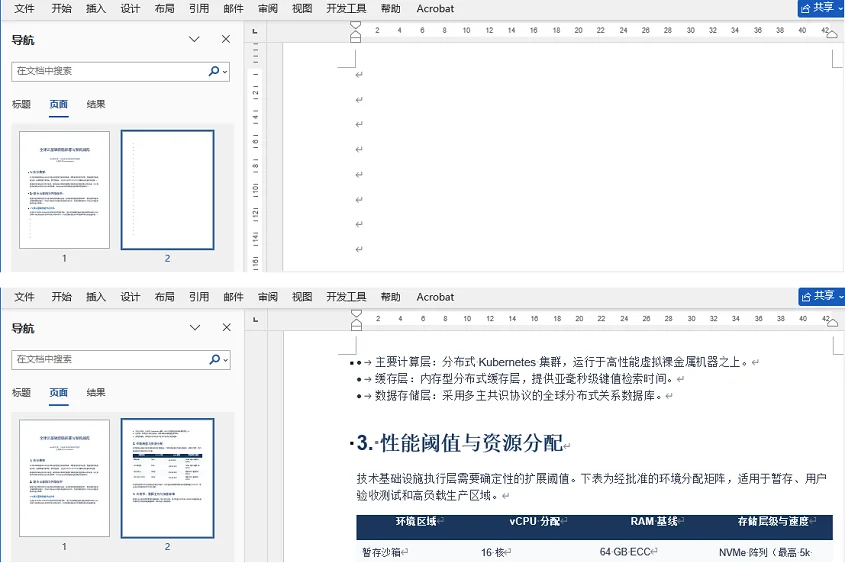
如果空白页上显示了一个或多个空段落标记(↵),通常说明文档中存在多余的空段落。这种情况多半是因为之前反复按 Enter 键,把内容挤到了下一页。
解决方法
- 点击并拖动鼠标选中空白页上多余的段落标记(↵)。
- 按 Backspace 或 Delete 键删除。
结果
多余的空段落被删除后,空白页自动消失。
注意事项
不要在整篇文档中盲目删除所有段落标记。某些段落标记可能承载着段落样式、行距、段前段后间距等格式信息。建议只删除那些明确导致空白页出现的多余标记。
方法二:删除手动分页符
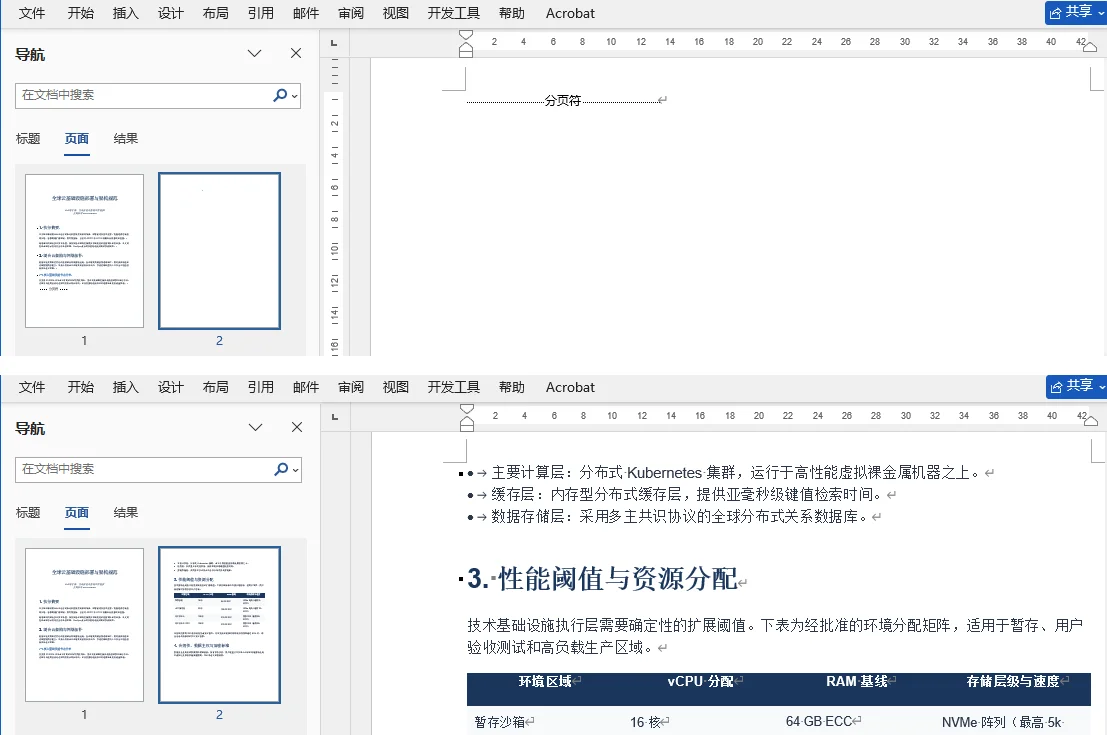
如果空白页前后出现一条标有——- 分页符 ——- 的虚线,说明这里插入了手动分页符。分页符会强制后面的内容从新的一页开始,因此可能造成空白页。
解决方法
- 将光标放在标有——- 分页符 ——- 的虚线前面,或直接双击选中分页符。
- 按 Delete 键删除。
结果
分页符被删除后,后面的内容会自动上移,空白页也随之消失。
补充说明
这里说的是“手动分页符”,也就是用户主动插入的分页符。Word 根据页面大小、页边距和内容自动生成的分页位置,不能像普通字符一样直接删除。
方法三:删除或调整分节符
如果空白页附近出现一条标有 ======= 分节符(下一页)======= 的虚线,说明文档中使用了分节符。它会让下一节内容从新页面开始,有时会在两部分内容之间产生空白页。
分节符比分页符更敏感,因为它可能控制页面方向、页边距、页眉页脚、页码格式等内容。因此,处理分节符时不要一上来就直接删除,要先判断是否需要保留分节格式。
方式一:直接删除分节符
如果这个分节符不需要保留,可以这样处理:
- 将光标放在标有======= 分节符(下一页)======= 的虚线前面。
- 按 Delete 键删除。
方式二:改为连续分节符
如果你仍然需要保留分节设置,但不希望下一节另起一页,可以把 分节符 改为 连续分节符。
操作步骤如下:
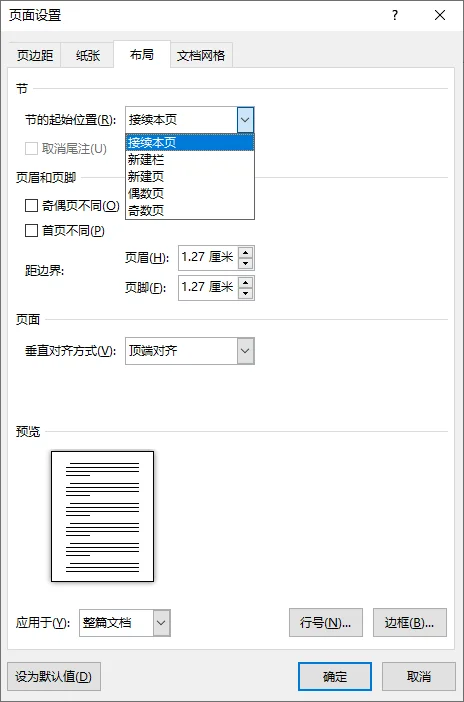
将光标放在分节符下一个节开始的位置,点击 布局 > 页面设置 组右下角的扩展小箭头,打开 页面设置 对话框。
切换到 版式 选项卡。
将 节的起始位置从 新建页 改为 接续本页。
点击 确定。
注意事项
删除分节符可能会改变相邻内容的页眉、页脚、页码、页边距或页面方向。
如果删除后发现格式被打乱,应立即按 Ctrl + Z 撤销,然后改用上述“改为连续分节符”的方式处理。
进阶检查:是否设置了“段前分页”
如果没有看到分页符或分节符,但内容仍然被强制推到下一页,可能是某个段落启用了 段前分页。
可以这样处理:
- 选中空白页上或后面第一页开头的段落。
- 右键点击,选择 段落。
- 切换到 换行和分页 选项卡。
- 在 分页 区域中,取消勾选 段前分页。
- 点击 确定。
这样可以让该段落恢复正常排版,不再强制从新页面开始。
方法四:缩小表格后的段落标记
如果 Word 文档最后一页空白页删不掉,而且上一页末尾刚好是一个表格,那么问题很可能出在表格后的结束段落上。
Word 会在表格后自动保留一个段落标记,这个段落标记不能像普通空行一样彻底删除。如果表格已经占满页面,表格后的段落标记就可能被挤到下一页,形成一个看似无法删除的空白页。
解决方法
选中表格后面的段落标记(↵)。
在 开始 选项卡中找到 字号 输入框。
输入
1,然后按 Enter。
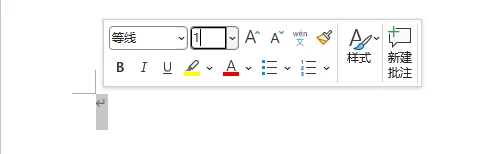
表格后的段落标记被缩小后,通常可以回到上一页,最后的空白页也会消失。如果空白页仍然删不掉,可以继续尝试以下方法:
隐藏段落标记:
- 选中表格后的段落标记(↵)。
- 按
Ctrl + D打开 字体 对话框。 - 在 效果 区域勾选 隐藏。
- 点击 确定。
或适当缩小页面底部边距:
进入布局 > 页边距 > 自定义边距,将下边距适当缩小(例如调整为 0.3 英寸或 1 厘米),让内容挤回上一页。不过,调整页边距可能会影响整篇文档的版式,建议谨慎使用。
方法五:使用 Python 批量删除 Word 空白页
前面几种方法更适合处理单个 Word 文档。如果你只是偶尔遇到一两个空白页,优先使用 Word 自带功能即可。
但如果你需要清理的是几十个或上百个 Word 文档,例如批量导出的合同、报告、模板文件或归档资料,逐个打开 Word 手动删除空白页就会非常低效。这时可以使用 Python 和 Spire.Doc for Python 库自动化处理。
准备工作
首先,确保电脑已经安装 Python 3.7 或更高版本,然后通过 pip 安装 Spire.Doc for Python:
1 | pip install spire.doc |
详细安装步骤,可参考如何在 Windows 中安装 Spire.Doc for Python。
Python 批量删除 Word 空白页示例
下面的脚本会扫描指定文件夹中的 .docx 文件,自动删除空白页,并将清理后的文档保存到输出文件夹。
1 | import os |
使用建议
- 在运行自动化脚本前,务必先备份原始 Word 文件。
- 建议先选择少量文档测试,确认清理结果没有影响正文、表格、页眉页脚或页面布局后,再批量处理整个文件夹。
如果后续还需要将清理后的 Word 文档导出为 PDF,可以继续结合 Word 转 PDF 的 Python 方案进行自动化处理。
总结
Word 空白页删不掉,通常不是因为页面本身无法删除,而是因为文档中存在隐藏的排版元素。处理这类问题时,建议先找到空白页产生原因,再选择对应方法处理。
如果只是单个文档,Word 自带功能通常已经足够;如果需要处理大量文档,使用 Python 自动化清理会更加高效。
常见问题
Q1:为什么 Word 空白页删不掉?
A1: 多数情况下,空白页是由隐藏的编辑标记造成的,例如多余段落标记、分页符、分节符或表格后的结束段落标记。可以先点击 开始 > 段落 > 显示/隐藏编辑标记,找到导致空白页的隐藏标记,再删除。
Q2:删除空白页会影响文档格式吗?
A2: 这取决于空白页的来源。删除多余段落标记或分页符通常影响较小;但删除分节符可能影响页眉页脚、页码、页边距或页面方向。因此,处理分节符时要谨慎,必要时可以先复制备份。
Q3:Word 网页版可以删除空白页吗?
A3: 可以处理一部分情况,例如删除多余段落标记或简单分页符。但如果空白页涉及复杂的分节符、页眉页脚或页面设置,建议使用 Word 桌面版处理。
Q4:如何一次性删除多个 Word 文档中的空白页?
A4: 可以使用 Python 脚本配合 Spire.Doc for Python 文档处理库,批量打开 Word 文件,自动检测并删除空白页,再保存清理后的版本。
Q5:能否在导出 Word 为 PDF 时跳过最后一页空白页?
A5: 在 Word 中“导出为 PDF”时,可以在导出选项中指定“页面范围”(例如 1-4 页),从而完美避开最后一页的空白页。需要注意的是,这种方法并不会真正从 Word 文档中删除该页面。