RTF 转 TXT:4 种免费方法将富文本转换为纯文本
RTF 转 TXT:4 种免费方法将富文本转换为纯文本
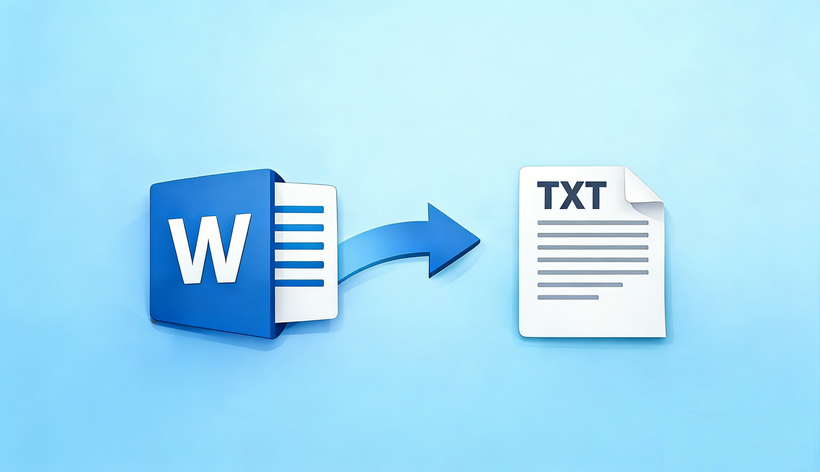
日常处理文本时,RTF(富文本格式)和 TXT(纯文本)是两种常用格式。RTF 能保留字体、表格、图片等排版,TXT 则胜在全平台兼容、体积小巧、极简通用。将 RTF 转换为 TXT 格式是数据处理、文档归档、代码集成、跨设备分享的必要操作。
本文整理 4 种免费的 RTF 转 TXT 方案,覆盖新手、批量处理、自动化场景,一步到位完成富文本到纯文本的转换。
- RTF 与 TXT 格式核心区别
- 转换时会丢失的内容
- 方法一:使用 Windows 自带工具(写字板)
- 方法二:使用 Microsoft Word 或 LibreOffice 转换
- 方法三:免费在线 RTF 转 TXT 转换器
- 方法四:Python 自动化转换
- RTF 转 TXT 常见问题及解决方法
- 高频问答(FAQ)
RTF 与 TXT 格式核心区别
RTF 和 TXT 的用途截然不同,理解二者的差异有助于为具体场景选择合适的格式。
| 特性 | RTF(富文本格式) | TXT(纯文本格式) |
|---|---|---|
| 格式支持 | 支持字体、颜色、表格、图片 | 无任何格式,仅纯文本 |
| 文件扩展名 | .rtf |
.txt |
| 兼容性 | 兼容主流文字处理软件(Microsoft Word、LibreOffice、写字板) | 通用兼容 — 可在任意设备的任意文本编辑器中打开 |
| 文件大小 | 较大(含格式代码) | 极小 |
| 适用场景 | 需保留基础格式的文档、简历、报告 | 配置文件、日志、代码、数据归档 |
转换时会丢失的内容
TXT 本身不支持富格式,转换时以下内容会被移除,属于正常现象:
- 所有排版格式 - 粗体、斜体、字体、颜色、对齐方式
- 表格结构 - 会变成带空格/制表符的纯文本,或完全丢失结构
- 图片 - 直接删除,部分工具会显示
[图片]等占位符 - 超链接 - 仅保留文字,URL 失效
- 页眉和页脚 - 并入正文或直接消失
重要提示: 这些内容丢失并非故障——而是 TXT 格式的固有特性。如果需要保留结构或图片,可考虑将 RTF 转换为 PDF 、 HTML 或 CSV 格式。
方法一:使用 Windows 自带工具(写字板)
对于 Windows 用户,写字板是最快捷的转换方式,无需安装任何额外软件,适合简单 RTF 文件。
使用写字板操作步骤:
- 右键点击目标 RTF 文件,选择 “打开方式”,然后选择 写字板。
- 文件打开后,核对内容准确性。
- 点击 “文件 → 另存为”,从选项列表中选择 “纯文本文档”。
- 选择保存路径,命名文件后点击 “保存”。
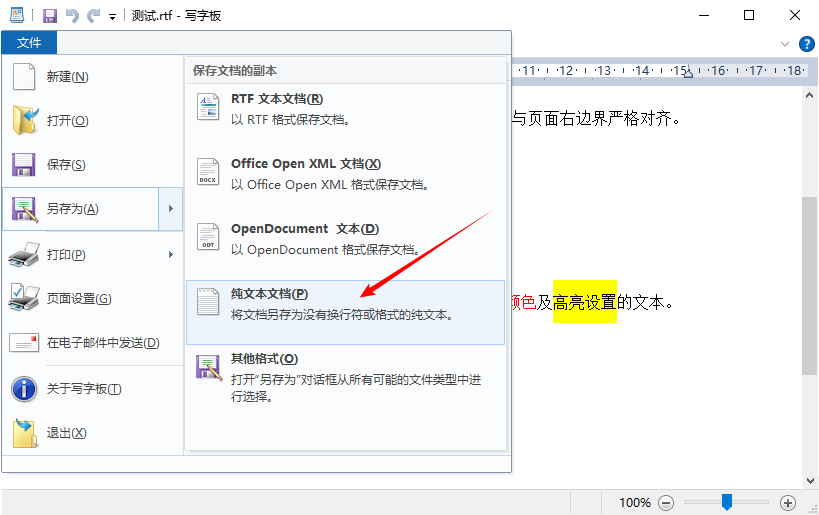
小贴士:写字板在保存前就可能剥离部分高级 RTF 功能(如嵌套表格)。若处理复杂 RTF 文件,建议改用 Microsoft Word 或 LibreOffice。
方法二:使用 Microsoft Word 或 LibreOffice 转换
如果安装了功能完整的文字处理软件,使用它们处理复杂 RTF 更稳定,并且支持自定义编码,适合机密 / 本地文件。
将 RTF 转换为文本的步骤:
- 在 Microsoft Word 或 LibreOffice Writer 中打开 RTF 文件。
- 点击 “文件 → 另存为”(或 “导出为”)。
- 从下拉菜单中选择 “纯文本(.txt)”。
- 选择保存位置并点击 “保存”。
- 若弹出提示,选择编码格式(UTF-8 是通用兼容性最佳的选择),然后点击 “确定”。
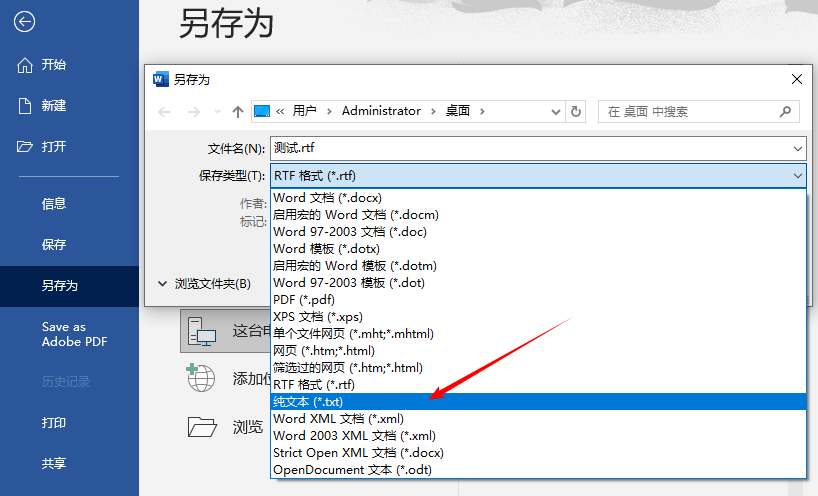
✅ 适用场景: 格式复杂的 RTF、离线转换、需要调整编码。
除了将 RTF 转换为纯文本外,文字处理软件还提供可靠的RTF 转 Word(DOC/DOCX)转换功能,可完整保留丰富格式、表格和图片,方便后续编辑。
方法三:免费在线 RTF 转 TXT 转换器
当无法使用电脑、需要快速转换,或不想安装软件时,在线转换器是理想选择。但请注意:除非在线服务明确承诺文件删除且采用加密传输,否则切勿上传敏感/机密文档。
在线转换 RTF 为 TXT 的步骤:
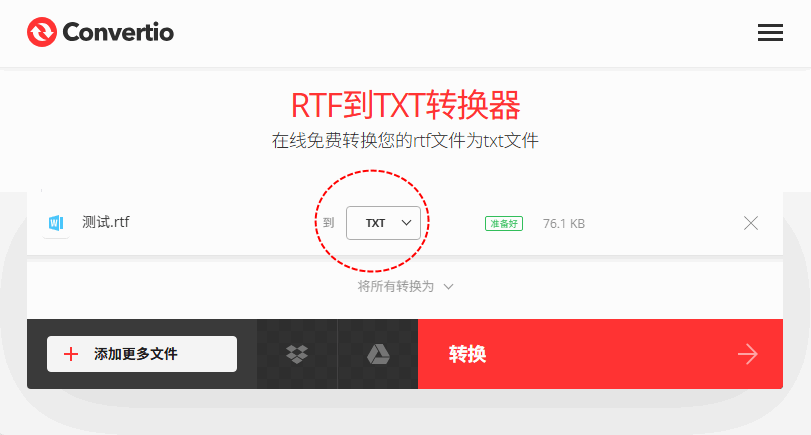
- 选择靠谱的在线转换器(例如:Convertio RTF 转 TXT 转换器)。
- 通过拖放或从电脑选择文件的方式上传 RTF 文件。
- 确认输出格式为 “TXT”,然后点击 “转换”。
- 等待转换完成。
- 下载转换后的 TXT 文件。
在线转换器的局限性
- 需要联网。
- 大多数免费版有文件大小限制,大文件需升级付费套餐。
- 文件会临时存储在第三方服务器上。
- 免费版通常限制批量转换数量(2-5 个文件)。
方法四:Python 自动化转换
如果需要批量将 RTF 文件转换为 TXT 文件,或将转换功能集成到代码中(例如嵌入应用、数据流程),Python 是最常用的选择。
借助 Python + Free Spire.Doc(新手最易上手)
Free Spire.Doc for Python 是一款免费轻量级的库,能将 RTF 高精度转换为纯文本。它支持处理复杂 RTF 内容,适用于简单和高级转换场景。以下是安装该库的 pip 命令:
1 | pip install Spire.Doc.Free |
RTF 转 TXT 的 Python 示例代码:
1 | from spire.doc import * |
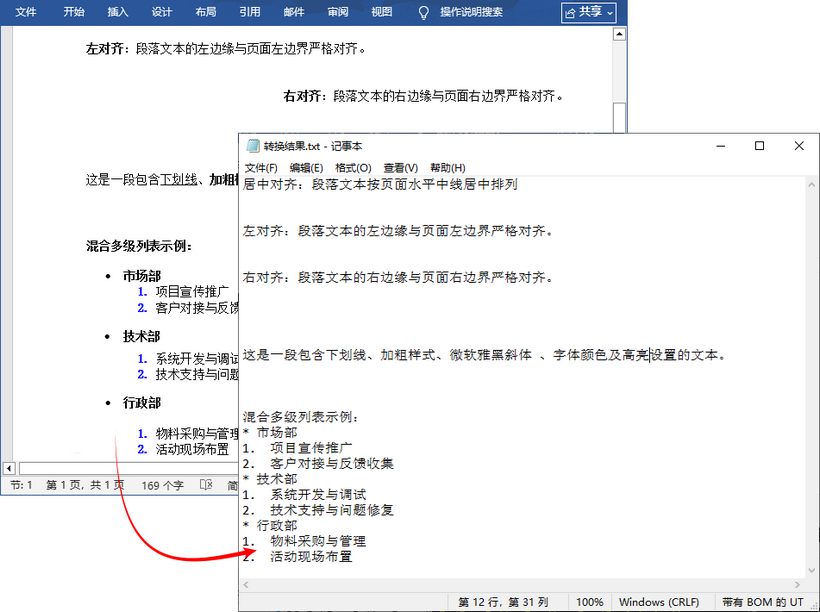
RTF 转纯文本的效果:
批量转换示例(遍历文件夹):
该脚本可将指定文件夹下所有 RTF 文件转换为 TXT 格式,并保留原文件名。
1 | import os |
通过调用 SaveToFile() 方法并传入 FileFormat.Txt 参数,Free Spire.Doc 可将加载的 RTF 文档导出为纯文本格式。若要将 RTF 转换为 HTML,只需将参数改为 FileFormat.Html 即可。
RTF 转 TXT 常见问题及解决方法
即便使用合适的工具,也可能遇到问题。以下是最常见的问题及对应的解决方法:
1. 格式/表格丢失
- 原因: TXT 不支持排版,正常现象。
- 解决方法: 若需保留表格结构,可先将 RTF 转换为 CSV,再将 CSV 以纯文本形式打开;或编写脚本将表格单元格替换为制表符。
2. 文本乱码/编码错误
- 原因: 编码不匹配,RTF 可能使用了不被支持的编码格式。
- 解决方法: 保存 TXT 文件时选择 UTF-8 编码(大多数工具都支持该选项)。
3. 换行符消失或重复
- 原因: 不同操作系统使用的换行符规则不同,部分转换器会剥离换行符。
- 解决方法: 从文字处理软件保存时,查找 “插入换行符” 或 “保留换行” 等选项;Python 方案中,Free Spire.Doc 能较好地保留换行符。
4. 转换后 TXT 文件为空
- 原因: RTF 文件损坏,工具无法读取内容。
- 解决方法: 先用写字板 / Word 打开 RTF 文件确认未损坏,然后重新保存 RTF,再进行转换。
总结
将 RTF 转换为 TXT 的操作并不复杂,但需根据实际需求选择合适的方式。对于偶尔转换的用户,在线转换器无需配置、操作快捷;若处理敏感文档或偏好离线处理,Microsoft Word、LibreOffice 等桌面软件可提供安全的本地控制;对于大规模或自动化转换场景,Free Spire.Doc 等编程库能实现可定制、可脚本化的转换。
将 RTF 转换为 TXT 后,可获得纯文本带来的简洁性和通用兼容性,让内容更易访问、存储更高效,且能适配任意工具。无论你是归档历史文档、处理数据,还是编写脚本,本文都能帮助用户无缝完成富文本到纯文本的转换。
高频问答(FAQ)
Q1:RTF 转 TXT 是免费的吗?
答:是的。所有自带工具(写字板)、LibreOffice、免费在线转换器以及 Free Spire.Doc for Python 均完全免费,无隐藏费用。
Q2:能将 TXT 转回 RTF 吗?
答:可以,但所有格式都会丢失。需在文字处理软件中重新添加粗体、斜体等格式后,再另存为 RTF。
Q3:将 RTF 转换为 TXT 会减小文件体积吗?
答:会。TXT 移除了所有格式标记,文件体积通常仅为原 RTF 的 1/5 至 1/10,能大幅节省归档存储空间。
Q4:能在 Mac 上转换 RTF 为 TXT 吗?
答:可以。macOS 自带的文本编辑(TextEdit)可打开 RTF 文件。在文本编辑中,点击格式→制作纯文本,然后另存为 .txt 格式即可。
拓展阅读
- 如何将 Word 文档转换为 TXT 格式:5 种高效方法
- 如何将 Word 转换为 RTF:4 种简单方法(含批量处理)
- 将 TXT 文本转换为 Word 文档:3 种免费实用方法
- Python 将 Word 转换为 RTF
- Python 将 TXT 转换为 Word 或将 Word 转换为 TXT