2026 全面指南:如何删除 PDF 中的图片
2026 全面指南:如何删除 PDF 中的图片
尽管 PDF 格式因其稳定性常被用于文件分享,然而 PDF 文件常常会因为嵌入了大量高分辨率的图片导致文件体积过大,反而不利于传输。比如邮件附件的大小限制、文件上传速度过慢等等情况,删除 PDF 中的图片是一个减小 PDF 文件体积的有效方案。在今天的教程中,我们一起来学习几种实用的 PDF 图片移除方法,涵盖了手动删除到 Python 自动化的全面的解决办法。
目录
使用 Adobe Acrobat 手动删除图片
提到处理 PDF,Adobe Acrobat 自然是首选。作为一个权威的 PDF 编辑器,它提供了一个专业且安全的操作环境,你无需担心将敏感数据上传到第三方服务器。Adobe Acrobat 还能够精确控制 PDF 文件中的元素,确保在删除图片的同时保留原始的文本和排版。
使用 Adobe Acrobat 删除图片的步骤如下:
- 第 1 步: 在 Adobe Acrobat 中打开文件,点击右侧工具栏中的编辑 PDF工具。
- 第 2 步: 鼠标右键点击想要删除的图片,在弹出的选项中选择删除。
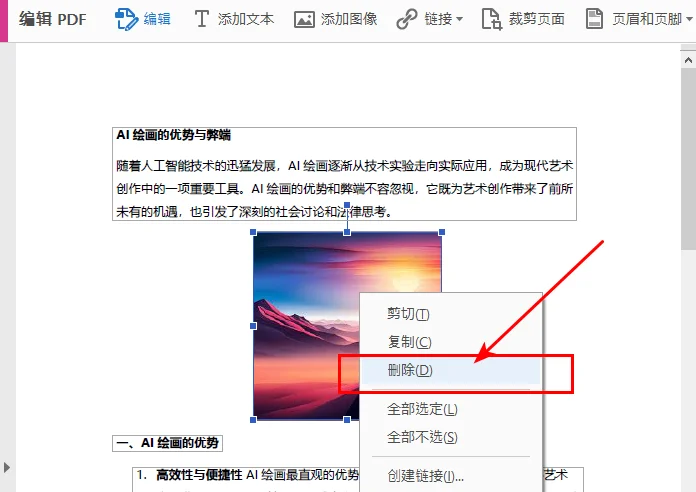
- 第 3 步: 保存文档。
虽然 Adobe Acrobat 可以说是最值得信赖的工具,但其订阅费用昂贵,对于只是偶尔处理文件的用户来说成本较高。Nitro PDF 或 福昕阅读器 也提供类似的编辑功能,它们的订阅价格则相对便宜,并且还提供买断制。如果你追求高性价比或需要自动化处理,下面我们将要介绍的在线工具和 Python 方案可能更适合。
使用在线 PDF 工具快速处理
如果只是偶尔需要处理一两个文件,完全没必要去订阅 Adobe Acrobat。免费的在线 PDF 编辑器是更便捷且实惠的选择。例如 Sejda 这样的平台,无需安装任何软件,直接在浏览器中就能实现多种编辑功能,让你随时随地清理 PDF 图片。
以 Sejda 为例,在线工具删除 PDF 图片一般操作步骤如下:
- 第 1 步: 将文档上传至 Sejda 在线编辑器。
- 第 2 步: 点击顶部工具栏中图像按钮旁的下拉箭头。
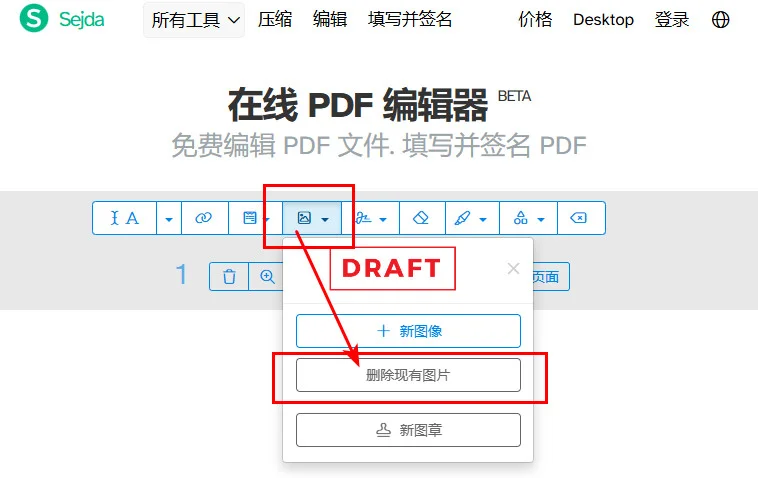
- 第 3 步: 在列表中选择删除现有图片。
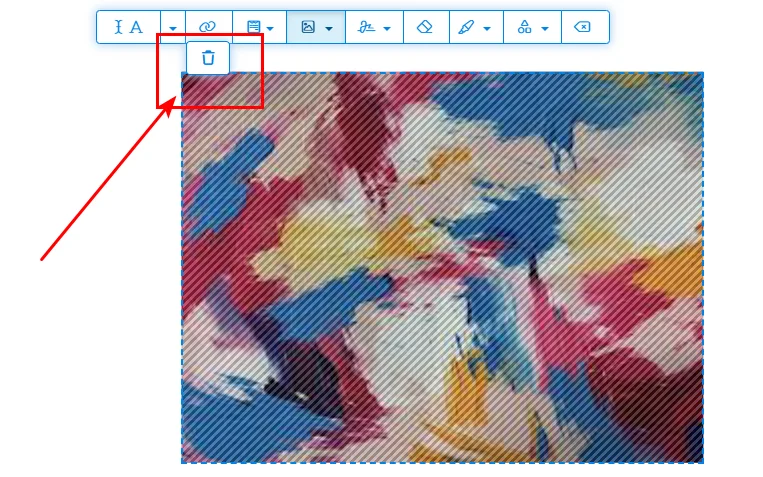
- 第 4 步: 找到想要删除的图片,点击其左上角出现的垃圾桶图标,即可删除该图片。
虽然 Sejda 功能强大,但也存在局限:免费版每天仅限处理 3 个任务。更重要的是,在线工具往往需要将文件上传至第三方服务器,这在企业合规和个人数据隐私方面存在潜在的信息泄露风险。对于追求数据安全或需要批量自动化处理的用户,下文介绍的 Python 方案由于是在本地环境运行,无疑是更稳妥、更高效的选择。
小贴士: 如果不只是单纯删除 PDF 中的图片,而是想把它们保存下来用于其它项目,请查看指南:免费提取 PDF 图片。
利用 Python 自动批量删除所有图片
当需要处理成百上千个文件,或者需要一次性移除所有图片时,手动操作无论是使用 Adobe 还是在线工具都需要花费大量的时间。而通过 Python 脚本,你可以实现一键自动化删除。这里我们推荐使用 Free Spire.PDF for Python 库,它是一个专业的 PDF 文档处理库,功能强大,并且无需安装 Adobe Acrobat 即可高效完成复杂的 PDF 任务。
环境配置
首先,通过 pip 安装该库:
1 | pip install Spire.Pdf.Free |
使用 Free Spire.PDF 移除所有 PDF 图片的思路
该 Python 脚本通过调用 PdfImageHelper 类来检索每一页底层的资源库。它会识别图片对象并将其从文档中移除。为了保证文档内部索引在清除过程中保持稳定,我们采用从后往前的方式删除图片对象。
Python 代码实现
1 | from spire.pdf.common import * |
以下是原始文件与处理后文件的效果对比:
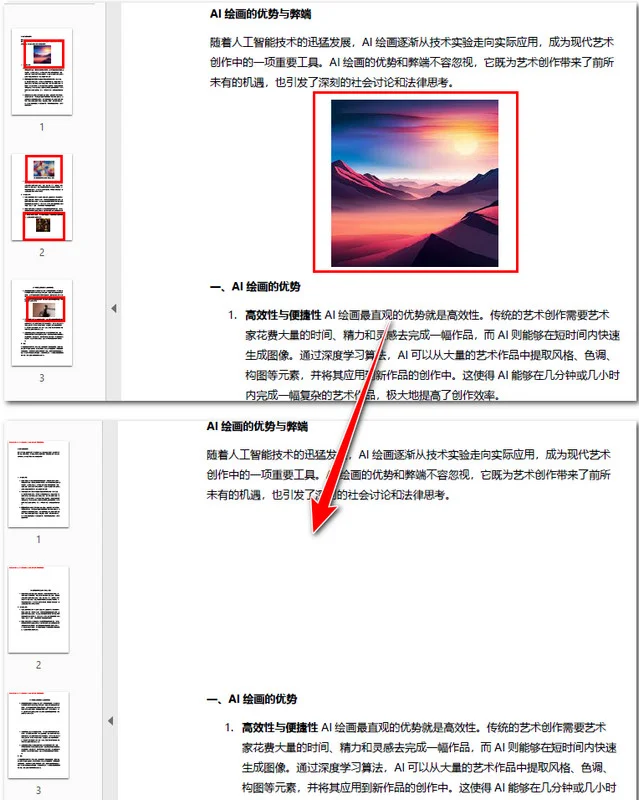
可以看到,原文件侧边缩略图中标注出的图片都在处理后的文件中被移除了。
Python 删除 PDF 文件中图片的方法非常适合处理企业量级的工作,能够高效且无损处理大量文件。将其集成到你的业务中,几秒钟内即可自动生成纯文本版本的 PDF 文档。
拓展阅读:Python:设置 PDF 图片的透明度
常见问题解答
1. 为什么删除图片后,原来的位置变成了空白,文字没有自动向上填充?
PDF 是基于层和固定坐标构建的。删除图片只是移除了该对象,文字不会像 Word 文档那样自动重排填补空隙。
2. 为什么有的图片无法选中?
如果无法点击图片,该 PDF 可能是一个扫描件,图片与背景被程序认为是一张照片,无法单独选中插图。还可能该图片由矢量路径拼接而成,在 PDF 的层级逻辑中,它们被看做图形对象而非图片文件,因此普通的图片编辑工具无法选中。
3. 删除图片会影响文字格式吗?
通常不会。只要你使用的是正规的 PDF 编辑器或上述 Python 方法,文字的坐标信息是保持固定不变的。
总结
如何选择删除 PDF 图片的工具,取决于你对精度、速度和处理量的需求。对于单次的任务,Adobe Acrobat 是专业之选,Sejda 等在线工具则为临时编辑提供了无需安装的便利。而对于需要批量处理大量文件的任务来说,使用 Free Spire.PDF for Python 进行自动化处理在速度和隐私保护上更胜一筹。根据你的使用场景选择最合适的方法,轻松完成文件清理工作!