如何导出 Excel 中的图片?手动、批量与 Python 自动化
如何导出 Excel 中的图片?手动、批量与 Python 自动化
Excel 虽主要用于处理数字和表格,却经常存放大量图片、图表、Logo、产品实拍图。不管是接手一份塞满素材的工作簿,还是自己制作的数据看板,掌握从Excel导出图片的技巧能够高效把文档内的可视化素材提取出来复用。
本文整理 5 种实操方案:包含单张快速导出、单元格区域转图、无代码批量导出、Python 自动化提取、在线工具,兼顾少量处理与大批量业务场景。
- 1. 直接导出单张图片/图表(最快的方法)
- 2. 将单元格区域导出为图片(复制为图片)
- 3. 通过“另存为HTML”导出所有图片(批量,无需代码)
- 4. 使用 Python 提取 Excel 图片(全自动)
- 5. 在线 Excel 图像提取器(无需安装)
为什么正确的图片导出很重要
截图虽然是从 Excel 中提取图片的最快方式,但往往会出现分辨率模糊、比例失真、背景杂乱等问题。正确的导出方法可以保留原始画质、尺寸、清晰边缘,并输出 PNG、JPG、EMF 等标准格式。
常见应用场景包括:
- 保存 Excel 图表,用于演示文稿、博客或社交媒体
- 从库存表格中提取产品图片
- 导出表格预览图,用于客户报告
- 归档旧版 Excel 文件中的嵌入图表和徽标
- 制作高分辨率、可打印的视觉素材
1. 直接导出单张图片/图表(最快的方法)
如果只需要导出 Excel 工作表中的一张或少数几张图片、图表,这是最快捷的方法。它适用于嵌入图片、形状和图表,每个对象耗时通常不超过 10 秒。
操作步骤:
- 打开 Excel 电子表格,单击选择要导出的图片、图表或形状。
- 右键单击选中的图形对象。
- 从下拉菜单中选择另存为图片。
- 在保存窗口中选择格式(PNG、JPEG、BMP、GIF)。
- 为图片文件命名,选择保存文件夹,然后单击保存。
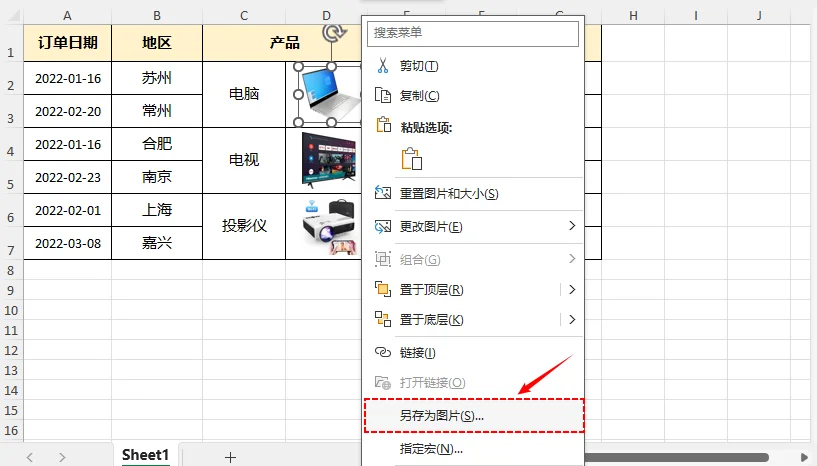
局限性: 一次只能导出一个对象,并且导出的图片仅包含所选对象,不包含周围单元格。
2. 将单元格区域导出为图片(复制为图片)
许多用户希望将整个表格、数据区域或自定义单元格选择保存为图片,而不仅仅只导出独立图片。Excel 内置的复制为图片功能正好满足这一需求。
使用方法:
- 单击并拖动,选中要转换为图片的单元格区域。
- 点击顶部功能区上的开始选项卡。
- 单击复制按钮下方的小下拉箭头。
- 选择复制为图片。

- 将出现一个配置弹出窗口:
- 选择如屏幕所示用于屏幕显示/预览
- 选择如打印效果用于打印优化布局
- 将格式设置为图片
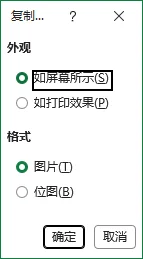
- 单击确定,然后将图片粘贴(Ctrl+V)到画图、Word 或 PowerPoint 中。
- 右键单击粘贴的图片,然后选择另存为图片,将其导出为 PNG、JPG 或其他格式。
替代方法: 如果看不到“复制为图片”,可以先正常复制区域,然后在 Word 或 PowerPoint 中使用选择性粘贴 > 图片/图片(增强型图元文件)。
3. 通过“另存为HTML”导出所有图片(批量,无需代码)
当 Excel 文件中嵌入了多张图片时,逐张手动保存并不现实。一个实用技巧是将工作簿另存为 HTML 文件,Excel 会自动把嵌入图片提取到配套文件夹中。
操作步骤:
- 打开源 Excel 文件,点击文件 > 另存为。
- 在“保存类型”下拉列表中,选择网页(.htm; .html)。
- 选择位置并单击保存。
- 打开保存目录,会看到一个 HTML 文件和一个名为“
[文件名]_files”的配套文件夹。 - 进入该文件夹,通常会将嵌入图片导出为 PNG、JPG、GIF 等独立文件。
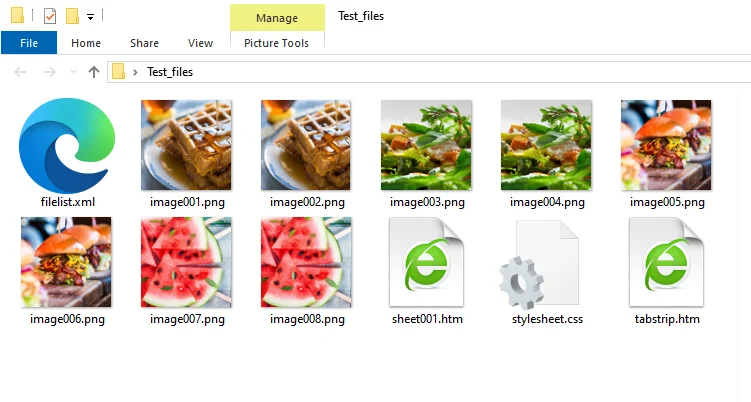
重要提醒: 以对象形式插入的图片(例如嵌入的 OLE 对象或某些链接图片)可能无法通过这种方式提取。如果 HTML 导出后某些图片丢失,它们很可能属于对象而非普通图片。
4. 使用 Python 提取 Excel 图片(全自动)
如果你需要在不打开 Excel 的情况下提取图片,例如在服务器端自动化流程中处理文件,Python 是理想选择。Free Spire.XLS for Python 库可以读取 .xls/.xlsx 文件,并访问其中嵌入的图片。
从工作表提取所有图片的 Python 代码
此脚本循环遍历每个图片对象,并自动将每张图片保存为 PNG 文件。
1 | from spire.xls import * |
代码说明
sheet.Pictures获取工作表中所有图片的集合。pic.Picture.Save()将图片写入磁盘。- 输出格式由保存路径中的文件扩展名决定。要保存为其他格式,请将扩展名改为
.jpg、.bmp等。
结果:
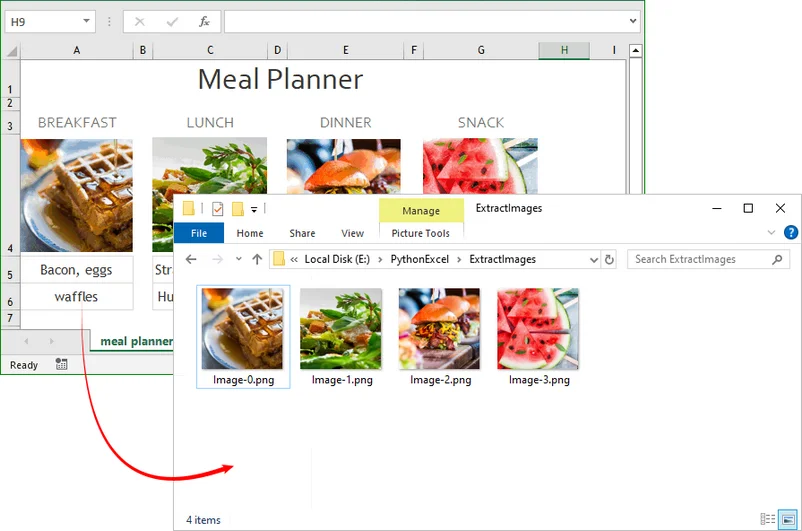
Python 方法的优势
- 全自动,无需手动点击
- 适用于批量处理数十或数百个 Excel 文件
- 可集成到 Python 脚本、数据流水线和后端工作流中
- 导出时保留原始图片质量
专业提示:除了从 Excel 提取图片外,Free Spire.XLS 还支持在 Python 中将特定单元格区域导出为图片。
5. 在线 Excel 图像提取器(无需安装)
如果不想安装软件或编写代码,可以使用免费的在线工具从 Excel 文件中提取图片。这类工具无需配置,在浏览器中即可使用。
通用流程:
- 在浏览器中搜索并选择一个信誉良好的在线 Excel 图像提取器。
- 上传 Excel 文件(
.xlsx、.xls等)。 - 服务会解析工作簿并提取嵌入的图片。
- 将结果以 ZIP 文件下载。
使用 GroupDocs 的示例:

安全提醒: 你需要将文件上传到第三方服务器。如果数据敏感或涉及商业机密,应谨慎使用。
导出图片格式怎么选?格式选型对照表
不同图片格式适配不同用途,合理选择平衡画质与文件体积。
| 格式 | 最佳适用场景 | 核心特点 | 不推荐场景 |
|---|---|---|---|
PNG |
图表、Logo、示意图 | 支持透明背景,图像锐利,无损压缩 | 大尺寸实拍照片,对文件大小敏感 |
JPG |
实拍照片、大量图片图库 | 文件体积小,适合网络分发 | 需要透明背景、文字要求高清锐利 |
EMF |
专业印刷、自由缩放 | 矢量格式,矢量部分放大不失真 | 需要广泛网页浏览器兼容的场景 |
BMP |
本地无压缩编辑 | 画质无损,无压缩失真 | 网络分享,文件体积过大 |
GIF |
简单图标、动图 | 文件小巧,支持透明 | 实拍照片、渐变丰富图像 |
总结与建议
从 Excel 导出图片,关键在于根据工作量选择合适的方法。少量导出时,另存为图片或复制为图片最快;无需代码的批量提取,可以使用另存为 HTML;如果追求自动化、服务器端处理或大批量操作,Python + Free Spire.XLS 最具扩展性和可重复性。在线提取器虽然方便,但仅适合非敏感数据。
如果画质很重要,请尽量避免截图。原生导出方法能够保留嵌入图片的原始分辨率、尺寸和透明度。再结合合适的格式,就能把任意 Excel 工作簿变成高质量、可复用的图片素材库。
常见问题解答(FAQ)
Q:可以一次性导出 Excel 中的所有图片吗?
答:可以。快速手动批量导出可使用另存为网页方法;如果需要为大量文件自动化处理,可使用 Python Spire.XLS 脚本。若不想安装软件,也可以尝试信誉良好的在线提取器。
Q:Excel有内置的“导出所有图片”按钮吗?
答:没有。Excel 不提供一键批量导出功能。最接近的内置方案是另存为 HTML,它会提取嵌入图片。
Q:如何导出带透明背景的图片?
答:对于图表,将图表区填充设置为无填充;对于形状,移除填充,然后另存为 PNG。对于嵌入图片,只要原图带透明度,导出后也会保留。
Q:从 Excel 保存图片会损失画质吗?
答:如果使用原生导出方法而不是截图,原始嵌入图片的分辨率会保留。截图会降低画质。导出后如需调整尺寸,建议选择矢量 EMF 格式,以避免像素化。