AI 文档生成:从数据到成品文档
AI 文档生成:从数据到成品文档

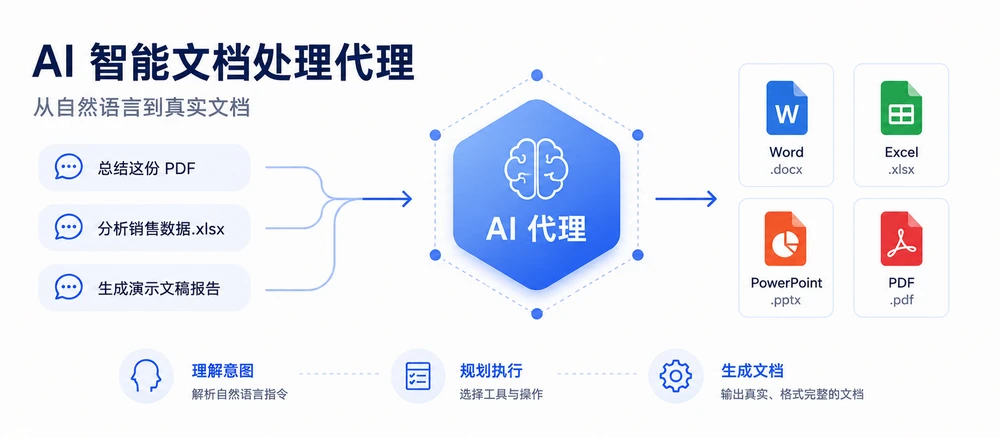
AI 文档生成是指利用自然语言指令、源数据和模板,自动创建结构化的 Word、Excel、PowerPoint 和 PDF 文件的过程。与简单的 AI 文本生成不同,它产出的是包含章节、表格、图表和样式的完整文档——符合 Office 格式规范、可直接交付使用的成品文件。本文将介绍 AI 文档生成的定义、工作原理、可在线体验的工具,以及基于 Spire.Agent.Office 的 C# 开发实践。
快速导航
- 什么是 AI 文档生成?——定义及其与 AI 文本生成的区别
- AI 文档生成能创建什么?——格式与文档类型的对应关系及使用场景
- AI 文档生成的工作原理——生成管线与三种架构模式
- 在线体验 AI 文档生成——使用 CloudXDocs 无代码生成文档
- 面向开发者的 AI 文档生成——Spire.Agent.Office 的 C# 集成
- 单一数据源,四种文档类型——季度业务回顾演示
- AI 生成与传统文档自动化对比——逐维度比较
- 何时使用 AI 文档生成——选型决策指南
- 常见问题
1. 什么是 AI 文档生成?
AI 文档生成是利用人工智能创建格式化商业文档的过程——输入可以是自然语言描述、结构化数据、模板或已有文档,输出则是 Word、Excel、PowerPoint 和 PDF 等格式的成品文件。AI 读取输入内容,确定文档结构,填充内容并应用格式,最终生成一份完整的文件。
与 AI 文本生成的区别
AI 文本生成(如 ChatGPT、Claude、Gemini)的产出是文本——段落、回答、代码片段。AI 文档生成则更进一步:它产出的是结构化、格式化的文件,包含标题层级、表格、图表、分页和样式,且符合 Office 格式规范。两者的差异可以从以下几个维度理解:
| 维度 | AI 文本生成 | AI 文档生成 |
|---|---|---|
| 产出形式 | 纯文本或 Markdown | 格式化的 .docx、.xlsx、.pptx、.pdf 文件 |
| 结构 | 线性文本 | 章节、表格、图表、页眉、分页 |
| 格式 | 无 | 字体、样式、边距、单元格格式、幻灯片版式 |
| 适用场景 | 起草文字内容 | 创建可交付的商业文档 |
四种输入模式
AI 文档生成通常基于以下一种或多种输入模式工作:
- 提示词 → 文档:描述你想要的文档,AI 从零构建整个文档。
- 数据 → 文档:提供电子表格、数据库导出文件或 JSON,AI 围绕数据组织文档结构。
- 模板 + 数据 → 文档:加载含占位符的模板,AI 用数据填充并适配内容。
- 已有文档 → 再生成文档:加载现有文件,AI 重写、重排或转换格式。
实际工作流大多组合使用以上模式——例如同时提供一份数据文件和一条引用该数据的自然语言指令。
2. AI 文档生成能创建什么?
AI 文档生成通常覆盖 Word、Excel、PowerPoint 和 PDF 四种格式的工作流。下表列出了每种格式可产出的文档类型及一条典型的自然语言指令示例。
| 格式 | 文档类型 | 指令示例 |
|---|---|---|
| Word (.docx) | 高管报告、商务信函、备忘录、合同、提案、制度文件 | “生成一份季度业务回顾报告,包含营收表现、重点产品、区域对比和风险指标等章节。” |
| Excel (.xlsx) | 财务仪表盘、数据汇总、预算表、分析报告 | “创建一份销售仪表盘,包含按区域和产品汇总营收的数据透视表、Q3 与 Q2 对比图表,以及目标达成条件格式。” |
| PowerPoint (.pptx) | 董事会演示、融资路演、培训幻灯片、全员大会、项目汇报 | “制作一份 10 页全员大会演示文稿,涵盖 Q3 亮点、营收增长、优秀团队、挑战和 Q4 优先事项。” |
| PDF (.pdf) | 一页摘要、正式报告、可填表单、合规文件 | “生成一份 Q3 业绩一页 PDF 摘要,面向区域经理,包含总营收、增长率、前三大区域和行动项。” |
跨格式使用场景
| 使用场景 | 典型格式 | 需求方 |
|---|---|---|
| 季度业务回顾 | Word + PPT + PDF | 高管、董事 |
| 销售提案与报价 | Word + PDF | 销售团队 |
| 财务报告与仪表盘 | Excel + PDF | 财务团队 |
| 培训材料与入职指南 | PPT + Word | 人力资源、培训团队 |
| 发票与合同生成 | Word + PDF | 运营、法务 |
| 项目状态汇报 | PPT + Word | 项目经理 |
| 营销物料 | PPT + PDF | 市场团队 |
3. AI 文档生成的工作原理
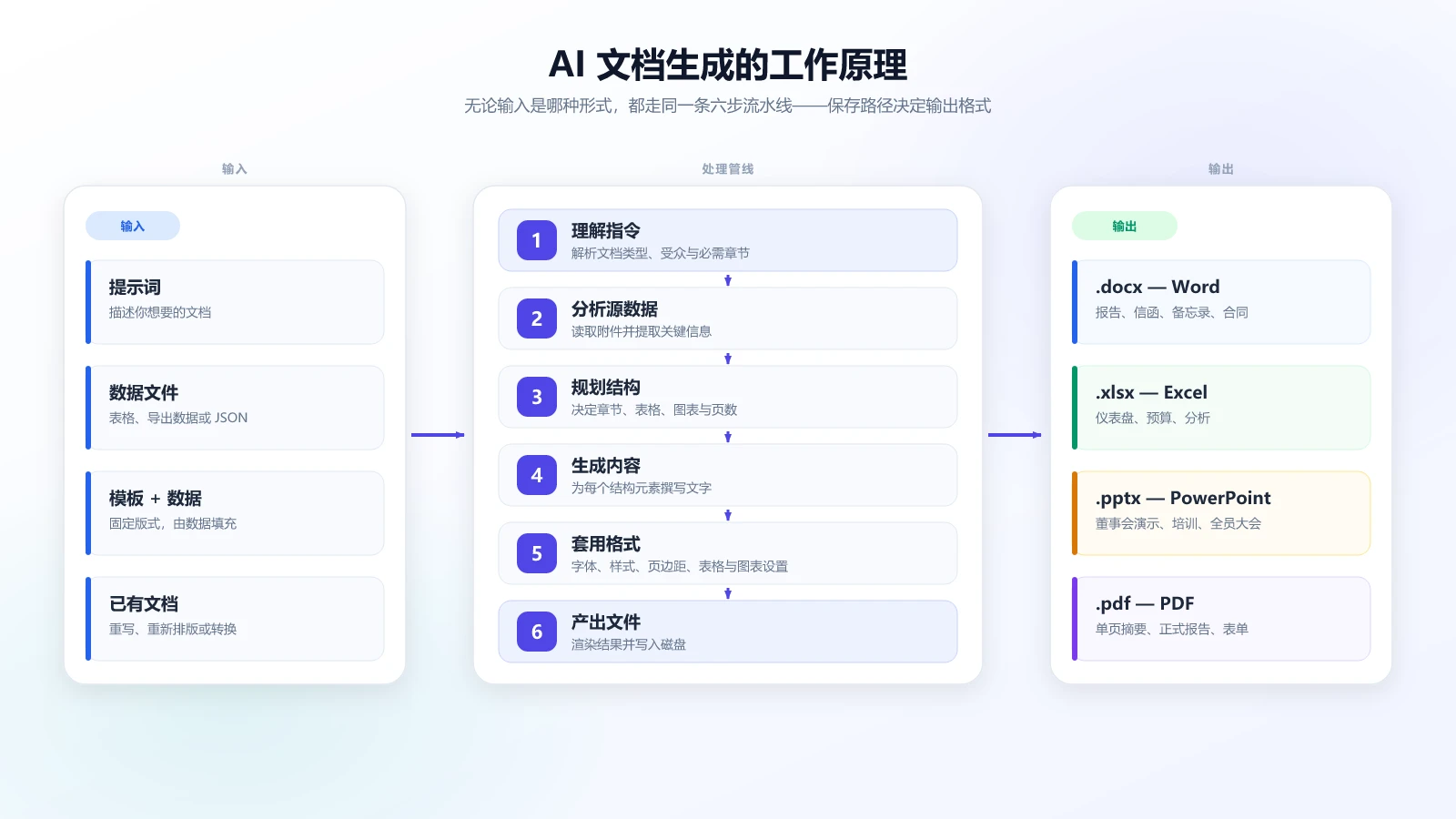
无论使用哪种工具或 SDK,AI 文档生成都遵循一条共同的管线:指令 + 数据/模板 → AI 智能体 → 文档结构 → 格式化 → 输出文件。指令加上数据文件或模板输入,智能体规划结构、生成内容并应用格式,最终产出一份格式化文档。
AI 智能体并非简单地把文本写入文件,而是执行以下步骤:
- 理解指令——解析自然语言请求,确定文档类型、受众和所需章节。
- 分析源数据——读取附带的数据文件,提取相关信息。
- 规划结构——决定内容组织方式:文档需要哪些章节、表格、图表和页面。
- 生成内容——为每个结构元素撰写或填充文字。
- 应用格式——设置字体、样式、颜色、边距、表格布局和图表配置。
- 输出文件——将结果渲染为 .docx、.xlsx、.pptx 或 .pdf 文件。
三种架构模式
不同工具实现 AI 文档生成的方式各有不同:
| 模式 | 工作方式 | 最适合 |
|---|---|---|
| 模板 + AI 填充 | 固定模板定义布局,AI 填充内容字段 | 结构一致的高频文档(发票、合同) |
| AI 内容生成 + SDK 渲染 | AI 生成结构化内容(JSON/Markdown),文档 SDK 渲染为格式化文件 | 开发者可控的 AI 与渲染分离的工作流 |
| 全智能体模式 | AI 智能体在一次调用中完成整个管线——读取数据、规划结构、生成内容并产出文件 | 结构灵活、数据驱动的文档 |
Spire.Agent.Office 采用智能体式文档生成工作流,一次 ExecuteInstruction 调用即可完成整个管线。CloudXDocs 等在线工具则提供基于浏览器的智能体工作流,覆盖同样的使用场景。
4. 在线体验 AI 文档生成
并非所有需要 AI 文档生成的人都是开发者。如果你希望在不编写代码的情况下生成文档,基于浏览器的 AI 文档智能体可以将提示词、笔记和源文件转化为格式化的 Word、Excel、PowerPoint 或 PDF 文件。
CloudXDocs 提供在线 AI 文档智能体,支持四种 Office 格式的文档处理与创建。它面向市场、销售、财务、咨询和运营等业务人员——无需技术背景。
使用方式
- 上传源文件——或新建文档开始编辑
- 用自然语言描述你想要对文档进行的操作或内容生成方案
- 查看并下载结果——可选 .docx、.xlsx、.pptx 或 .pdf 格式
示例
一位财务经理上传月度销售电子表格,输入:
“生成一个月度财务表现报告工作表。包含高管摘要、月度环比和年度同比变化的财务亮点表、按业务线分解的收入分析,以及费用分析。”
智能体将在电子表格文档中新建新建工作边并填充内容,包含格式化的表格、图表和带样式的文字。与任何 AI 生成的商业文档一样,建议在正式分发前对输出进行复核。
如果需要在应用侧实现自动化——以编程方式在自己的软件中生成文档——下一节将介绍基于 Spire.Agent.Office 的开发者方案。
5. 面向开发者的 AI 文档生成
如果你需要将 AI 文档生成集成到 .NET 应用中,Spire.Agent.Office 提供了一个文档 AI SDK,可在进程内完成整个生成管线。通过 NuGet 安装:
1 | dotnet add package Spire.Agent.Office |
核心调用模式
每个文档生成任务都遵循相同的三步模式:
1 | using Spire.Doc; |
关键 API 调用
| 步骤 | 方法 | 用途 |
|---|---|---|
| 配置 | new AIOptions { SpireToken, WorkDir, TimeoutMs } |
设置 API 密钥和工作目录 |
| 下达指令 | doc.AI(options).ExecuteInstruction(doc, instruction, savePath, attachmentPaths) |
发送指令并附带源文件 |
| 检查结果 | result.Success / result.ErrorMessage |
验证是否完成 |
attachmentPaths 参数(IEnumerable<string> 类型的文件路径)是跨格式数据流入的途径——传入 Excel、PDF 或 Markdown 文件作为源,智能体会自动读取。输出格式由 savePath 的扩展名决定(.docx、.xlsx、.pptx、.pdf)。一个实际细节:智能体将成品文件写入其工作目录,文件名为 output_<fileName>,而非直接写入 savePath,因此调用返回后需要将其复制到目标路径。
关于为什么需要在 LLM 与文件输出之间引入文档层,可参阅 AI 智能体与原始 LLM API 对比:.NET 中的文档层。
6. 单一数据源,四种文档类型
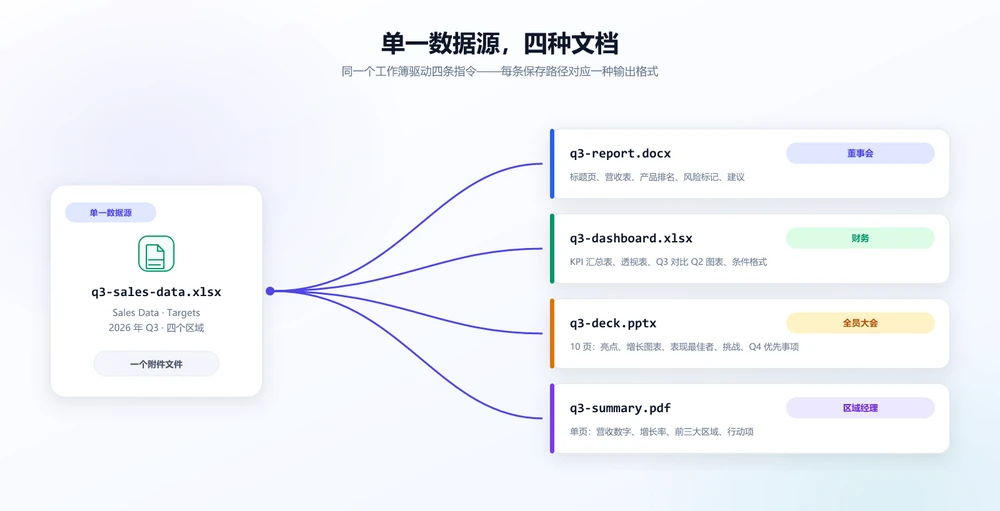
AI 文档生成的一个实用场景是从单一数据源产出多种格式的文档。无需编写四条独立的代码路径,只需编写四条指令,其余交给智能体处理。
场景
销售副总裁有一份 Q3 2026 数据存放在 Excel 工作簿(q3-sales-data.xlsx)中,需要为不同受众准备四份交付物。
代码
1 | using Spire.Doc; |
四份文档、四种格式、四个受众——一个数据源。四次调用遵循同一模式:附加源数据、用指令描述期望输出、由智能体构建文件;savePath 扩展名决定输出格式。
有一个参数尤为关键:autonomousOutput: true。如果省略(默认为 false),引擎会查找一个智能体从未写入的 output_* 文件,返回时无文件保存,并报出以 “The AI did not produce any output file” 开头的错误。maxTurns 此处显式写出仅因为同一调用形式接受轮次上限;null——即无上限——本身就是默认值。
由于每次调用都是长时间运行的生成过程而非快速转换,TimeoutMs 也需要留足余量:在 300 秒时,演示文稿和 PDF 都曾在构建中途被截断,智能体尚未写完文件。成品文件以 output_<fileName> 的名称落在工作目录中,对应你在 savePath 中传入的文件名——需要复制到你希望保留的路径。请读取该文件名而非 AIResult.OutputFiles:智能体在解析前会将二进制源文件转换为 Markdown 并将中间文件写入同一目录,因此 output_* 文件列表中可能同时包含你请求的文档和构建它所用的数据——且生成的文档可能引用该中间 .md 文件作为来源。
各指令的产出
| 输出 | 受众 | 主要内容 |
|---|---|---|
q3-report.docx |
董事会 | 封面、营收表、产品排名、风险标记、建议 |
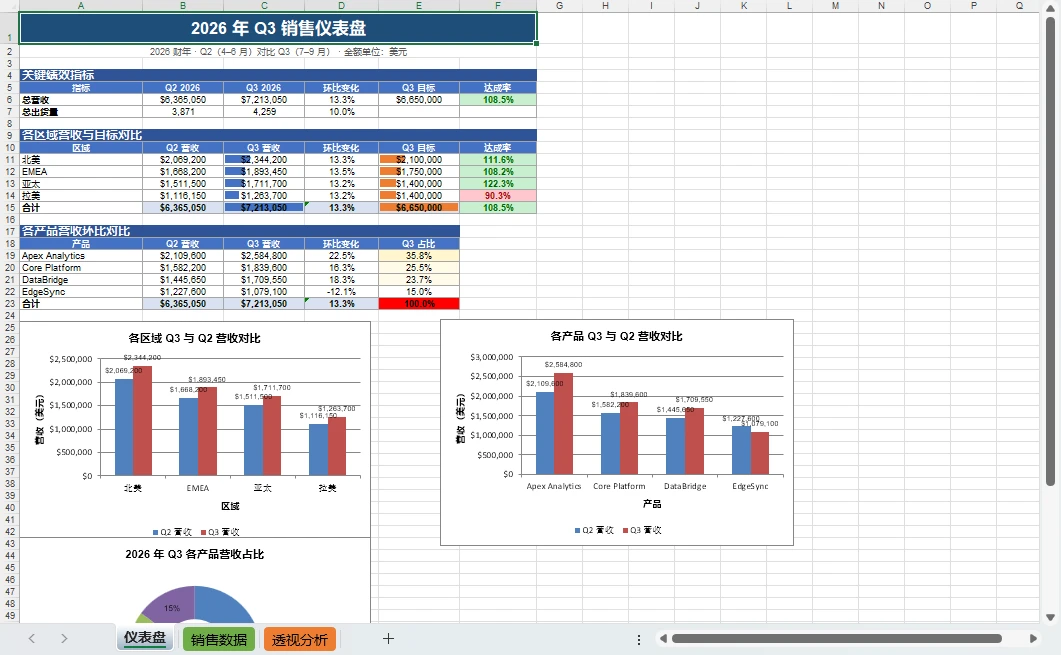
q3-dashboard.xlsx |
财务 | KPI 汇总表、数据透视表、Q3 与 Q2 对比图表、条件格式 |
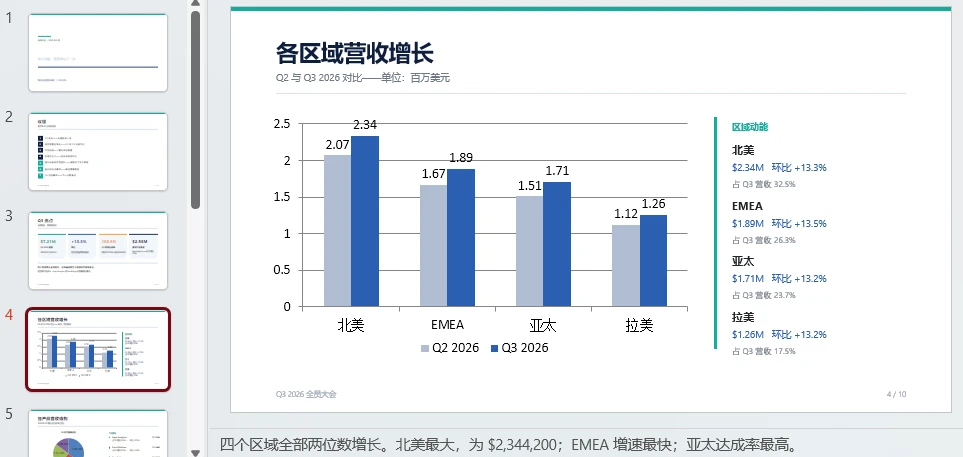
q3-deck.pptx |
全员大会 | 10 页:亮点、增长图表、优秀团队、挑战、Q4 优先事项 |
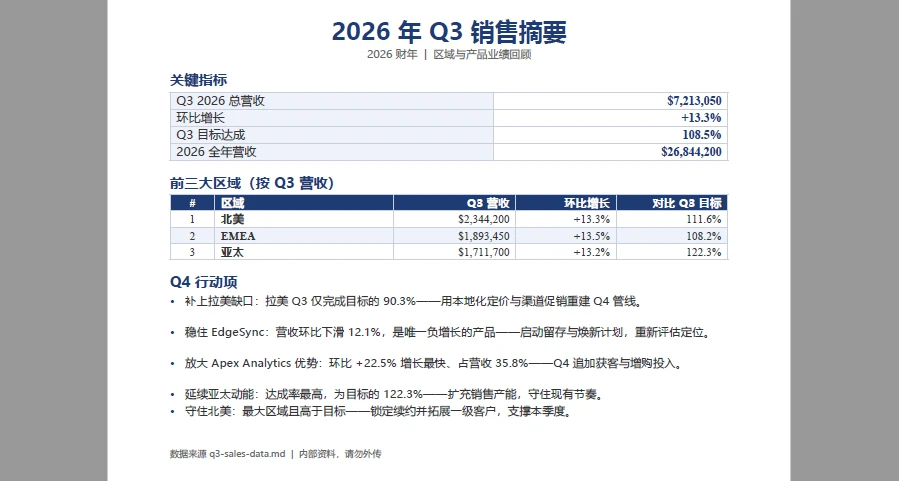
q3-summary.pdf |
区域经理 | 一页:营收数字、增长率、前三大区域、行动项 |
以下三张图为智能体实际生成的输出——Excel 仪表盘、演示文稿和 PDF 一页摘要:
上面的示例从单一 Excel 数据源出发。若需从多种数据源生成 PowerPoint,可参阅 在 C# 中用 AI 将文档转换为 PowerPoint;针对 Excel 报表的自动化模式,可参阅 在 C# 中用 AI 智能体自动化生成 Excel 报表。
7. AI 生成与传统文档自动化对比
为什么要用 AI 文档生成而非模板、邮件合并或文档 SDK 代码?考虑一个任务:从 Excel 数据创建一份 Word 报告,包含汇总表、图表和格式化标题。
传统方式
用文档 SDK 编写此任务需要:加载 Excel 数据、创建 Word 文档、添加带字体和对齐方式的标题段落、创建章节标题、构建尺寸正确的表格、遍历数据填充单元格、应用表头样式和交替行底纹、设置列宽、添加图表形状并配置数据源、添加其余章节、设置页边距并保存。代码量随布局复杂度增长——而这仅是针对一种格式。
AI 智能体方式
1 | using (Document doc = new Document()) |
指令描述了期望的输出;智能体在内部处理所有布局步骤。无论哪种格式,实现都保持简洁。
权衡
| 维度 | 传统 SDK / 模板 | AI 文档生成 |
|---|---|---|
| 代码结构 | 按格式分别调用 API 并编写布局逻辑 | 自然语言指令加智能体编排 |
| 学习曲线 | 需学习每种格式的 API | 跨格式共享同一高层模式 |
| 控制粒度 | 逐元素的精细控制 | 基于指令,通过描述精度控制 |
| 可预测性 | 通常更确定、可重复 | 较高,但不同运行间可能存在差异 |
| 最适合 | 固定模板、合规文档、精确布局 | 数据驱动报告、多格式输出、快速原型 |
如果你关注从 Excel 数据生成 Word 文档的具体实现,可参阅 在 C# 中用 Excel 数据生成 Word 文档。
8. 何时使用 AI 文档生成
| 场景 | AI 生成 | 传统 SDK |
|---|---|---|
| 新文档类型原型验证 | ✅ 通过修改指令迭代 | 慢——每次布局变更都意味着改代码 |
| 数据结构频繁变化的报告 | ✅ 智能体适配数据结构 | 基于模板的工作流在数据结构变化时可能需要修改模板 |
| 单一数据源多格式输出 | ✅ 每种格式同一模式 | 每种格式单独编写代码路径 |
| 一次性或临时文档 | ✅ 描述需求即可 | 为一次性用途编写布局代码过于浪费 |
| 非技术用户创建文档 | ✅ 在线工具(CloudXDocs) | 不适用 |
| 需要精确坐标定位的像素级布局 | ✅ 完全控制坐标和尺寸 | |
| 固定模板的高吞吐批量生成 | ✅ 确定性,无每文档 AI 延迟 | |
| 格式要求严格的合规文档 | ✅ 通常更确定、可重复 |
在线工具 vs. 开发者 SDK
| 如果你…… | 使用 |
|---|---|
| 希望不写代码就生成文档 | CloudXDocs——基于浏览器的 AI 文档创建与编辑智能体 |
| 需要将生成集成到应用中 | Spire.Agent.Office——.NET SDK |
| 两者都需要——让用户在线生成,同时在代码中自动化 | 两者自然组合:CloudXDocs 处理临时需求,SDK 处理流水线 |
9. 常见问题
AI 文档生成和 AI 文本生成有什么区别?
AI 文本生成产出的是纯文本或 Markdown——段落、回答、代码片段。AI 文档生成产出的是格式化文件(.docx、.xlsx、.pptx、.pdf),包含结构:章节、表格、图表、样式和页面布局。输出是一份可交付的文档,而非纯文本。
一条指令能生成多份文档吗?
单次调用不行:在 SDK 中,每种输出格式需要单独一次 ExecuteInstruction 调用,但这些调用可以共享同一源文件——这正是第 6 节的模式。如果要对同一份文档依次执行多条指令,ExecuteInstructionsAsync 接受 string[] 类型的指令数组并按顺序执行。
如何控制边距、字体或表格样式等具体格式?
在指令中包含格式细节:”使用 1 英寸边距、12pt Calibri 正文,以及带深蓝色表头行的间隔条纹表格。” 智能体会应用这些规格。对于必须精确的要求(如合规边距),可先用 AI 生成,再用 SDK 调用调整特定属性。
能用自己的模板作为起点吗?
可以。用 LoadFromFile 加载模板文件,然后发送指令如”用附带 Excel 文件中的数据填充占位符章节”。智能体将加载的模板视为起始文档并在此基础上修改。也可以将模板文件作为附件与数据文件一同传入。
支持哪些输入和输出格式?
输入:.docx、.xlsx、.pptx、.pdf 和 Markdown(.md)——底层 Spire 引擎还支持旧版 .doc、.xls 和 .ppt。输出格式由保存路径扩展名决定——将 .docx 改为 .pdf,同一指令即产出 PDF。
在线工具需要订阅吗?
CloudXDocs 提供免费体验文档生成的入口。生产环境使用请查看其定价页面。Spire.Agent.Office SDK 需要 SpireToken,可从 e-iceblue 官网获取。
准备好试试 AI 文档生成了吗?
- 无需代码:体验 CloudXDocs——上传文件,描述需求,下载结果。
- 在你的应用中:安装 Spire.Agent.Office NuGet 包,配置 SpireToken,运行上述示例。