如何设置 Excel 打印页面布局:手动设置与批量自动化
- Excel 打印设置
- Excel 打印页面布局
categories:
- Excel
cover: “images/set-excel-page-layout-for-printing/excel-page-layout-for-printing.webp”
top_img: “../images/set-excel-page-layout-for-printing/excel-page-layout-for-printing.webp”
如何设置 Excel 打印页面布局:手动设置与批量自动化
工作表在屏幕上看起来整齐,打印出来却可能出现各种问题:最后一列被挤到单独一页,辅助列也被打印出来,或者第二页没有表头。通过 Excel 的页面布局设置,可以控制打印哪些单元格,以及如何将它们排到纸张上。
本文介绍两种设置 Excel 打印页面布局的方法。首先,在 Windows 版 Microsoft Excel 中调整页面布局,并通过打印预览检查效果。然后,使用 C# 和 Spire.XLS for .NET,一次为多个工作簿应用相同的打印设置。
在 Excel 中设置工作表的打印布局
如果只需要打印一张工作表,可以直接在 Excel 的 页面布局 选项卡中调整设置。先确定要打印的单元格,再根据报表选择纸张大小、方向、页边距和缩放方式。最后通过 打印预览 查看工作表如何分页,并确认文字是否清晰易读。
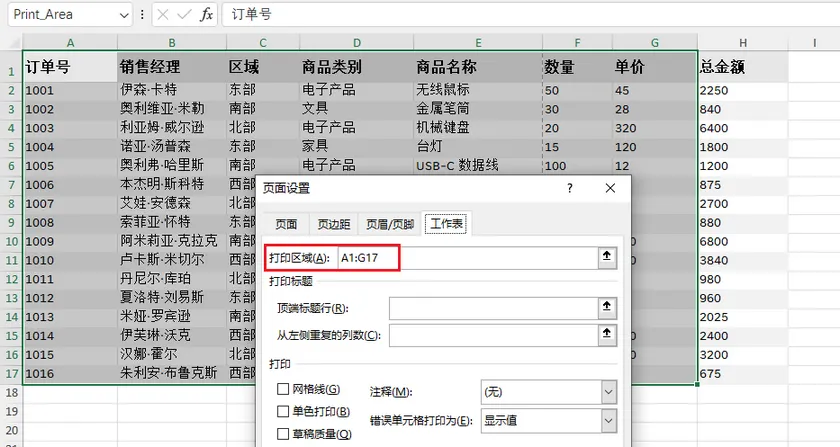
设置或取消打印区域
- 选中
A1:G17,或实际需要打印的单元格区域。 - 在 页面布局 选项卡中,选择 打印区域 → 设置打印区域。
- 打开 文件 → 打印,确认区域外的辅助列未出现在预览中。
要重新设置打印范围,请选择 页面布局 → 打印区域 → 取消打印区域。打印区域会随工作簿一起保存,下次打开文件时仍然有效。
更改纸张大小、方向和页边距
在 页面布局 选项卡中调整以下三项设置:
- 纸张大小 — 示例报表选择 纸张大小 → A4。打印前,确认纸张大小与所选打印机的设置一致。
- 纸张方向 — 选择 纸张方向 → 横向,为报表留出更多横向空间。
- 页边距 — 在 页边距 中选择预设值,或打开 自定义边距,分别设置上、下、左、右边距。
将 Excel 工作表打印在一页上
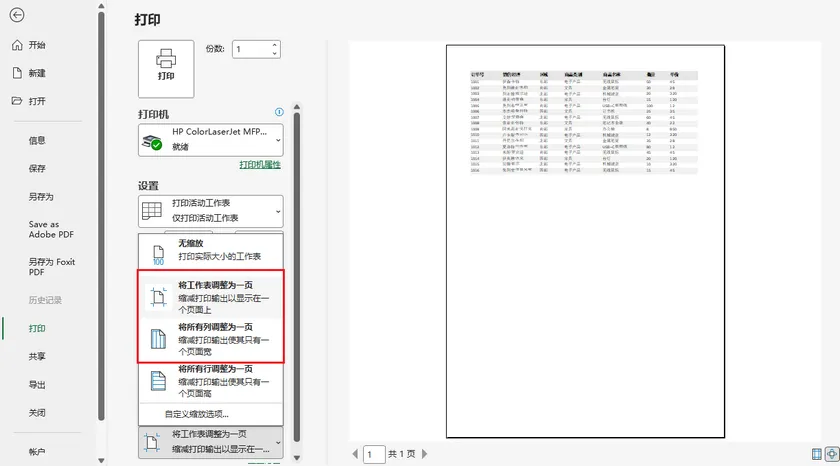
打开 文件 → 打印,在 设置 下找到缩放菜单。根据实际需求选择将整张工作表缩放到一页,或只让所有列适应一页的宽度。
| 缩放选项 | 效果 | 适用场景 |
|---|---|---|
| 将工作表调整为一页 | 将指定的打印区域缩放至一页宽、一页高 | 内容较少、缩放后仍清晰易读的报表 |
| 将所有列调整为一页 | 所有列均排在一页宽内,超出的行可继续排到后续页面 | 行数较多、需要保持文字可读且每页显示完整列的报表 |
第二种方式等同于在 页面布局 选项卡的 调整为合适大小 组中,将 宽度 设为 1 页、高度 设为 自动。更改缩放设置后,请检查打印预览,尤其是报表行数较多时。
在每个打印页面上重复表头
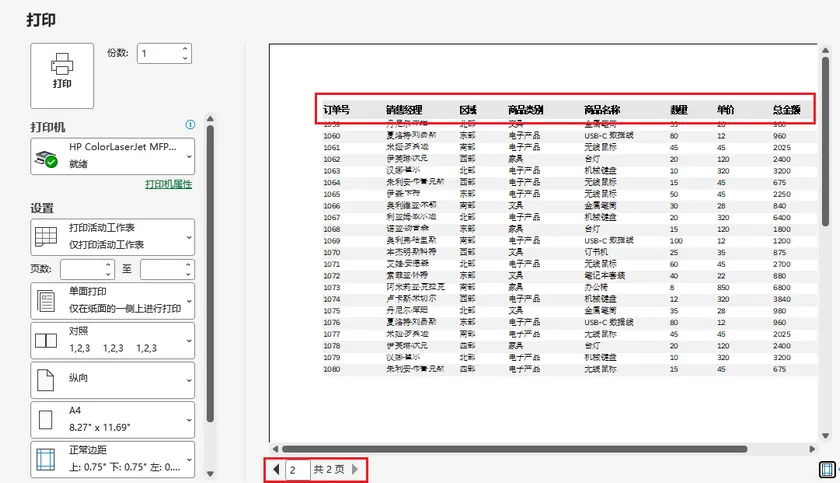
- 打开 页面布局 → 打印标题。
- 在 工作表 选项卡中,将 顶端标题行 设为
$1:$1。 - 单击 确定,然后在打印预览中查看第 2 页。
可以使用行数更多的报表来查看效果。将新增的行纳入打印区域,并选择 将所有列调整为一页,让报表可以向下分页。行号列标 复选框控制是否打印 Excel 自带的 A、B、C 和 1、2、3 等标记。报表自己的表头通过 打印标题 设置。
预览打印布局并检查分页
- 查看打印预览。 打开 文件 → 打印,检查第一页和最后一页。留意是否有列被截断、文字太小,或某一页只有少量单元格。
- 检查分页位置。 打开 视图 → 分页预览,查看 Excel 在哪里拆分工作表,并确认各部分是否从预期的页面开始。
- 使用百分比缩放来应用手动分页符。 启用按页数调整的缩放方式时,Excel 会忽略手动分页符。如果需要通过手动分页符控制分页,请打开 页面设置 → 页面,在 缩放 下改用百分比缩放。
使用 C# 和 Spire.XLS for .NET 设置 Excel 打印布局
如果每月都要处理一批基于同一模板的报表,逐个打开工作簿并设置打印区域、边距和缩放会耗费不少时间。某份文件还可能漏设一项,导致打印结果不一致。
使用 C# 和 Spire.XLS for .NET,可以一次定义打印设置,再将它们应用到文件夹中的每个工作簿。下面先演示如何设置单个工作簿,再介绍如何在批处理中复用同一套设置。
安装 NuGet 包
创建一个 C# 控制台项目,然后在项目目录中运行以下命令。
1 | dotnet add package Spire.XLS |
为单个工作簿应用打印设置
将 input.xlsx 放在程序的工作目录中。示例为第一张工作表应用打印设置,并另存为 PagePrintOptions.xlsx。
1 | using Spire.Xls; |
代码将四边的页边距都设为 0.3 英寸,并沿用工作簿原有的纸张大小和方向。要获得与手动示例相同的 A4 横向布局,可以使用已预设这两项的工作簿模板。
可选设置包括打印网格线、行号列标、黑白打印,以及将打印分辨率设为 300 dpi。实际分辨率取决于打印机。PrintCommentType.InPlace 对应在工作表上按原显示位置打印旧式备注。OverThenDown 用于控制工作表横向和纵向都跨页时的打印顺序,即先向右打印,再向下打印。
如果只想将所有列调整到一页宽,并允许行继续排到后续页面,请将两个缩放赋值语句替换为以下代码。对于行数较多的报表,还需扩展 PrintArea,将新增的行纳入打印区域。
1 | pageSetup.FitToPagesWide = 1; |
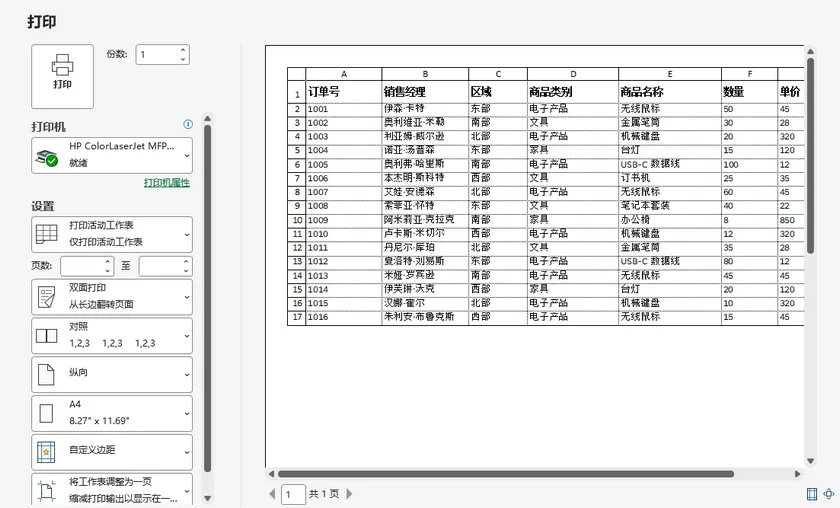
以下是代码保存的工作簿的打印预览。
为多个工作簿应用相同的打印设置
将源 .xlsx 文件放入 input 文件夹。下面的示例会为每个工作簿的第一张工作表应用相同的打印设置,并以原文件名将副本保存到 output 文件夹。
如果只想打印工作表的一部分,可以指定 打印区域。批量处理时,各份报表的行数往往不同。如果要打印工作表中的全部数据,可以省略 PrintArea 的赋值。只有每个工作簿都需要打印完全相同的区域时,才指定 A1:G17 这类固定范围。如果源工作表已保存打印区域,下面的代码会保留该设置。若要打印该工作表中的全部数据,请先在源工作簿中取消原有的打印区域。
1 | using System; |
打开一个输出工作簿,选择 文件 → 打印,确认预览包含所有要打印的数据,且文字清晰可读。如果较长的报表缩放到一页后文字太小,可以将 pagesTall 设为 0,让所有列排在一页宽内,同时允许行继续排到后续页面。如果预览中有第 2 页,请检查表头是否重复显示。
相关阅读:如何使用 C# 打印 Excel 文件
常见问题
Q1. 为什么 Excel 工作表缩放到一页后,打印出来的文字很小?
Excel 会缩小打印区域,使其宽度和高度都能容纳在一页内。如果报表行数较多,可以选择 将所有列调整为一页,让超出的行继续排到后续页面。
Q2. 为什么 Excel 会打印多余的空白页?
先检查打印区域。如果保存的区域已不适用,可以取消原来的打印区域,并重新选中报表所在的单元格。若预览中仍有多余页面,可通过 分页预览 查看 Excel 在哪里对工作表进行分页。
Q3. 同一个工作簿中的各张工作表可以使用不同的打印设置吗?
可以。在 Excel 中,分别选中各张工作表并配置页面设置。在 C# 中,可以访问每张工作表的 PageSetup,分别设置打印区域和缩放方式。
Q4. 可以仅保存打印布局,稍后再打印吗?
可以。在 Excel 中配置页面布局后,保存工作簿即可。C# 示例也会将配置好的工作簿保存为 .xlsx 文件,便于以后预览和打印。
总结
设置 Excel 打印页面布局时,先确定纸上需要呈现哪些内容。可通过打印区域只保留相关数据,再调整纸张大小、方向和页边距。在打印预览中,检查所选缩放比例下的文字是否容易阅读。内容较少的工作表可以缩放到一页。对于较长的报表,可以将所有列调整到一页宽,并重复打印表头,方便读者查看后续页面的数据。
偶尔打印一份报表时,可以在 Microsoft Excel 中直接调整设置,并在打印前查看效果。如果每月都要处理一批基于同一模板的工作簿,可以使用 C# 和 Spire.XLS for .NET 一次应用相同的打印设置。批量打印前,打开一个已保存的工作簿,检查打印区域、缩放效果和重复表头是否符合预期。