如何在 Excel 表格中添加复选框? 3 种快速方法
如何在 Excel 表格中添加复选框? 3 种快速方法
复选框是 Excel 中实用性极强的交互控件,只需一次点击即可完成二元状态的录入与切换,让静态表格变成可响应用户操作的动态工具。无论是搭建任务追踪清单、制作交互式仪表盘,还是完成库存盘点、审批表单,在 Excel 中插入复选框都能以直观的视觉形式,清晰记录 “是 / 否”“完成 / 未完成”“真 / 假” 类状态,大幅提升表格的易用性与数据录入效率。
本文将详细讲解 Excel 添加复选框的完整方案:从手动插入的两种基础方式,到借助 Python 实现批量生成的自动化方案,同时覆盖复选框与单元格绑定、条件格式联动等核心进阶技巧。
- 为什么要在 Excel 中使用复选框?
- 操作前提:启用 Excel 开发工具选项卡
- 方法一:在 Excel 中手动插入复选框
- 方法二:使用 Python 在 Excel 中插入复选框
- 实战案例:制作交互式待办清单
- 常见问题解答
为什么要在 Excel 中使用复选框?
复选框的意义不止于视觉呈现,更在于为表格赋予交互能力与逻辑判断基础,核心价值与典型场景包括:
- 任务进度管理:一键标记任务完成状态,直观追踪项目进度,替代手动输入的低效方式。
- 高效数据录入:通过点选替代打字输入,降低录入错误率,大幅提升表单填写与数据标注效率。
- 动态交互工具:支撑动态计算器、可筛选仪表盘的搭建,用户勾选状态可直接触发公式计算与数据展示变化。
- 盘点审核场景:实物库存盘点、文档审核、清单核对等场景下,可快速完成条目勾选与批量校验。
操作前提:启用 Excel 开发工具选项卡
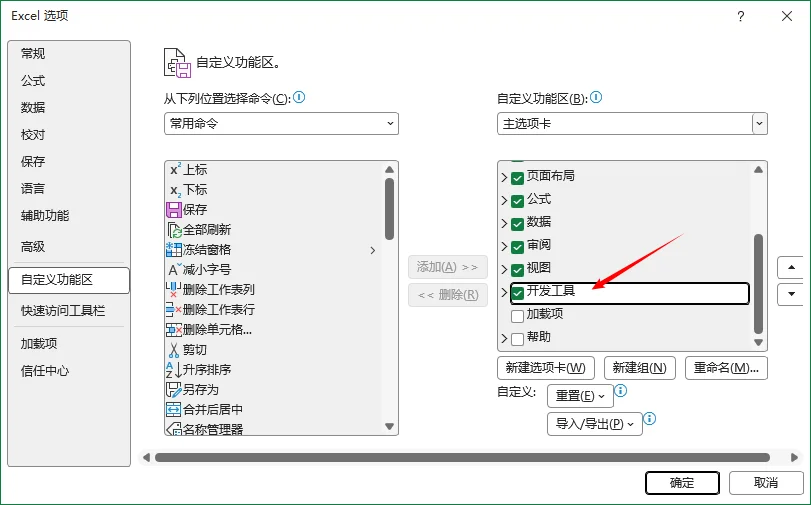
复选框功能集成在 Excel 的“开发工具”选项卡中,该选项卡默认处于隐藏状态,需手动开启,步骤如下:
- 点击菜单栏“文件” > “选项”,打开 Excel 选项面板。
- 在左侧导航栏选择“自定义功能区”。
- 在右侧“主选项卡”列表中,勾选“开发工具”选项。
- 点击“确定”完成设置。
设置完成后,Excel 顶部功能区将显示“开发工具”选项卡,其中包含窗体控件、ActiveX 控件与 VBA 开发相关的全部功能入口。
方法一:在 Excel 中手动插入复选框
Excel 内置两类复选框控件:窗体控件复选框与 ActiveX 控件复选框,二者在兼容性、自定义能力与操作复杂度上差异明显,可按需选择。
| 对比维度 | 窗体控件复选框 | ActiveX 控件复选框 |
|---|---|---|
| 兼容性 | 同时支持 Windows 与 Mac 系统 | 仅支持 Windows 系统 |
| 自定义能力 | 仅支持修改文本、调整大小 | 可完全自定义字体、颜色、特效与交互行为 |
| 使用门槛 | 操作简单,无需代码基础 | 需通过设计模式编辑,上手复杂度较高 |
| 安全特性 | 无需启用宏,无安全提示 | 部分安全设置下需启用宏,可能触发安全警告 |
| 适用场景 | 日常表格、通用清单,绝大多数用户首选 | 需定制样式的专业仪表盘、复杂交互场景 |
方案 A:使用窗体控件
窗体控件是兼容性最强、操作最简便的复选框方案,适配全平台 Excel 版本,适合绝大多数日常场景。
步骤1:插入并编辑复选框
- 打开功能区的“开发工具”选项卡。
- 在“控件”组中,点击“插入”。
- 在“窗体控件”下,选择“复选框图标”(外观为带对勾的小方块)。
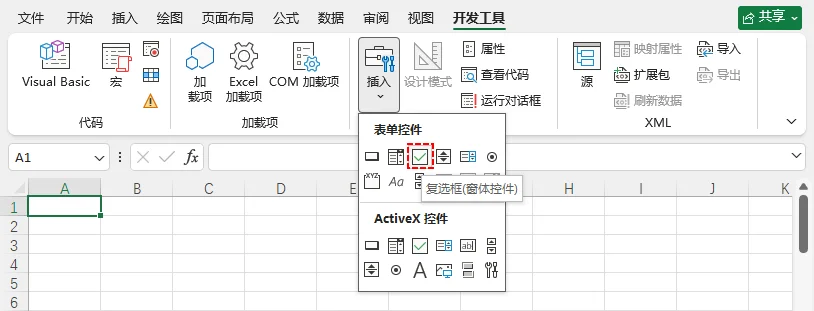
- 在工作表目标位置点击即可生成复选框;也可按住鼠标拖动,自定义控件大小。
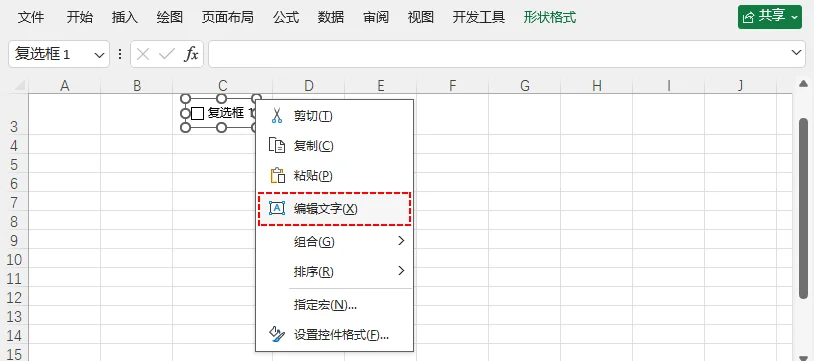
- 右键点击复选框,选择“编辑文字”,将默认名称“复选框 1”修改为有实际意义的内容,比如“已完成”或“已批准”。
步骤2:将复选框链接到单元格(核心步骤)
默认状态下复选框仅为视觉元素,无法用于公式计算与数据分析,必须绑定单元格后才能获取勾选状态。
- 右键点击复选框,选择“设置控件格式”。
- 在“控制”选项卡中,点击“单元格链接”输入框。
- 选中用于存储状态的目标单元格(例如
D3单元格)。 - 点击“确定”。
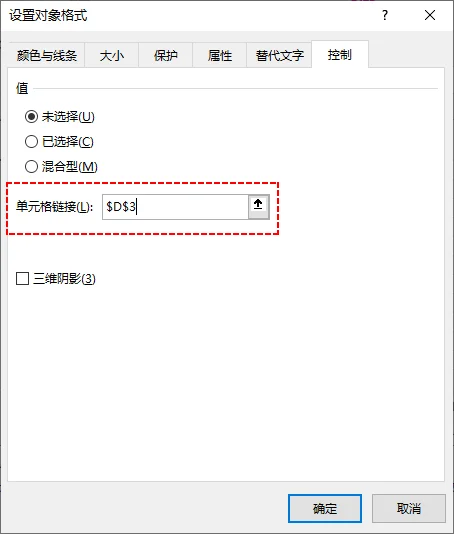
绑定完成后,勾选 / 取消勾选复选框时,对应单元格将自动返回 TRUE(已勾选)或 FALSE(未勾选)。该单元格可直接用于 IF、COUNTIF、SUMIF 等函数,也可作为条件格式、动态排序的判断依据,实现表格数据的自动化联动。
方案 B:使用 ActiveX 控件
ActiveX 控件支持更丰富的样式自定义,但仅适配 Windows 平台,且操作复杂度更高,仅推荐有高级样式需求的场景使用。
- 点击“开发工具” > “插入”。
- 在“ActiveX 控件”下,点击“复选框图标”。
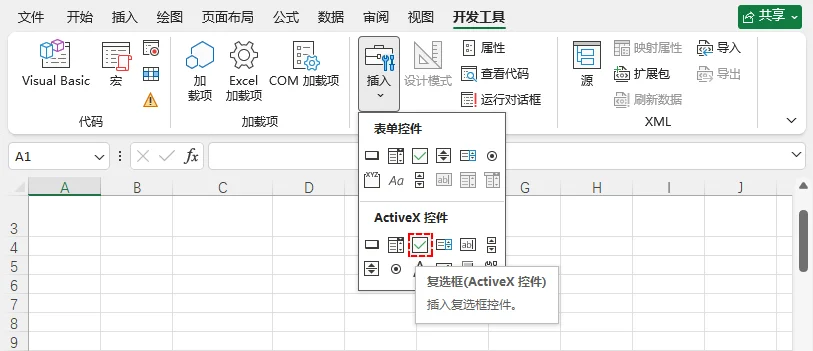
- 在工作表中拖动鼠标绘制对应大小的复选框。
- 点击开发工具选项卡中的“设计模式”,即可编辑复选框属性。
- 右键点击复选框,选择“属性”,自定义外观、字体和链接单元格。
- 再次点击“设计模式”即可退出编辑状态,正常使用复选框。
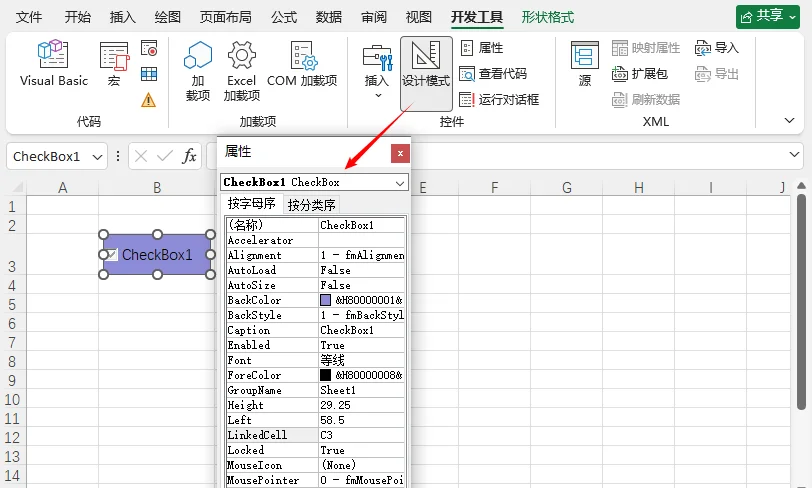
提示: 若无特殊样式需求,优先选择窗体控件方案,稳定性与兼容性更强。
方法二:使用 Python 在 Excel 中插入复选框
对于需要批量生成上百个复选框、跨工作表批量设置,或嵌入自动化报表流程的场景,手动插入效率极低。借助 Free Spire.XLS for Python 库,可通过代码程序化完成复选框的批量插入、属性设置与单元格绑定。
安装依赖库
打开终端或命令提示符,运行以下命令:
1 | pip install Spire.Xls.Free |
添加复选框的完整 Python 代码示例
1 | from spire.xls import * |
通过这段代码,能精确定位复选框位置、设置默认状态、自动关联单元格。还可以将这段代码封装在循环中,实现多行多列复选框的批量生成,快速完成标准化表单的自动化制作。
运行效果:
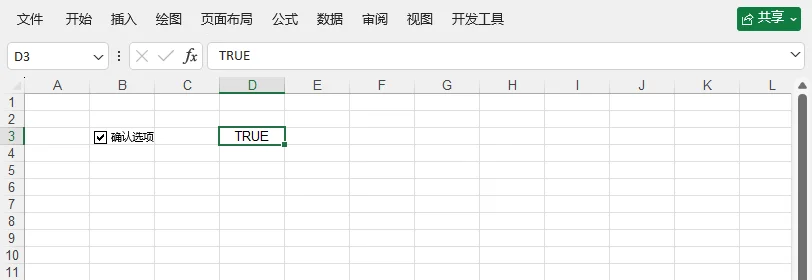
Python 方案优势
- 高效 —— 数秒内生成上百个复选框。
- 可复现 —— 每次运行都能生成完全一致的工作簿,稳定性高。
- 易集成 —— 可将脚本嵌入数据管道、ETL流程或生成Excel报表的Web应用中。
- 无需依赖Excel —— 可在未安装Excel的服务器上运行,适合云端或自动化批量任务。
实战案例:制作交互式待办清单
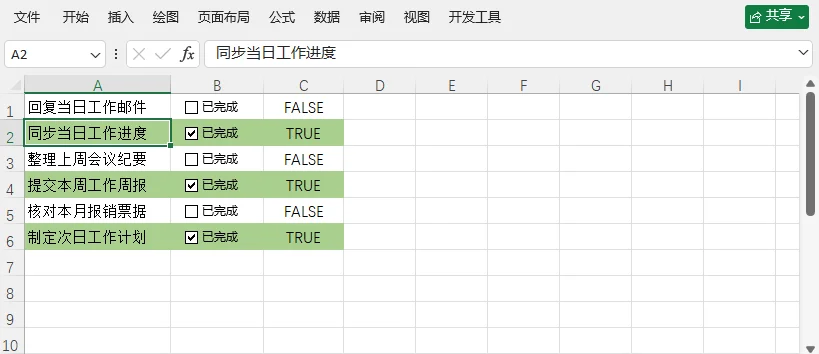
结合窗体控件复选框与条件格式,可实现 “勾选即标记完成” 的动态待办清单,任务状态自动同步样式,无需手动调整格式。
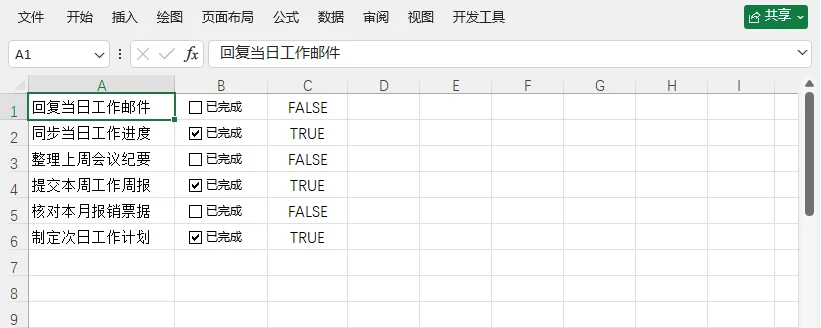
- 在 A 列依次录入所有待办任务内容。
- 在第一个任务旁的 B 列插入窗体控件复选框,按住填充柄向下拖动,批量复制整列复选框。
- 将每个复选框链接到 C 列的对应单元格中。
- 选中任务清单的所有行。
- 依次点击“开始” > “条件格式” > “新建规则”。
- 规则类型选择“使用公式确定要设置格式的单元格”。
- 输入引用链接单元格的公式(例如
=$C1=TRUE)。 - 点击“格式”,设置完成任务的样式(如绿色填充、文字删除线等)。
- 点击“确定”完成规则创建。
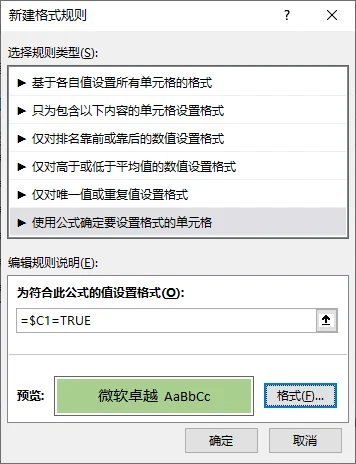
设置完成后,勾选对应行的复选框,整行将自动应用预设的完成样式,实现可视化的任务进度追踪。
进阶拓展:若需通过 Python 自动化生成带条件格式的待办清单,可参考教程:Python 在 Excel 中应用条件格式
总结
掌握 Excel 复选框的使用,是提升表格交互性与自动化能力的基础。针对不同场景,可选择对应的实现方案:
- 日常办公、通用清单场景:优先选择窗体控件手动插入,简单易上手,兼容性强。
- Windows 端专业仪表盘、需定制样式场景:可使用 ActiveX 控件,实现高度自定义的外观效果。
- 批量生成、自动化报表场景:借助 Python + Free Spire.XLS,高效完成标准化文件的批量产出。
建议从基础的单元格绑定与条件格式联动入手练习,熟练后可进一步拓展自动化脚本,将复选框功能嵌入日常工作流,提升表格处理效率。
常见问题解答
问:可以将复选框复制到其他单元格吗?
可以。选中复选框后通过 Ctrl+C 复制、Ctrl+V 粘贴即可快速复用。注意:复制后的复选框会保留原单元格链接,需手动修改为对应位置的目标单元格。
问:勾选复选框后,链接单元格没有更新怎么办?
首先检查单元格链接的引用地址是否正确;若为 ActiveX 控件,请确认已退出“设计模式”,设计模式下复选框无法正常响应用户点击。
问:如何统计已勾选的复选框数量?
对复选框绑定的单元格区域使用 COUNTIF 函数即可。例如绑定区域为 C2:C10,输入公式:=COUNTIF(C2:C10, TRUE),即可返回已勾选复选框的总数量。
问:打印表格时可以隐藏复选框吗?
默认设置下,窗体控件和 ActiveX 控件复选框都会随工作表一同打印。如需隐藏,右键点击复选框打开“设置控件格式”,切换到“属性”选项卡,取消勾选“打印对象”即可。