如何在 Word 文档中添加数字签名
如何在 Word 文档中添加数字签名
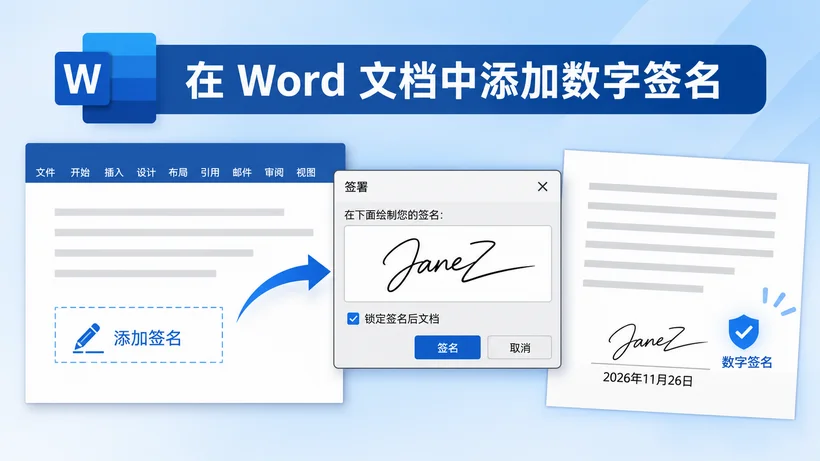
合同、客户确认单、内部报告、行政公文,都对文档真实性、不可篡改有着硬性要求。学会给 Word 添加数字签名,既能提升业务流转效率,也能从技术层面守护文档安全。
很多人习惯直接在文档末尾粘贴输入的姓名或者手写签名图片,这种方式操作简单,但一旦产生纠纷,法律效力薄弱。真正合规的证书型数字签名依托密码学算法与可信身份凭证,同时实现签署人身份核验、篡改检测、法律可追溯三大能力,适配企业正式业务场景。
本文将介绍三种给 Word 文档添加数字签名的方法:
- 插入签名行,生成签署占位框,交由第三方完成签字确认
- 配置不可见数字签名,不改动原有排版,为定稿文档加密防护
- 使用 C# 完成 Word 文档自动签名,对接业务系统实现自动化
分清数字签名、电子签名、图片签名
日常工作中这三个名词经常混淆,下表清晰对比其本质与适用场景:
| 签名类型 | 核心说明 | 适用场景 |
|---|---|---|
| 数字签名(证书型) | 依托数字证书 / 数字 ID 的加密签名;可校验签署人身份,文档修改后签名直接失效 | 正式合同、法律文件、官方审批 |
| 普通电子签名 | 广义统称,包含签名图片、点击确认签署、线上签署平台等各类电子签署形式 | 通用业务审批 |
| 图片签名 | 将手写签名截图直接粘贴进 Word 文档 | 非正式内部备忘;法律效力薄弱 |
⚠️ 重要提醒: 使用 Word 数字签名前,必须持有可信证书机构颁发的有效数字证书(数字 ID)。自签名证书仅适合本地测试,严禁用于对外交付客户、对外法务文件,外部接收方打开文件会提示证书不受信任。
方案一:使用签名行对 Word 进行数字签名
如果需要留给其他签署人可视化签字位置,可以使用 Word 自带签名行功能,文档页面会生成可见的签名区块。
步骤 1:插入签名占位行
- 打开已完成的 Word 文档,将光标放在你希望签名块出现的位置。
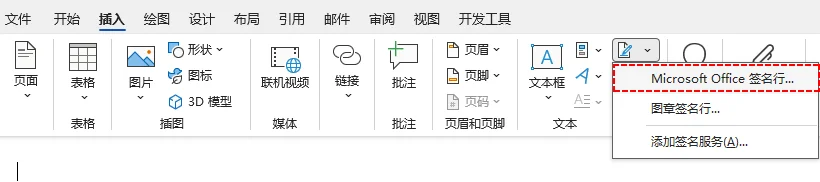
- 顶部菜单栏选择插入 → 文本组 → 签名行 → Microsoft Office 签名行。
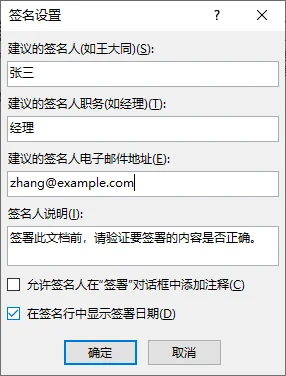
- 在签名设置对话框中,填写详细信息:
- 建议的签名人:签字人的完整姓名
- 建议的签名人职务:签字人岗位
- 建议的签名人电子邮件地址:联系邮箱
- 可选:勾选允许签署人在“签名”对话框中添加注释,支持签署时填写备注说明
- 可选:勾选在签名行中显示签署日期,自动展示签署时间戳
- 点击确定,文档内会生成带有 “X” 标识的签名输入框。
步骤 2:签署人完成签字
文档制作完成后,交由签署方执行签字操作:
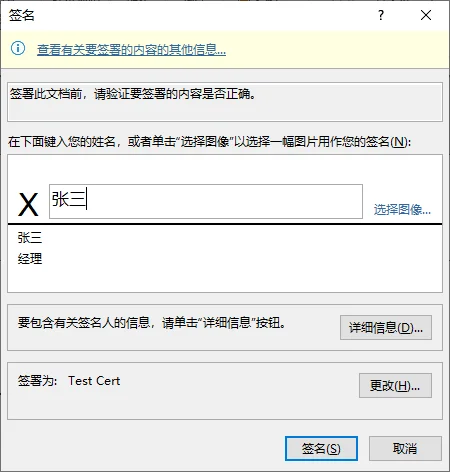
- 双击签名行(或右键单击并选择签署)。
- 在弹出的签名窗口中,选择一种签名格式:
- 在 X 符号后方直接输入全名
- 单击选择图像以插入你的签名图片
- 单击签名,选择本机已安装的有效数字证书,完成数字签署。
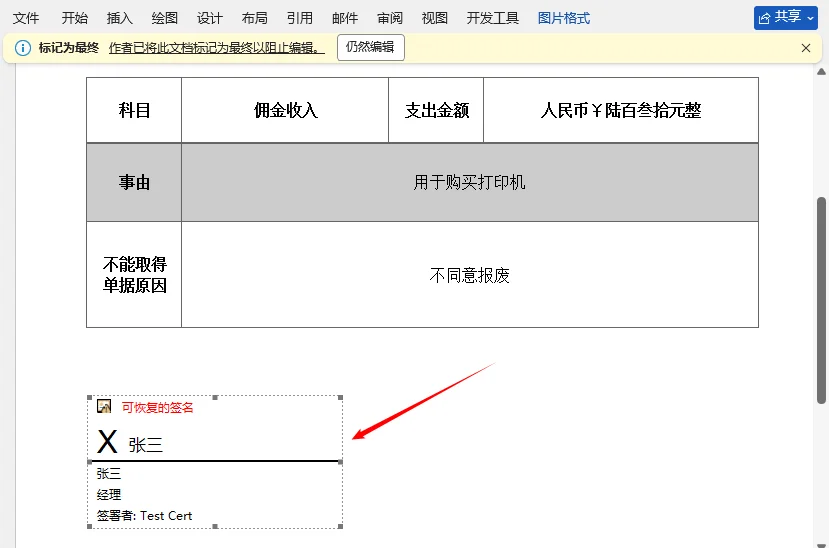
签名生效后,文档标记为最终版本,提供篡改检测能力。文档签署完成后,只要任意修改文字、格式,数字签名就会直接标记为无效。文档状态栏会出现数字签名标识,文件默认以只读模式打开。
方案二:在 Word 中添加不可见数字签名
有些正式文档不希望页面多出签名框破坏原有版式布局,这时就可以使用不可见数字签名。签名不会在页面显示,但是底层附加加密校验,非常适合发布最终版文件。
- 打开目标文档,点击左上角文件 > 信息。
- 单击保护文档并选择添加数字签名。
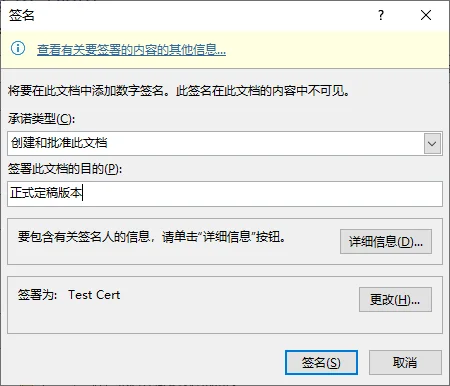
- 在“签名”对话框中:
- 选择承诺类型(例如,“创建和批准此文档”)
- 输入签署目的(示例:“正式定稿版本”或“已审核确认”)
- 选中本机有效的数字证书。
- 点击签名完成操作。
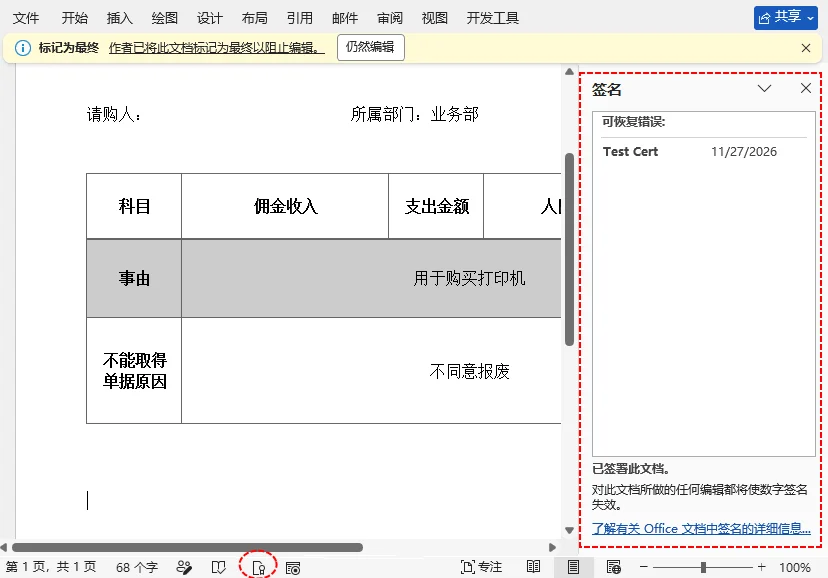
Word 会在文件底层嵌入加密签名,文档自动切换只读模式。页面看不到签名框,但是文档底部状态栏会出现签名小图标;右侧签名面板能够查看全部签署元数据。接收文件的用户点击图标,即可核验文档真实性,识别签名之后是否被私自改动。
方案三:在 C# 中自动对 Word 文档进行数字签名
企业场景下,经常需要大批量给 Word 文件签名,或者把签名功能集成进内部业务系统。借助 Free Spire.Doc for .NET 组件,可以代码化完成签名,保存文档时嵌入 PFX 格式数字证书。
前置准备
运行该方法之前,你需要:
- 通过 NuGet 安装组件包:
1 | Install-Package FreeSpire.Doc |
- 准备数字证书
获取有效的 .pfx 证书文件及其密码。生产业务务必使用可信机构颁发证书;测试环境可通过 OpenSSL、makecert 工具生成自签名证书。注意自签名证书打开会报证书不可信警告,不可对外使用。
在 Word 中插入数字签名的完整 C# 代码
该示例加载待签署 Word 文档,加载 pfx 证书完成数字签名,输出签署后的新文件
1 | using Spire.Doc; |
代码逻辑解析
整体流程与手动签名逻辑保持一致,分为三步:
- 加载文档:
Document.LoadFromFile()方法将目标 .docx 文件读取到程序内存。 - 加载证书:
certificatePath和certificatePassword参数指向 .pfx 证书路径与访问密码。 - 签名并保存:重载的
SaveToFile()方法接受输出文件路径、所需FileFormat、证书路径和密码。保存文件时,数字签名会自动嵌入,生成具备篡改检测能力的文档。
更多灵活 API 接口
组件还提供多组重载方法,支持证书从字节数组、数据流传入,适配内存处理场景,无需落地本地文件:
SaveToFile(string fileName, FileFormat fileFormat, byte[] certificateData, string securePassword)SaveToStream(Stream stream, FileFormat fileFormat, string certificatePath, string securePassword)Document.Sign(Stream sourceStream, byte[] certificateData, string securePassword):静态方法,直接返回签名完成的文档字节流。
最佳实践: 数字签名本身具备篡改检测能力,使用 Free Spire.Doc,还可以将其与编辑限制和密码保护结合使用,在签名前后管控文档编辑、批注、复制权限,进一步提升文档安全等级。
文章小结
针对不同业务场景,可以灵活选用三种 Word 数字签名方案:
- 需要多方签署、页面展示签字框:使用签名行,生成可视化签字占位区域,收集各方签名;
- 文档已经定稿,不能改动排版:选择不可见数字签名,底层加密防护,页面无任何额外元素;
- 大批量处理、业务系统集成:采用 C#+Free Spire.Doc 组件,自动化批量签名。
需要重点区分:基于证书的数字签名拥有密码学级别的防篡改与身份校验;图片签名、简易电子签名操作简单,但安全与法律效力有限。结合自身安全标准、法律要求、业务流程选择最合适的签署方式。
常见问题解答
问:从哪里获取合法有效的文档签名数字证书?
答: 可以向正规商业证书服务商采购签名证书;部分大型企业部署内部 PKI 体系,给内部员工颁发用于内部审批的证书。面向外部合作方分发的文档,禁止使用自签名证书。
问:为什么我的 Word 数字签名显示无效?
答: 文档完成签名之后,只要发生文字、格式等任何改动,签名就直接失效。请务必对最终定稿版本执行签名操作。
问:文档加上数字签名之后,别人就不能编辑了吗?
答: 数字签名文档默认标记为最终版本,以只读模式打开阻止误修改。但是用户仍然可以手动解除只读进行编辑,一旦编辑,数字签名就会失效。
问:一份 Word 文档支持多个人分别签名吗?
答: 支持。可以插入多个签名行,由不同人员依次签署。每个签署人使用独立个人证书;Word 完整保留全部签署记录,并且分别校验每一条签名的有效性。