RTF 转 HTML:在线工具、C#/.NET、Word 三种转换方案
RTF 转 HTML:在线工具、C#/.NET、Word 三种转换方案
富文本格式(RTF)作为经典的跨平台文档交换格式,应用十分广泛,但现代浏览器并不原生支持 RTF 文件。如果需要将 RTF 文档内容发布到网页,将 RTF 转换为 HTML是最高效可行的解决方案。
本文整理三种主流转换方式:零代码在线转换工具、C#/.NET 编程转换、Microsoft Word 导出,同时对比各方案优缺点,帮你根据业务场景选出最合适的转换手段。
- 为什么要将 RTF 转换为 HTML?
- 方案一:在线 RTF 转 HTML 工具(无需代码)
- 方案二:通过 C# 编程实现 RTF 转 HTML
- 方案三:利用 Microsoft Word 原生功能导出 HTML
- 方案对比总结,如何选型
- 常见问题解答(FAQs)
为什么要将 RTF 转换为 HTML?
RTF 适合本地文档交换,但不适合互联网环境,转为 HTML 后可以带来多项好处:
- 网页直接兼容:HTML 可被所有浏览器原生解析渲染,无需安装插件下载阅读器。
- 利于搜索引擎收录:HTML 页面内容能够被搜索引擎爬虫索引,RTF 文件无法直接做 SEO。
- 适配多端响应式展示:配合 CSS 样式,HTML 可以自适应电脑、手机、平板各类屏幕尺寸。
- 无障碍访问:
<strong>、<em>、<p>这类语义化标签,对读屏软件更友好,提升文档可访问性。
转换难点提醒:RTF 和 HTML 是两套完全不同的标记体系。高质量的转换需要保留粗斜体、段落、字体颜色、超链接、表格等核心排版,同时剔除 RTF 独有的、HTML 无法识别的控制指令。
方案一:在线 RTF 转 HTML 工具(无需代码)
如果只需要转换少量 RTF 文件,并且不想安装软件或编写编程代码,在线 RTF 转 HTML 转换器是最快的方法。这些基于 Web 的工具非常适合临时、一次性的文档转换任务。
在线转换操作流程:
- 打开可靠的 RTF 转 HTML 在线转换网站;
- 点击上传文件,选中本地
.rtf文档; - 确认输出格式设置为 HTML;
- 执行转换,下载生成好的
.html文件; - ⚠️ 若转换工具额外输出了图片文件夹,务必将该文件夹和 HTML 文件放在同一目录,否则图片无法显示。
使用 FreeConvert 转换的示例:
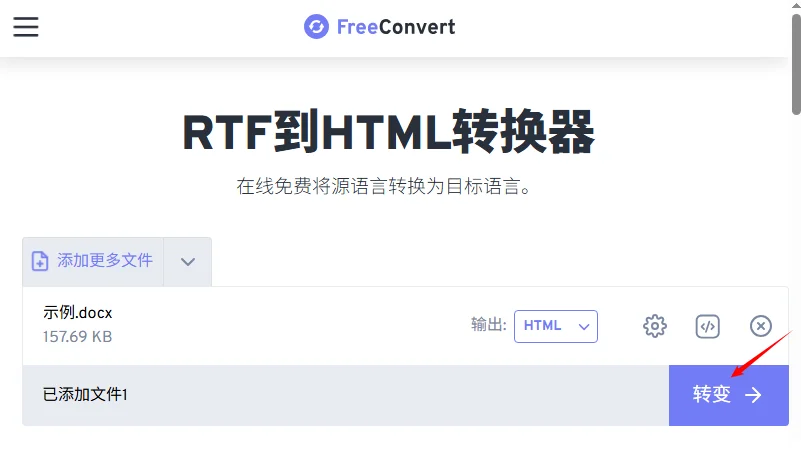
在线转换器很方便,但它们不适合批量处理或自动化工作流。它们还要求将文档上传到第三方,因此请避免用于敏感内容。
方案二:通过 C# 编程实现 RTF 转 HTML
当遇到批量文档转换、后端自动化流程、内网业务系统,或是文档数据不允许对外上传的场景,推荐采用编程转换。全部运算在本地服务器完成,规避第三方带来的数据泄露风险。
这里使用 Free Spire.Doc for .NET 免费组件,不需要安装 Microsoft Word 依赖,就可以读取 RTF 并导出 HTML,能够完整保留段落格式、粗斜体、字体颜色、超链接、表格与内嵌图片。图片支持两种模式:导出为独立文件,或者以 Base64 编码直接嵌入 HTML 内部,生成单文件网页。
⚠️ 注意:免费库有文档大小限制。正式投产迁移大量复杂文档前,务必先行测试效果,复杂大文档建议使用商业版本。
C# 完整示例代码(RTF 转 HTML 并分离图片)
该示例读取本地 RTF,自定义图片导出策略,输出可直接部署网页的 HTML 文件。
1 | using Spire.Doc; |
代码要点解析
doc.LoadFromFile():读取本地 RTF 文件加载为文档对象;HtmlExportOptions:控制导出选项;ImageEmbedded=false:图片输出为独立文件,HTML 通过相对路径引用;设置为true,图片直接编码进 HTML,得到不依赖外部资源的单文件;SaveToFile:输出最终 HTML 文档。
转换后的 HTML 文件:
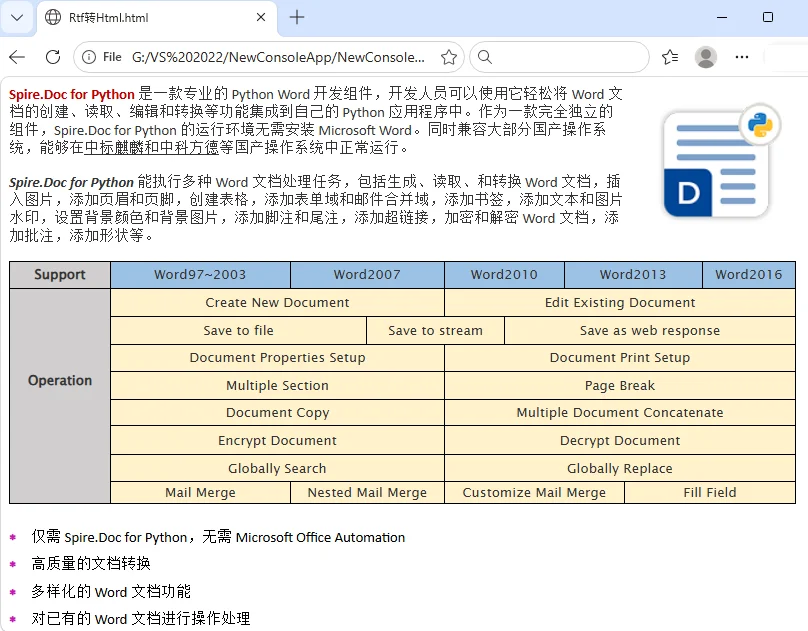
拓展能力:该组件同样支持
.docx/.docWord 文档批量转 HTML,可用来把整套历史文档库批量迁移为网站可访问页面。参考:C# 将 Word 转换为 HTML
方案三:利用 Microsoft Word 原生功能导出 HTML
如果本机已经安装 Microsoft Word,可以打开 RTF 文件并直接导出 HTML。需注意 Word 默认导出的 HTML 会附带大量 Office 专属冗余 CSS(以 mso‑ 前缀开头),代码臃肿。本方案优先用于需要 1:1 还原原始排版效果的场景,导出后必须做代码清理,再上线网页。
操作步骤
- 在 Microsoft Word 中打开目标
.rtf文件。 - 删掉页眉、页脚、文本框等不适合网页展示的页面元素。
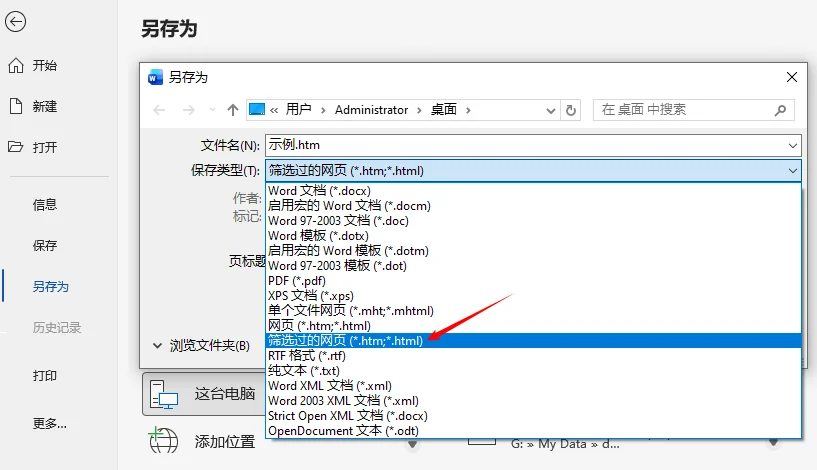
- 点击 文件 → 另存为 → 选择“*筛选过的网页(.htm; *.html)**”。
⚠️ 避坑:不要直接选择普通 “网页” 选项。普通网页模式会保留全部 Office 私有标记,代码体积庞大,完全不适合线上发布。筛选模式会剔除大部分冗余 Office 代码。
- 选择输出文件夹并点击 保存。
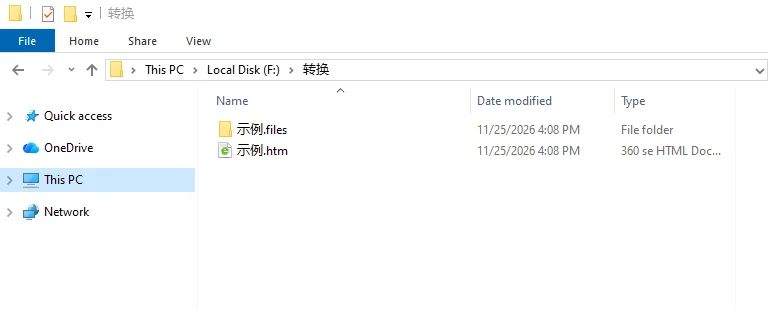
- Word 会生成一个 HTML 文件 + 配套图片资源文件夹,二者需要放在一起。
Word 导出 HTML 的限制
便开启筛选模式,输出代码依然存在较多内联样式,上线 CMS 或者网站前需要手动 / 脚本清理:
- 删除和网站全局 CSS 重复的内联样式;
- 将硬编码的字号、颜色替换为网站统一 CSS 类;
- 部署服务器后检查、修正图片相对引用路径;
- 清除浏览器无效的 Office 条件注释代码。
方案对比总结,如何选型
根据待转换文件数量、文档敏感度、对输出代码质量、自动化能力选择方案:
| 转换方案 | 最佳适用场景 | 排版还原度 | 批量自动化能力 | 依赖条件 |
|---|---|---|---|---|
| 在线转换工具 | 临时少量文档转换 | 中等 | ❌仅支持单文件 | 浏览器,需要联网 |
| C#/.NET + Free Spire.Doc | 后端程序、内网系统、批量处理敏感文档 | 较好 | ✅支持大规模批量 | .NET + Free Spire.Doc 组件 |
| Microsoft Word 导出 | 优先保障视觉原样还原,手动少量处理 | 高 | ❌仅手动操作 | 本地安装 Microsoft Word |
简而言之,RTF 转 HTML 是将传统本地文档迁移到官网、帮助中心、企业内网、CMS 系统的常用流程。临时少量转换用在线工具;批量、内网、涉密文档优先 C# 组件;只有排版还原优先级最高,能够接受后续清理脏代码时,才选用 Word 导出。
常见问题解答(FAQs)
Q1:转换完成打开 HTML,图片全部消失怎么办?
答:绝大多数转换工具会把 RTF 内嵌图片提取出来,放到独立子文件夹。只拷贝 HTML 文件,不复制图片文件夹,图片路径就会失效。大量图片场景不建议全部 Base64 内嵌,文件体积会暴涨。部署网页时 HTML 和图片目录必须一并上传服务器。
Q2:能不能批量一次性转换大量 RTF 文档?
答:绝大多数在线工具批量能力有限。大批量历史文档迁移,推荐 C# 搭配 Free Spire.Doc,写代码遍历文件夹,循环完成转换,效率最高。
Q3:转换后的 HTML 表格、列表内容缺失?
答:很多轻量转换器对复杂 RTF、嵌套表格、自动编号支持不完善。RTF 表格语法复杂,需要成熟转换引擎。Free Spire.Doc 支持表格转换,但免费版有文档大小限制,复杂文档务必提前测试输出效果,必要时升级商业版本。
Q4:不想安装任何软件,可以实现 RTF 转 HTML 吗?
答:可以,使用在线转换工具,全程浏览器操作。但是文件会上传第三方服务器,并且存在文件大小限制,敏感业务文档不建议使用。