如何删除 Excel 中的单元格:7 种实用方法
如何删除 Excel 中的单元格:7 种实用方法
在 Excel 中,“删除单元格”可能指不同的操作。你可能只是想清除单元格中的数据,同时保持工作表布局不变;也可能需要真正删除单元格,并让周围的数据自动移动来填补空缺。
本文将介绍 7 种在 Excel 中删除单元格的实用方法,包括清除单元格内容、删除并移动单元格、查找并删除空白或指定内容的单元格、处理 Excel 表格、通过 Excel 网页版在线删除,以及使用 Python 批量处理多个工作簿。
删除单元格前:检查公式引用
删除单元格前,建议先确认这些单元格是否被工作簿中的其他公式引用。删除被引用的单元格可能会改变公式计算结果;如果引用失效,还可能出现 #REF! 错误。
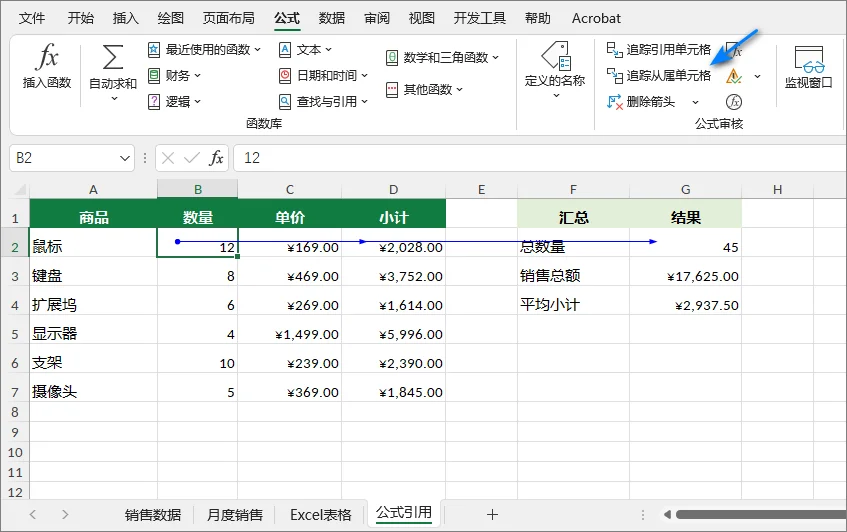
可以按以下步骤检查依赖关系:
选择准备删除的单元格。
在 公式 选项卡的 公式审核 组中,点击 追踪从属单元格。

查看箭头,确认哪些公式依赖当前单元格。
如果该单元格被其他公式引用,请先检查并调整相关公式,再执行删除操作。
💡 提示: 如果要对重要工作簿进行较大范围的修改,建议先保存一份备份,以便出现问题时快速恢复原始数据。
选择合适的 Excel 单元格删除方法
具体使用哪种方法,取决于你实际想删除的内容。可以先参考下面的表格选择合适的方法,再查看对应的操作步骤。
| 你想完成的操作 | 推荐方法 |
|---|---|
| 仅清除单元格内容 | 按 Delete 键 |
| 删除单元格并移动周围数据 | 右键单击并选择 删除… |
| 查找并删除空白单元格 | 使用 定位条件 功能 |
| 按内容或格式查找并删除单元格 | 使用 查找和替换 功能 |
| 删除 Excel 表格中的单元格 | 清除内容,或删除整个表行/表列 |
| 在线删除单元格 | 使用 Excel 网页版 |
| 批量删除多个 Excel 文件中的相同单元格 | 使用 Python 自动化处理 |
仅清除单元格内容
如果只想删除单元格中的数据,而不希望周围的文字、数字或其他数据发生移动,可以按以下步骤操作:
- 选中需要清除的单元格。
- 按键盘上的 Delete 键。
Excel 会清除单元格中的内容,但边框、填充颜色、数字格式等格式仍会保留。
💡 提示: Excel 还提供了多种清除单元格内容和格式的选项。如果需要同时删除内容和格式,可选择 开始 > 清除 > 全部清除;如果只想删除格式,则选择 清除格式。
删除单元格并移动周围数据
如果需要真正删除选定单元格,并让周围的数据自动移动来填补空缺,可以按以下步骤操作:
选中要删除的单元格。
在所选区域内右键单击。
选择 删除…。
在弹出的“删除”对话框中选择数据的移动方式:
- 右侧单元格左移: 将右侧的数据向左移动。
- 下方单元格上移: 将下方的数据向上移动。
- 整行: 删除整行。
- 整列: 删除整列。
点击 确定。
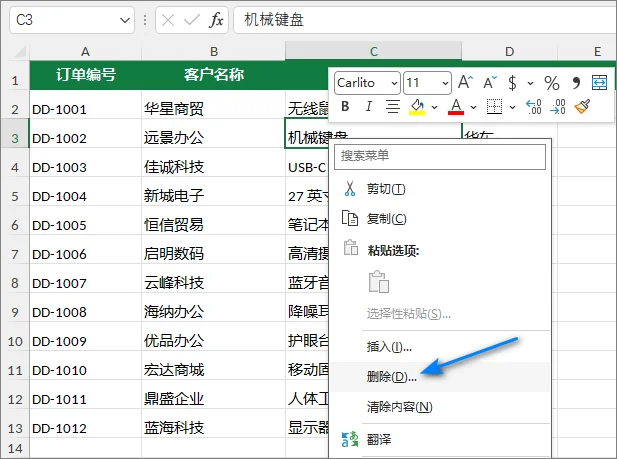
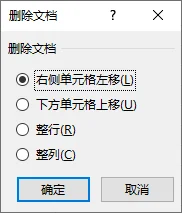
快捷键: 也可以按 Ctrl + - 快速打开“删除”对话框,然后选择相应的移动方式。
⚠️ 注意: 如果数据按行组织,每一行都代表一条完整记录,请谨慎使用“下方单元格上移”或“右侧单元格左移”。只移动部分单元格可能导致不同列的数据错位。
查找并删除空白单元格
如果工作表中散布着多个空白单元格,可以使用 Excel 的 定位条件 功能一次性将它们全部选中。
选中包含空白单元格的数据区域。
按 F5 或 Ctrl + G 打开 定位 对话框,然后点击 定位条件…。
选择 空值,然后点击 确定。
Excel 会自动选中指定区域中的所有空白单元格。
打开 删除 对话框,根据数据结构选择 下方单元格上移 或 右侧单元格左移。
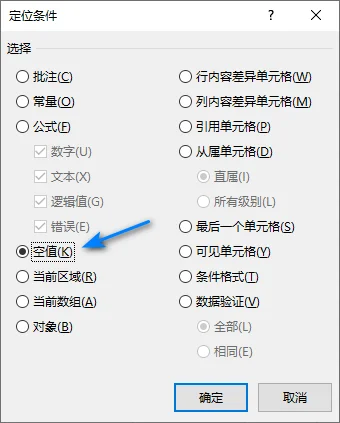
⚠️ 注意: 如果数据表中的每一行都代表一条完整记录(例如姓名、邮箱、电话),应避免单独将空白单元格上移。需要删除整条记录时,更适合删除整行,否则不同列的数据可能会发生错位。
按内容或格式查找并删除单元格
如果需要一次删除多个包含相同文本、错误值或格式的单元格,可以先使用 查找和替换 功能定位这些单元格。
例如,你可能需要查找所有包含“缺货”、#N/A,或使用某种特定填充颜色的单元格。
按 Ctrl + F 打开 查找和替换 对话框。
输入要查找的内容。
- 如果要查找显示出来的结果,例如
#N/A,点击 选项,并将 查找范围 设置为 值。 - 如果要按格式查找,点击 格式,然后指定需要匹配的格式。
- 如果要查找显示出来的结果,例如
点击 查找全部。
在结果列表中点击任意一项,然后按 Ctrl + A 选中所有匹配项。
关闭“查找和替换”窗口。
按 Ctrl + - 打开 删除 对话框,然后选择周围数据的移动方式。

💡 提示: 如果只是想清除匹配单元格中的内容,而不改变工作表结构,可以在选中所有匹配项后直接按 Delete 键,无需删除并移动单元格。
删除 Excel 表格中的单元格
使用 Ctrl + T 创建的 Excel 表格与普通单元格区域的行为有所不同。表格数据按结构化的行和列组织,因此不能像普通区域那样随意删除单个单元格并让局部数据上移或左移。
可以根据实际需求选择下面的方法。
选项 A:清除表格单元格内容,不移动数据
如果只需要删除表格单元格中的值或公式:
- 选中目标单元格。
- 按 Delete 键。
单元格仍然属于当前 Excel 表格,只是其中的内容被清除。
选项 B:删除整个表行或表列
如果需要删除一整条记录或整个字段:
右键单击要删除的表行或表列中的任意单元格。
将鼠标指向 删除。
选择 表行 或 表列。
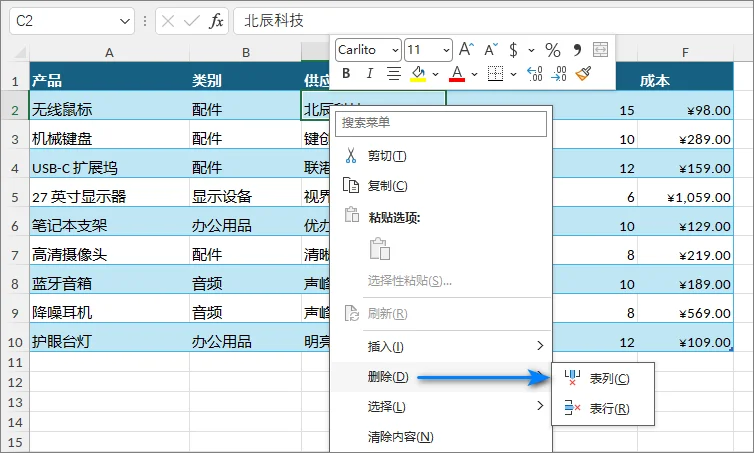
也可以通过 开始 > 删除 菜单删除 Excel 表格中的表行或表列。
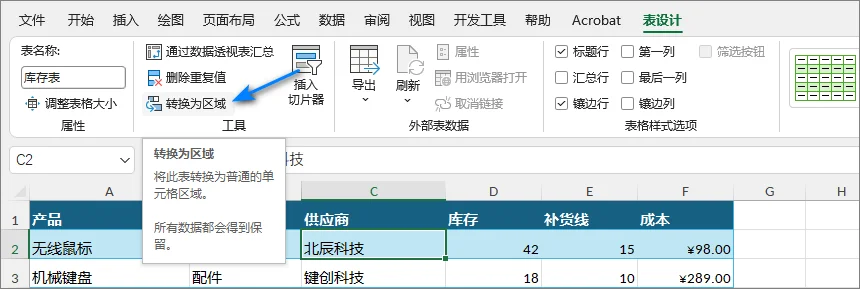
选项 C:先将表格转换为区域,再删除单个单元格
如果确实需要像普通工作表区域一样,让单个单元格上移或左移,可以先将 Excel 表格转换为普通区域:
点击表格中的任意单元格。
切换到 表设计 选项卡。
在 工具 组中点击 转换为区域。
点击 是 确认转换。
表格会变成普通单元格区域。此时可以删除目标单元格,并选择相应的移动方向。
如有需要,可重新选中该区域并按 Ctrl + T 创建新的 Excel 表格。
⚠️ 注意: 将 Excel 表格转换为普通区域后,表格特有的功能会被移除,公式中的结构化引用也会转换为普通的单元格引用。之后即使重新创建表格,Excel 也不会自动把这些公式恢复为结构化引用。
在 Excel 网页版中删除单元格
如果电脑上没有安装桌面版 Excel,也可以使用 Excel 网页版 删除单元格、行或列,比较适合临时修改文件。
- 将工作簿上传并在 Excel 网页版 中打开。
- 选中要删除的单元格、行或列,然后右键单击所选区域。
- 将鼠标指向 删除,并根据需要选择相应的删除方式。
💡 提示: Excel 网页版中的部分快捷键可能会与浏览器快捷键冲突,因此其行为与桌面版 Excel 不一定完全相同。如果某个桌面快捷键无法正常使用,可以改用功能区或右键菜单完成操作。
使用 Python 批量删除多个 Excel 文件中的单元格
如果只处理一个工作簿,前面的手动方法通常就够用了。但如果需要在几十甚至几百个文件中删除相同的单元格区域,逐个打开 Excel 操作不仅耗时,也更容易出现遗漏或操作不一致。
这种情况下,可以使用 Python 自动化处理。下面的示例使用 Free Spire.XLS for Python,无需安装 Microsoft Excel,即可批量打开、修改并保存 .xlsx 文件。
第 1 步:安装所需库
在终端或命令提示符中运行:
1 | pip install Spire.Xls.Free |
第 2 步:批量删除多个工作簿中的相同单元格区域
创建一个 Python 文件,例如 clean_excel.py,然后将需要处理的 Excel 文件放入 input 文件夹。
下面的示例会删除每个 .xlsx 文件第一个工作表中的 B5:C6 区域,并将下方单元格向上移动:
1 | from pathlib import Path |
该脚本不会覆盖 input 文件夹中的原始文件,而是将处理后的副本保存到 output 文件夹中。
自定义单元格删除方式
将右侧单元格向左移动
DeleteOption.MoveUp 的作用与 Excel 中的 下方单元格上移 类似。
如果需要让右侧数据向左移动来填补空缺,可以改为:
1 | worksheet.DeleteRange(target_range, DeleteOption.MoveLeft) |
删除整行或整列
如果需要删除完整的行或列,而不是删除单个单元格区域,可以使用 DeleteRow() 或 DeleteColumn()。
这些方法的索引从 1 开始:
1 | # 删除第 5 行 |
💡 使用提示:
- 在重要工作簿上运行批处理脚本前,建议先用少量文件副本测试,并检查删除单元格后,公式、表格、图表以及其他引用是否仍然指向正确的数据。
- 除删除固定单元格外,你还可以查找包含指定内容的单元格,或者通过
IXLSRange.IsBlank属性查找空白单元格,再使用相同的方法删除匹配的单元格。
常见问题排查
1. 删除单元格后出现 #REF! 错误
原因: 某个公式引用了被删除的单元格或区域,删除后该引用失效。
解决方法: 按 Ctrl + Z 撤销删除操作。使用 追踪从属单元格 或 追踪引用单元格 检查相关公式和引用,根据需要调整公式后,再重新删除单元格。
2. Excel 提示“无法更改合并单元格的一部分”
原因: 当前删除区域只包含了合并单元格的一部分。
解决方法: 选中整个合并区域,在 开始 选项卡中点击 合并后居中 的下拉箭头,取消单元格合并,然后再删除需要的单元格或行。
3. 移动单元格后数据发生错位
原因: 使用 下方单元格上移 或 右侧单元格左移 时,只会移动当前选中的部分区域,可能会破坏同一条记录中不同字段之间的对应关系。
解决方法: 如果每一行代表一条完整记录,需要删除整条记录时,应删除 整行,不要只移动部分单元格。
4. 条件格式变得零散或重复
原因: 频繁插入、删除或复制粘贴单元格,可能会将条件格式规则拆分到多个区域,从而产生重复或冲突的规则。
解决方法: 转到 开始 > 条件格式 > 管理规则,检查并删除不需要的重复规则,并根据实际情况合并 应用于 的区域。
5. 数据透视表或图表出现数据缺失或错误
原因: 删除源数据中的单元格、列或标题后,数据透视表或图表引用的数据区域可能会发生变化。
解决方法: 通过 数据透视表分析 > 更改数据源 或 图表设计 > 选择数据 检查并更新数据源;必要时重新刷新数据透视表。对于经常增加或删除记录的数据源,使用 Excel 表格通常更便于维护动态数据范围。
常见问题
Q1:Excel 删除单元格的快捷键是什么?
选中要删除的单元格,然后按 Ctrl + -,即可打开“删除”对话框。
Q2:清除单元格内容和删除单元格有什么区别?
清除单元格内容只会删除其中的数据或公式,单元格本身仍保留在原位置,大多数格式也不会改变。删除单元格则会真正移除选定的单元格,并让周围单元格移动来填补空缺。
Q3:如何只清除单元格格式,而不删除数据?
选中目标单元格,然后转到 开始 > 清除 > 清除格式。
Q4:不安装 Microsoft Excel,可以删除 Excel 文件中的单元格吗?
可以。如果只是进行简单编辑,可以在 Excel 网页版 中打开工作簿并使用“删除”命令。如果需要批量处理多个文件,也可以使用 Python 库直接修改 Excel 文件,而无需运行桌面版 Microsoft Excel。
总结
在 Excel 中删除单元格时,首先要明确是只想清除内容,还是需要真正删除单元格并移动周围数据。对于空白单元格、特定内容、Excel 表格等不同场景,选择合适的方法可以减少数据错位和公式引用错误。
日常编辑通常使用 Excel 自带功能即可;如果需要在多个工作簿中重复执行相同操作,则可以使用 Python 实现批量自动化。删除大范围数据前,建议检查公式引用,并确认单元格移动不会破坏原有数据结构。