PHP 转 PDF 指南:创建高品质的代码 PDF
PHP 转 PDF 指南:创建高品质的代码 PDF
将 PHP 源代码转换为 PDF,是技术文档编写、代码审查、合规存档以及教程制作中非常实用的需求。一份格式清晰的 PDF 不仅能保留语法高亮和行号,还能让代码更易于阅读、分享和打印,显著提升专业性和可读性。
本文将为您介绍四种实用的转换方法,涵盖从零门槛的浏览器打印到全自动化的开发流程。通过对比不同方案的优缺点和适用场景,您可以根据实际需求灵活选择,轻松完成 PHP 代码到 PDF 的高质量转换。
快速导航
- 方法一:在浏览器中打印 PHP 代码为 PDF(无语法高亮)
- 方法二:使用 VS Code 导出 PHP 代码为 PDF(语法高亮)
- 方法三:利用在线工具将 PHP 转换为 PDF(无需安装)
- 方法四:使用 Python 将 PHP 转换为 PDF(完全掌控 + 自动化)
为什么要将 PHP 代码转换为 PDF?
开发者和团队出于以下几种常见原因,会将 PHP 代码转为 PDF 格式:
- 编写文档 — 在技术手册中插入易于阅读的代码示例。
- 代码审查 — 在不暴露整个代码仓库的前提下分享代码快照。
- 交付客户 — 提供不可编辑的参考资料。
- 培训与教程 — 制作方便打印的学习材料。
- 存档与合规 — 进行长期、防篡改的存储。
如果追求视觉清晰度,那么语法高亮和整洁的布局至关重要。
方法一:在浏览器中打印 PHP 代码为 PDF(无语法高亮)
这是将 PHP 代码转为 PDF 最快捷的方式,完全使用您现有的工具。它通过直接从浏览器打印文件来实现,非常适合简单的分享和临时文档。但由于浏览器将代码视为纯文本,视觉格式化能力非常有限。
适用场景: 追求最快导出速度
技能水平: 初学者
语法高亮: 不支持
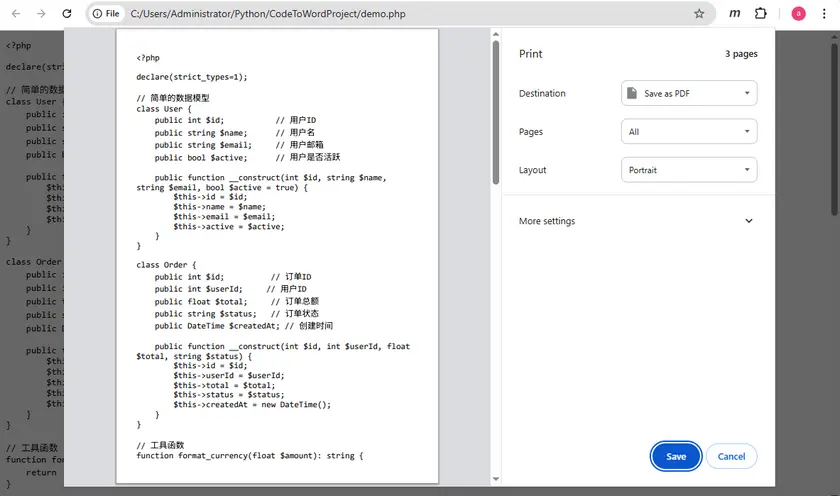
操作步骤
- 在网页浏览器(例如 Google Chrome)中打开您的 .php 文件。
- 按 Ctrl + P (打印)。
- 在打印机选项中选择 另存为 PDF 。
- 点击 保存 。
优点
- 无需安装任何软件。
- 适用于任何操作系统。
- 工作流程最快。
缺点
- 没有语法高亮。
- 格式单一。
- 处理大文件时阅读困难。
当格式不重要时,这是一个快速、“够用”的选项。
方法二:使用 VS Code 导出 PHP 代码为 PDF(语法高亮)
如果输出质量很重要,从现代代码编辑器中导出是一个绝佳选择。VS Code 可以生成精美的 PDF,与您在编辑器中看到的几乎一致,包括主题、字体和间距。这使得它特别适合制作教程、文档和代码示例。
适用场景: 生成整洁、美观的代码 PDF
技能水平: 初学者 → 中级
语法高亮: 支持
使用 VS Code 配合 PrintCode 扩展,可以生成具有专业 IDE 风格、可读性极佳的 PDF。
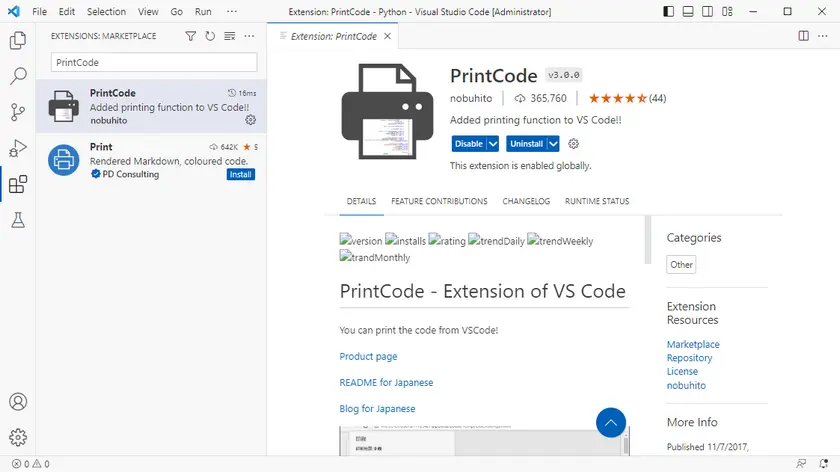
步骤一:安装 PrintCode
- 打开 VS Code。
- 转到 扩展 (快捷键 Ctrl + Shift + X)。
- 搜索 PrintCode 。
- 点击 安装 。
步骤二:打开您的 PHP 文件
打开您想要导出的 PHP 文件。
步骤三:打开打印预览
- 按 F1 打开命令面板。
- 输入 PrintCode 。
- 点击 PrintCode 命令。
- 打印预览窗口将会出现。
步骤四:另存为 PDF
在预览窗口中:
- 选择 另存为 PDF 作为默认打印机。
- (可选)调整页面边距。
- (可选)设置是否包含页眉页脚。
- 点击 保存 。
优点
- 出色的语法高亮。
- 所见即所得的布局。
- 输出结果非常易读。
- 无需编写代码。
缺点
- 手动操作流程。
- 不适合批量转换。
非常适合制作文档、教程和分享精美的代码示例。
方法三:利用在线工具将 PHP 转换为 PDF(无需安装)
在线转换器让您无需在本地安装任何软件就能生成 PDF。您只需上传 PHP 文件,配置好格式选项,然后下载结果即可。这种便捷性使其非常适合快速、偶发的任务,以及在受限设备上使用的用户。
适用场景: 在任何设备上进行一次性转换
技能水平: 初学者
语法高亮: 通常支持
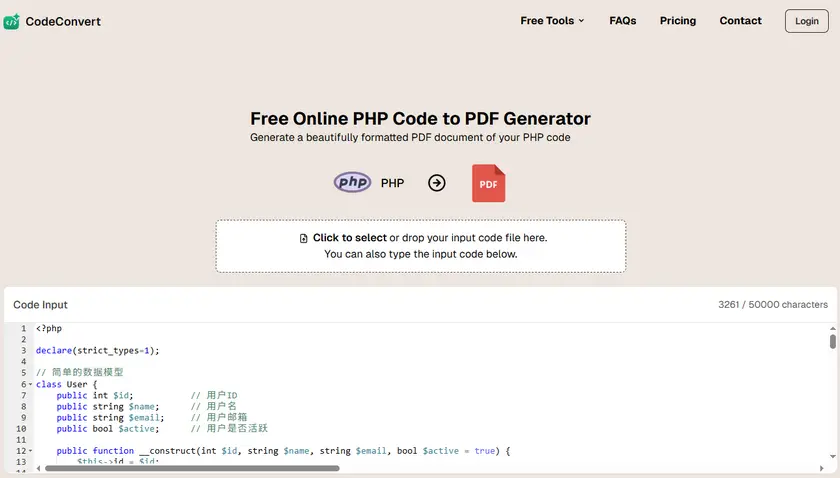
操作步骤
- 打开一个在线代码转 PDF 转换器。
- 上传您的 PHP 文件。
- 在 PDF 选项 下调整格式设置,包括字体、行号和主题。
- 下载生成的 PDF。
优点
- 无需安装软件。
- 可在移动设备上使用。
- 处理小文件速度非常快。
缺点
- 隐私问题(代码上传至第三方服务器)。
- 存在文件大小限制。
- 定制化功能有限。
- 不适合处理敏感项目。
最适合处理快速、非机密的任务。
方法四:使用 Python 将 PHP 转换为 PDF(完全掌控 + 自动化)
对于需要自动化和精确格式控制的开发者来说,程序化解决方案是最强大的选择。此方法通过可定制的流程转换源代码,使其成为批量处理、报告生成和工程工作流的理想之选。虽然需要一些前期设置,但它提供了最大的灵活性和可扩展性。
适用场景: 自动化、批量处理、自定义样式
技能水平: 中级 → 高级
语法高亮: 支持(专业级质量)
此方法让您完全掌控格式,是开发工作流和报告系统的理想选择。
流程说明
PHP 源代码 → 语法高亮处理 → 构建结构化文档 → 生成 PDF
步骤一:安装必需的库
1 | pip install pygments spire.doc |
- Pygments:一个功能强大的语法高亮工具,支持超过 300 种编程语言,通过为代码片段应用色彩来增强可读性。
- Spire.Doc for Python:一个全面的库,用于创建和操作 Word 文档,允许以专业级质量导出为 PDF,并保持精确的格式。
步骤二:将 PHP 代码转换为 PDF
下面的脚本能够:
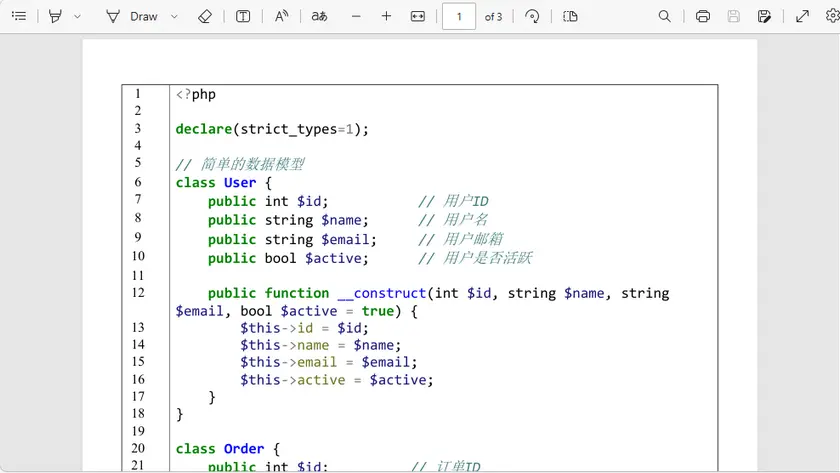
- 保留原始换行。
- 添加行号。
- 应用语法高亮。
- 生成清晰的双栏布局。
- 使用可定制的等宽开发者字体,并可调整字号。
- 支持配置页面大小(例如 A4、Letter)和可调边距。
- 直接导出为 PDF。
1 | from pathlib import Path |
优点
- 完全自动化的工作流。
- 可批量转换整个项目。
- 专业的开发者布局。
- 精确的格式控制。
- 易于集成到现有流程中。
缺点
- 需要搭建环境。
- 比其他方法更具技术性。
非常适合工程团队和文档系统。
您可能还想了解:将 Python 转为 PDF:.py 文件导出 PDF 完整指南
方法对比:如何选择合适的方式
| 特性 | 浏览器打印 | VS Code + PrintCode | 在线转换器 | Python 自动化流程 |
|---|---|---|---|---|
| 易用性 | ★★★★★ | ★★★★☆ | ★★★★★ | ★★★☆☆ |
| 所需设置 | 无 | 安装扩展 | 无 | 安装库 |
| 语法高亮 | 不支持 | 支持 | 支持(因工具而异) | 支持(完全可控) |
| 视觉质量 | 基础 | 高 | 高 | 优秀(可定制) |
| 行号 | 不支持 | 支持 | 支持 | 支持 |
| 批量转换 | 不支持 | 不支持 | 不支持 | 支持 |
| 自动化友好 | 不支持 | 不支持 | 不支持 | 支持 |
| 自定义样式 | 不支持 | 不支持 | 有限 | 完全可控 |
| 隐私/安全性 | 高(本地) | 高(本地) | 低-中(需上传) | 高(本地) |
| 适用场景 | 快速导出 | 制作精美文档 | 一次性快速任务 | 开发工作流与报告 |
总结
将 PHP 转换为 PDF 并没有唯一的“最佳”方法——正确的方式取决于您的工作流程和目标。对于快速、偶尔的导出,浏览器方法就足够了。如果重视呈现质量和可读性,VS Code 配合 PrintCode 提供了精美的解决方案。对于在受限设备上或无法安装软件的用户,在线转换器提供了便利。而对于团队、自动化需求或大型项目,Python 自动化流程则提供了完全的控制权和灵活性。
通过明确您的需求——速度、视觉质量、自动化或安全性——您可以选择最适合您工作流程的方法,确保您的代码得到清晰、专业的呈现。
PHP 转 PDF 常见问题解答
Q1:将 PHP 转换为 PDF 会保留语法高亮吗?
只有支持代码渲染的工具(如编辑器、专用转换器或代码库)才能保留语法高亮。浏览器打印则不能。
Q2:我可以批量转换多个 PHP 文件为 PDF 吗?
可以。像 Python 自动化流程这样的程序化解决方案可以自动处理整个文件夹。
Q3:使用在线转换器安全吗?
在线转换器很方便,但不推荐用于处理机密或专有代码。
Q4:制作文档的最佳方法是什么?
对于少量文件,VS Code 导出非常理想。对于大型文档项目,自动化流程则更为合适。
Q5:我可以在代码 PDF 中添加行号吗?
可以。许多工具和库都支持行号显示,特别是编辑器扩展和程序化解决方案。