如何将 PDF 转换为 PostScript:4 种实用方法
如何将 PDF 转换为 PostScript:4 种实用方法
在商业印刷、出版输出或部分旧式打印工作流中,有时需要将 PDF 转换为 PostScript(PS)文件。PDF 更适合跨设备查看和共享,而 PostScript 是一种页面描述语言,可向兼容的打印设备或 RIP 系统描述文字、图形、图片和页面布局。
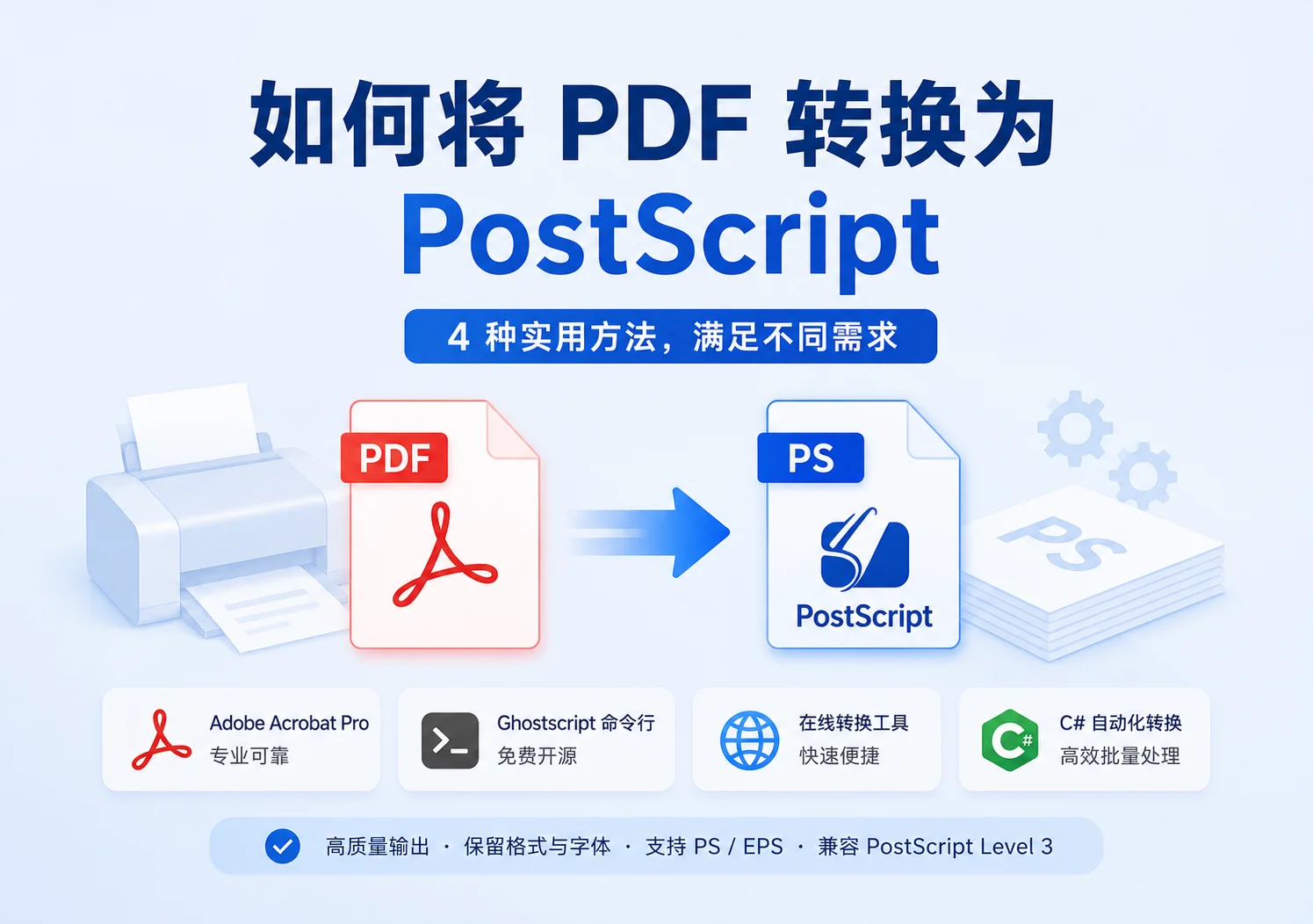
本文将介绍 4 种将 PDF 转换为 PostScript的方法:
- 使用 Adobe Acrobat Pro 将 PDF 导出为 PostScript
- 使用 Ghostscript 命令行将 PDF 转换为 PostScript
- 在线将 PDF 转换为 PostScript
- 使用 Csharp 自动将 PDF 转换为 PostScript
什么是 PostScript
PostScript(PS)是一种页面描述语言,常用于专业打印设备和 RIP(Raster Image Processor,光栅图像处理器)工作流。它通过指令描述页面上的文字、矢量图形、图片和布局,再由支持 PostScript 的设备进行解释和输出。
与主要用于查看、交换和保存固定版式文档的 PDF 相比,PostScript 更偏向打印输出和设备处理。
为什么需要将 PDF 转换为 PostScript
常见使用场景包括:
- 将 PDF 发送到要求接收 PS 文件的印刷设备或旧式 RIP 系统。
- 在印前流程中使用特定的 PostScript 输出参数。
- 与仍以 PS 作为交换格式的旧有软件或生产系统兼容。
- 通过命令行或程序批量生成打印文件。
如果打印设备或服务商能够直接接收 PDF,通常没有必要额外转换为 PostScript。转换前建议先确认对方要求的文件格式和语言级别。
了解 PS、EPS(内嵌式 PostScript)和语言级别
PS 和 EPS(内嵌式 PostScript)有什么区别
- PostScript(.ps): 通常用于保存一个或多个完整页面,适合整份文档的打印和输出。
- 内嵌式 PostScript(.eps): 主要用于单个图形、插图或页面对象。EPS 通常包含边界框信息,便于在排版软件中放置和缩放。
如果要转换整份 PDF 文档,一般应选择 .ps;如果只需要导出单个图形,则可能更适合 EPS。
PostScript 语言级别
- 语言级别 1: 早期标准,仅适合非常旧的设备,通常不建议使用。
- 语言级别 2: 改进了颜色、压缩和字体处理能力,部分旧式商业打印设备仍在使用。
- 语言级别 3: 增强了颜色、渐变、字体和数据压缩等能力。如果目标设备和工作流程支持,通常可以选择语言级别 3。
注意: PostScript 不支持 PDF 中的实时透明效果。阴影、发光、半透明叠加等内容在转换过程中需要通过透明度拼合或页面栅格化等方式处理。
使用 Adobe Acrobat Pro 将 PDF 导出为 PostScript
如果需要通过图形界面调整输出参数,并在导出前检查字体、颜色和页面设置,可以使用 Adobe Acrobat Pro。
操作步骤
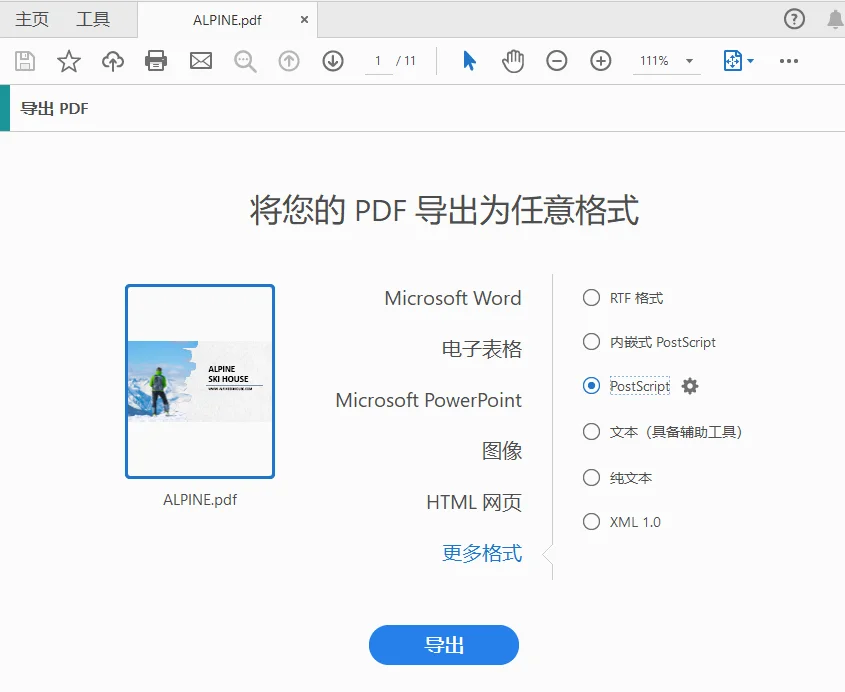
- 使用 Adobe Acrobat Pro 打开 PDF 文件。
- 找到 PostScript 导出入口。不同版本的 Acrobat 界面可能有所区别。在旧版本中,PostScript 导出入口通常位于 文件 > 导出到 > PostScript 或 内嵌式 PostScript 或 工具 > 导出 PDF > 更多格式 > PostScript 或 内嵌式 PostScript 中。在新版 Acrobat 中,可以选择 转换 > 其他格式 > PS 或 EPS。
- 在导出界面或另存为对话框中点击设置,根据打印设备或印刷服务商的要求调整导出参数,例如:
- PostScript: 选择 PostScript 语言级别。
- 字体包含: 选择要包含在 PostScript 文件中的字体。
- ASCII 或二进制: 指定输出格式。二进制格式可创建较小的文件,但并非所有工作流程都兼容。
- 选择保存位置并保存文件。
- 使用 PostScript 查看器、目标 RIP 或打印设备检查输出结果。
优点: 操作直观,适合需要手动检查和调整导出参数的文件。
缺点: 需要 Adobe Acrobat Pro 许可证,不适合无人值守的批量处理。
使用 Ghostscript 命令行将 PDF 转换为 PostScript
Ghostscript 是常用的开源命令行工具,可以读取 PDF 并生成 PostScript 文件。它适合熟悉终端操作的用户,也适合写入批处理脚本。
操作步骤
下载并安装 Ghostscript。
打开命令行工具:
- Windows: 打开命令提示符或 PowerShell。
- macOS / Linux: 打开终端。
根据操作系统运行命令。
Windows 64 位版本通常使用:
1
gswin64c -dNOPAUSE -dBATCH -sDEVICE=ps2write -sOutputFile=output.ps input.pdf
macOS 或 Linux 通常使用:
1
gs -dNOPAUSE -dBATCH -sDEVICE=ps2write -sOutputFile=output.ps input.pdf
常用参数说明:
-dNOPAUSE:连续处理所有页面,不在每页后等待用户操作。-dBATCH:处理完成后自动退出 Ghostscript。-sDEVICE=ps2write:使用 PostScript 输出设备。-sOutputFile=output.ps:指定输出文件路径和名称。input.pdf:需要转换的源 PDF 文件。
- 转换完成后,检查输出目录中是否生成
output.ps。 - 使用目标打印设备或 PostScript 查看工具检查字体、图形和页面尺寸。
注意:
- Windows 上的可执行文件名称可能因安装版本而异,例如
gswin64c或gswin32c。如果系统提示找不到命令,请检查 Ghostscript 的安装目录和环境变量。- Ghostscript 可以解释 PostScript 语言级别 3 文件,但其
ps2write输出设备只能生成语言级别 2 的 PostScript 文件。- 将 Ghostscript 集成到闭源应用、分发产品或服务器服务之前,应确认 AGPL 或商业授权要求。
优点: 提供 AGPL 开源版本,可编写脚本,适合批量处理。
缺点: 需要安装和配置命令行环境,对初学者不够直观。
在线将 PDF 转换为 PostScript
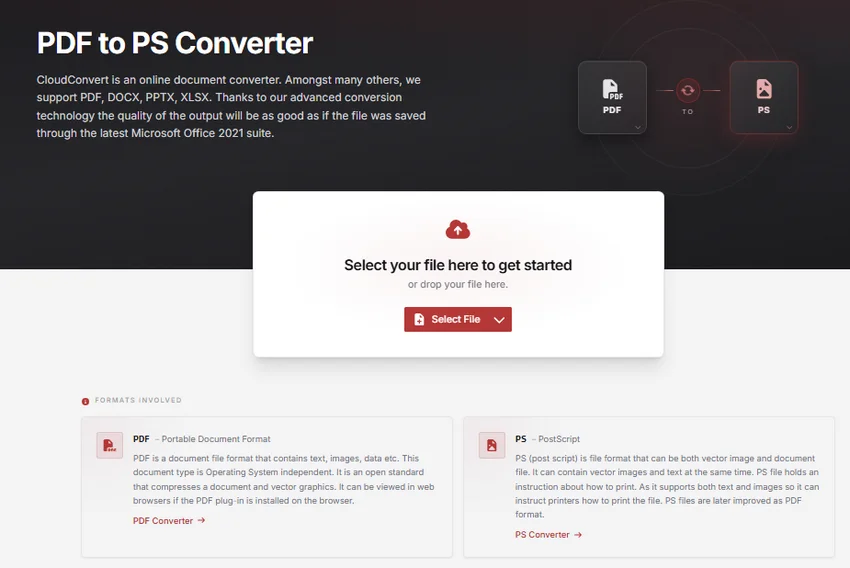
如果只是偶尔转换一个较小的非敏感文件,也可以使用在线 PDF 转 PS 工具。此类服务通常可以直接在浏览器中上传 PDF、选择 PS 格式并下载结果。
操作步骤
- 打开可信的在线转换服务,例如 CloudConvert 或 Zamzar。
- 点击 Select File 或相应的上传按钮,选择 PDF 文件。
- 将输出格式设置为 PS 或 PostScript。
- 点击 Convert,等待服务器处理。
- 下载转换后的
.ps文件,并检查输出效果。
⚠️ 注意:
- 在使用在线转换服务时,建议先确认服务商的数据处理和文件删除政策。对于包含商业机密或个人信息等敏感内容的 PDF,应优先考虑离线或本地转换方案。
- 不同服务可能限制文件大小、每日转换次数、保留时间或输出质量。
- 上传前应查看服务商的隐私政策和文件删除规则。
- 对于大型 PDF,可以先将其拆分为较小的 PDF 文件,再分别转换。如果必须生成一个完整的多页 PS 文件,建议使用 Acrobat、Ghostscript 或 C# 本地转换方案。
优点: 无需安装软件,适合临时转换。
缺点: 受网络、文件大小和服务策略限制,并存在隐私风险。
使用 Csharp 自动将 PDF 转换为 PostScript
如果需要在 .NET 应用、服务器或后台任务中自动执行 PDF 到 PostScript 的转换,可以使用 Spire.PDF for .NET。
这种方式不需要在目标服务器上打开 Adobe Acrobat,也不依赖 Ghostscript,适合将转换功能集成到文档处理系统、打印服务或批量任务中。
安装 Spire.PDF
通过 NuGet 包管理器控制台安装:
1 | Install-Package Spire.PDF |
也可以使用 .NET CLI:
1 | dotnet add package Spire.PDF |
使用 C# 将完整 PDF 转换为 PostScript
下面的代码会加载一个 PDF 文件,并将其保存为 PostScript 文件:
1 | using Spire.Pdf; |
导出 PDF 中的指定页面
如果只需要转换 PDF 中的部分页面,可以先将所需页面复制到新的 PDF 文档,再保存为 PostScript。
下面的示例会提取原 PDF 的第 2 页和第 3 页。页索引从 0 开始,因此对应的索引是 1 和 2。
1 | using Spire.Pdf; |
适合使用 C# 自动化的场景
- 在系统上传 PDF 后自动生成打印文件。
- 批量转换一个文件夹中的多个 PDF。
- 根据业务规则只转换指定页面。
- 在计划任务、后台服务或文档处理流水线中运行转换。
使用提示:
- 批量处理前先使用少量样本文件测试,并检查字体、透明度、页面大小和颜色。
- 建议将输出文件保存到新目录,不要覆盖原始 PDF。
- 如果用于商业项目或生产环境,请确认所使用版本的授权条款。
Spire.PDF 还可以用于其他 PDF 转换任务,例如将 PDF 转换为 Word或将 PDF 导出为 Excel。
如何选择正确的 PDF 转 PostScript 方法
不同的转换需求对应不同的工具。为了帮助你快速找到最适合的方案,下表对这 4 种方法的核心优势、局限性及适用场景进行了对比:
| 使用场景 | 推荐方法 | 优点 | 主要限制 |
|---|---|---|---|
| 需要手动调整导出参数并检查打印效果 | Adobe Acrobat Pro | 图形界面直观;可调整字体和输出参数 | 需要付费软件 |
| 免费转换或编写本地批处理脚本 | Ghostscript | 提供 AGPL 开源版本;支持命令行和批量处理 | 需要安装并熟悉命令参数 |
| 偶尔转换小型、非敏感文件 | 在线转换工具 | 无需安装软件;操作简单 | 存在文件大小、隐私和下载次数限制 |
| 集成到 .NET 应用或后台服务 | C# + Spire.PDF | 无需打开 Acrobat;便于自动化 | 需要编程基础,生产环境可能需要许可证 |
总结:
偶尔转换单个 PDF,可以使用 Adobe Acrobat Pro 或在线工具;需要免费批量处理时,Ghostscript 更灵活;需要批量处理、服务器端转换或集成到业务系统时,则更适合命令行或 C# 自动化方案。
无论采用哪种方法,正式打印前都应检查字体、透明度、页面尺寸和颜色,并通过样张确认最终输出效果。
为什么转换后的 PostScript 显示异常
透明效果被扁平化
PostScript 不支持 PDF 的实时透明结构。根据所使用的转换工具,阴影、发光、半透明叠加和混合效果可能被透明度拼合,或者使相关页面被栅格化。转换后应重点检查细白线、拼接痕迹、文字清晰度和矢量图形质量。
字体被替换
如果字体没有嵌入 PDF,转换或打印时可能被 Courier、Helvetica 等其他字体替代,从而改变换行、字符宽度和页面布局。
建议在生成 PDF 时嵌入字体。对于必须保持外观且不需要继续编辑的设计文件,也可以在源设计软件中将文字转为轮廓,但转换后文字将无法搜索或编辑。
PS 文件比原 PDF 大很多
PostScript 文件保存的是页面绘制指令,转换后可能明显大于原 PDF。图片较多、页面复杂或使用 ASCII 编码时,文件体积可能进一步增加。
可以尝试:
- 使用 Binary 编码而不是 ASCII。
- 降低不必要的图片分辨率。
- 将大型 PDF 拆分成多个文件。
- 确认打印系统是否可以直接接收 PDF,从而避免不必要的格式转换。
打印颜色发生变化
PDF 转换为 PostScript 时,RGB、CMYK、专色和色彩配置文件的处理方式可能发生变化,导致屏幕预览和最终印刷结果不一致。
在正式打印前,应确认目标设备要求的色彩空间、ICC 配置文件和输出条件,并先打印样张进行检查。
常见问题解答
Q1:PDF 转换为 PostScript 后还能保留透明效果吗?
A1:不能保留实时透明结构。转换工具会通过透明度拼合或页面栅格化等方式处理阴影、发光和半透明叠加效果。
Q2:可以将 PostScript 再转换回 PDF 吗?
A2:可以。可以使用 Adobe Acrobat Distiller 或 Ghostscript 的 pdfwrite 输出设备将 PS 转换为 PDF。不过,转换后的 PDF 不一定能恢复原文件中的全部结构、标记或编辑信息。
Q3:有没有免费的 PDF 转 PostScript 工具?
A3:有。Ghostscript 提供 AGPL 开源版本,可以通过命令行将 PDF 转换为 PostScript。将其集成到闭源软件、分发产品或服务器服务时,应确认 AGPL 或商业授权要求。
Q4:如何一次将多个 PDF 转换为 PostScript?
A4:可以使用 Ghostscript 编写批处理脚本,或者在 C# 中遍历 PDF 文件并使用 Spire.PDF 逐个转换。批量执行前应先用少量文件验证输出效果。
Q5:应该选择哪个 PostScript 语言级别?
A5:应根据打印设备、RIP 系统或印刷服务商的要求选择语言级别。使用 Adobe Acrobat 导出时,如果目标设备支持,通常可以选择语言级别 3;较旧的设备可能要求语言级别 2。使用本文所示的 Ghostscript ps2write 设备时,输出固定为语言级别 2。