如何在 PDF 中添加书签:3 种简单方法
如何在 PDF 中添加书签:3 种简单方法
电子书、技术手册、报告、白皮书等长篇 PDF 往往页数众多,查找某个章节需要反复滚动,既费时又影响阅读体验。这正是 PDF 书签的价值所在。
PDF 书签是交互式导航点,用户点击即可跳转到指定章节、小节、图表或页面。无论是处理商业报告、学术论文,还是技术文档,掌握在 PDF 中创建书签的方法,都能显著提升文档的可用性。
本文将分别介绍适合普通用户的手动方法,以及适合开发者的代码实现方式。
- PDF 书签究竟是什么?
- 使用 Adobe Acrobat Pro 手动创建 PDF 书签
- 开发者指南:通过代码向 PDF 添加书签
- 从 Microsoft Word 直接导出带书签的 PDF
- 常见问题解答
PDF 书签究竟是什么?
PDF 书签(也称为“大纲”)是存储在 PDF 文件内部的交互式大纲树。每个书签都链接到目标页面、位置或视图设置。书签支持层级嵌套,因此主章节下可以包含多个子章节书签。
PDF 书签的优点:
- 在大型文档中实现一键快速导航
- 在侧边栏面板中清晰呈现文档结构
- 支持多级嵌套,适合复杂内容
- 兼容桌面端和移动端的大多数 PDF 阅读器
- 无需额外外部文件,所有数据都保存在 PDF 内部
使用 Adobe Acrobat Pro 手动创建 PDF 书签
Adobe Acrobat Pro 是 PDF 编辑领域的行业标准工具,提供了完善的书签功能。
操作步骤:
- 在 Adobe Acrobat Pro 中打开目标 PDF;
- 单击左侧的“书签”图标(形似缎带),调出书签面板;
- 定位到需要设置书签的页面与段落位置;
- 在书签面板顶部点击“新建书签”按钮(带加号的页面图标);
- 输入清晰易懂的书签名称,按下回车完成创建。
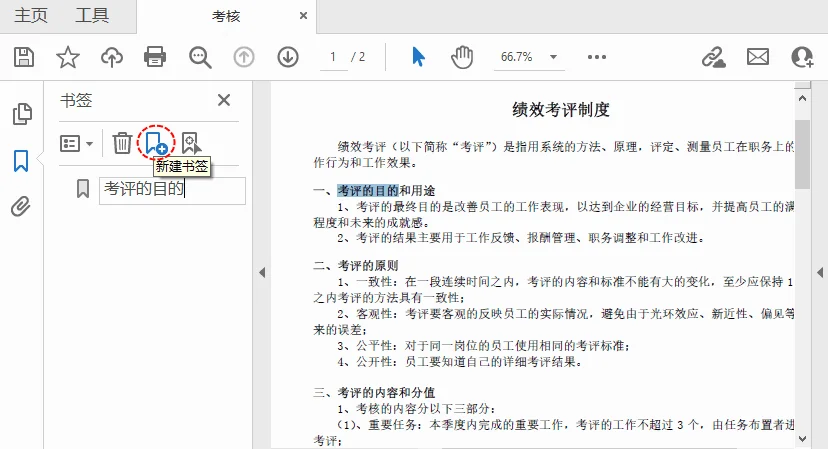
Acrobat 实用技巧:
如果在创建书签前先选中文本,Acrobat 会自动将选中文字作为书签标题。这样既能节省时间,也能保证书签与文档标题一致。
开发者指南:通过代码向 PDF 添加书签
当需要处理数百个 PDF 文件,或自动化文档生成流程时,手动向 PDF 添加书签会变得非常低效。开发者可以在创建或处理 PDF 文档时,通过代码插入书签。
推荐方案:Free Spire.PDF for .NET
Free Spire.PDF for .NET 是一个独立的 .NET 库,使开发者能够在任何 .NET 应用程序中创建、写入、编辑、转换和读取 PDF 文件。它支持通过代码添加和修改书签。
以下是如何使用 C# 在 PDF 中插入书签:
1. 安装 Free Spire.PDF for .NET
首先,通过 NuGet 包管理器将免费库添加到 .NET 项目:
1 | PM> Install-Package FreeSpire.PDF |
2. 引入所需命名空间
这些命名空间用于访问图形、动作触发器和书签集合对象:
1 | using System.Drawing; |
3. 添加书签的完整 C# 示例
以下代码演示如何:
- 加载现有 PDF
- 添加一级父书签
- 添加嵌套子书签
- 设置目标页面、位置、书签文字颜色和字体样式
- 导出修改后的 PDF
1 | namespace AddBookmark |
关键 API 参考:
pdf.Bookmarks.Add():向文档添加父书签bookmark.Add():向现有父书签下添加子书签new PdfDestination(page, location):定义目标页面和位置new PdfGoToAction(destination):创建跳转到指定目标的动作
实用提示:要确定 PDF 中精确的文本位置,Free Spire.PDF 支持获取 PDF 中文本或图像的坐标。
添加后的 PDF 书签效果:

Free Spire.PDF 方案优势
- 支持自动化批量处理,适合成百上千份 PDF 批量加工;
- 使用灵活,既可以给已有 PDF 追加书签,也能新建 PDF 并直接生成书签;
- 高度自定义,代码控制跳转位置、书签颜色、字体样式、层级结构;
- 免费商用,业务项目使用无需支付授权费用(需注意限制);
- 适配多场景,支持ASP.NET、.NET Core 等各类.NET 应用。
从 Microsoft Word 直接导出带书签的 PDF
如果你的原始文档是 Word,无需后期手动补书签,导出 PDF 时即可自动生成层级书签。
实现原理
Word 生成 PDF 时,会分析文档中的样式定义,并将内置的标题样式(标题 1、标题 2、标题 3)映射为层级书签:
- 标题 1 → PDF 一级书签
- 标题 2 → PDF 二级嵌套书签
- 标题 3 → PDF 三级嵌套书签
操作步骤:
- 给 Word 文档内容套用内置的标题样式;
- 点击“文件 > 另存为”,保存类型选择 PDF;
- 点击保存窗口中的“选项”,勾选“创建书签时使用:标题”;

- 确认保存,输出的 PDF 就会自动生成与标题对应的完整书签树。

文章小结
书签能够让冗长复杂的 PDF 文档变得条理清晰、查阅便捷,可以根据你的实际场景选择最合适的实现方式:
- Adobe Acrobat Pro:少量文档,需要可视化手动调整书签;
- Free Spire.PDF 代码方案:批量处理、系统自动化生成 PDF;
- Microsoft Word 导出:源文件为 Word,希望一键自动生成书签。
无论选择哪种方式,设置合理的书签,都可以显著优化文档阅读体验。一份拥有清晰书签的 PDF,也体现出文档制作的专业性,能给阅读者带来更好的使用感受。
常见问题解答
问:书签和超链接一样吗?
答: 不一样。超链接嵌入正文文本内,大多带有下划线;书签存放在侧边栏大纲面板。二者虽然都支持跳转,但书签提供完整的文档结构总览,超链接多用于正文局部跳转。
问:PDF 书签在所有阅读器都能正常使用吗?
答: 可以。书签属于 PDF 标准规范,大多数主流 PDF 阅读器如 Adobe Acrobat、福昕阅读器、Mac 预览、移动端各类 PDF 工具均支持书签功能。
问:书签会显著增加 PDF 文件大小吗?
答: **几乎不会。**书签本质是记录标题、页码、跳转属性的小型文本索引。哪怕有成千上万条嵌套书签,对比图片、嵌入字体,对文件大小的影响微乎其微。
问:没有 Adobe Acrobat,能不能编辑、删除 PDF 原有书签?
答: 可以。借助 Free Spire.PDF 开发库,访问 pdf.Bookmarks 书签集合,调用 bookmarks.RemoveAt(index) 按索引删除单条书签,或调用 bookmarks.Clear() 清空全部书签,无需购买付费桌面软件。