Word 文字高亮颜色怎么设置?5 种高效方法
Word 文字高亮颜色怎么设置?5 种高效方法
处理长篇Word文档时,关键信息常被密密麻麻的文字淹没。逐行查找不仅耗时费力,还容易遗漏重点,影响报告质量、团队协作甚至决策效率。巧用Word高亮功能,如同为文档配上”视觉导航”,既能突出核心内容,又能大幅提升阅读与审阅效率。
本文将系统详解5种在Word中高亮文字的实用方法,从基础手动操作到自动化批量处理,助您轻松应对各类文档场景。无论您需要标记单个词句,还是全文检索关键词,都能找到高效解决方案。
方法速览
- 方法一、使用文本突出显示颜色工具手动标记
- 方法二、通过查找和替换功能一次性高亮所有关键词实例
- 方法三、借助导航窗格临时高亮关键词
- 方法四、在Word网页版中进行高亮操作
- 方法五、借助C#实现自动化高亮(开发者方案)
了解Word文本高亮功能
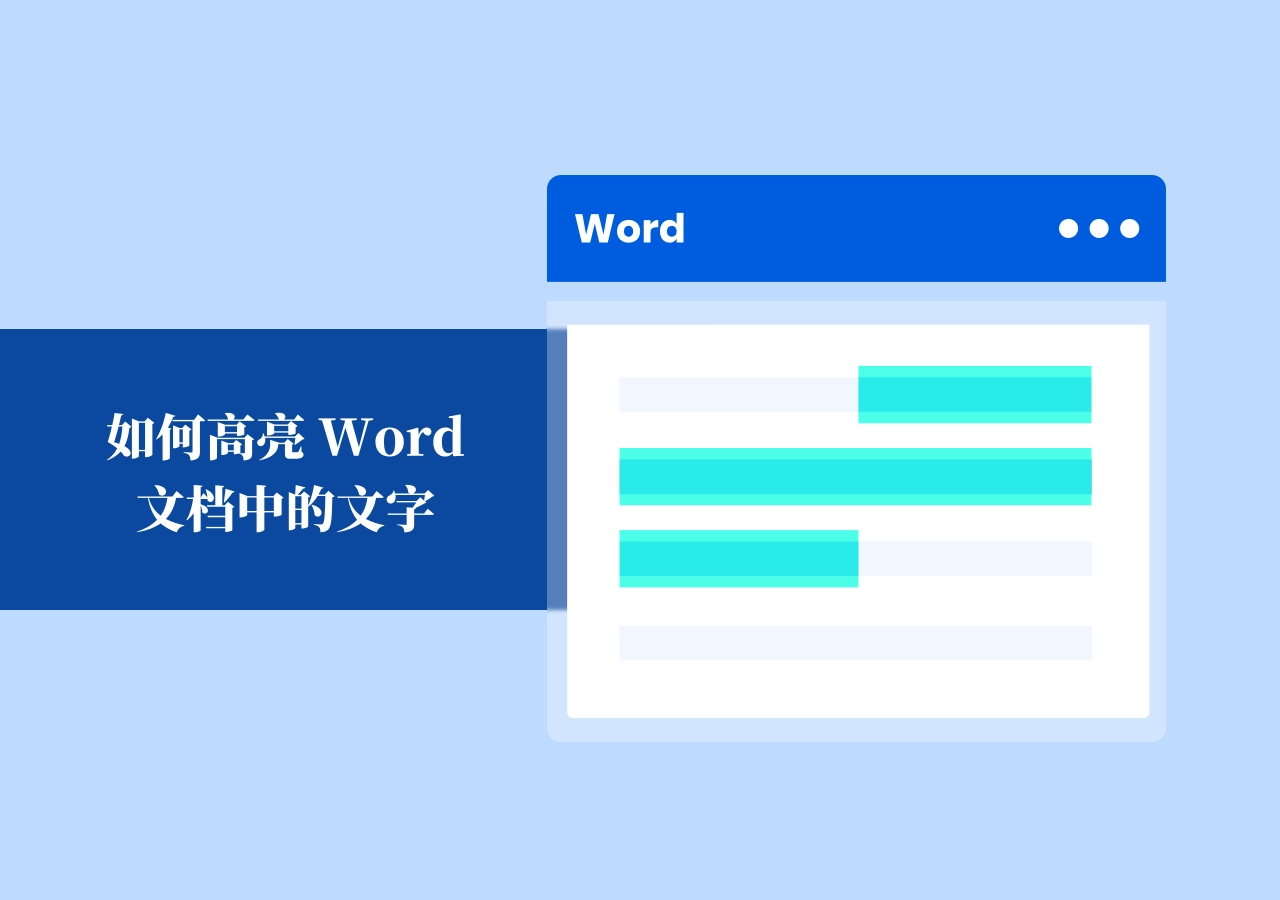
Word中的文本高亮功能如同数字荧光笔,它允许用户为选定文字添加彩色背景,使其在文档中脱颖而出,同时完全保留原始字体与段落格式。
文本高亮有哪些好处?
- 聚焦重点:关键数据、截止日期、操作指引一目了然
- 提升效率:帮助读者快速扫描长文,直击核心内容
- 分类管理:用不同颜色区分主题、优先级或项目阶段
- 协同增效:团队成员能迅速识别修改处或待办事项
合理运用高亮,能让信息传递更精准,阅读体验更轻松。
方法一、使用文本突出显示颜色工具手动标记
在Word文档中突出显示文本的最简单方法之一,是使用内置的”文本突出显示颜色”工具。该方法操作方式类似于数字荧光笔,非常适合在短文档中强调单个或少量关键词。
操作步骤:
选择您要高亮的文字。
点击功能区中的【开始】选项卡。
在【字体】组中,点击【文本突出显示颜色】工具旁的下拉箭头。

从调色板中选择一种颜色(例如:黄色、绿色、蓝色),即可立即应用高亮效果。

实用技巧:
- 连续高亮多处文字: 先选定高亮颜色,光标将变为荧光笔样式。此时可直接点击并拖动选中多个不连续区域,无需重复操作工具。
- 快捷键操作: 选中文本后同时按下 Ctrl+Alt+H,即可立即应用上次使用的高亮颜色(若首次使用,则应用默认颜色)。
✅ 优势:
- 操作简单直观,适合所有用户。
- 兼容所有主流Word版本(Microsoft 365、Word 2024/2019/2016/2013/2010等)。
⚠️ 局限性:
- 每处高亮需手动选择,重复关键词效率低。
- 长文档中易因疏忽遗漏部分实例。
方法二、通过查找和替换功能一次性高亮所有关键词实例
当您需要在长篇 Word 文档中高亮某个特定文本的所有出现位置时,”查找和替换”工具更为高效。它会自动扫描全文,精准定位并应用高亮效果。
操作步骤:
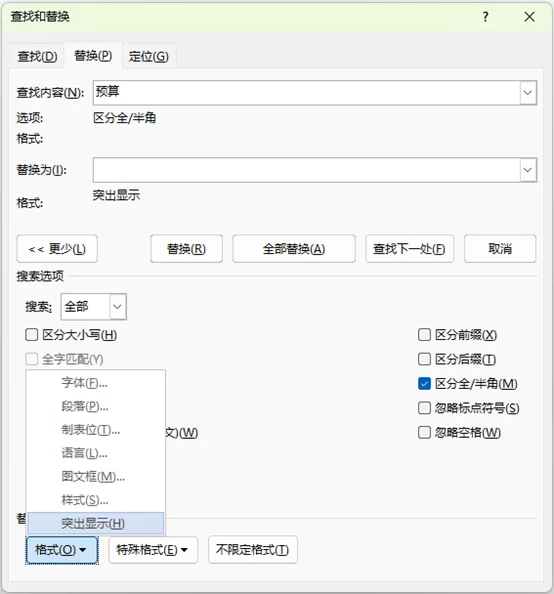
进入【开始】选项卡 →【编辑】组 → 点击【替换】(或直接按 Ctrl + H)。
在【查找内容】框中输入目标词。
点击【更多】按钮展开高级选项。
将光标置于【替换为】框中 → 点击左下角【格式】→ 选择【突出显示】。
提示:此时”替换为”下方会显示”突出显示”字样。
点击【全部替换】。
✅ 优势:
- 一键高亮指定关键词的全部匹配项,效率高。
- 确保100%覆盖,杜绝遗漏。
⚠️ 局限性:
- 每次仅支持处理单个关键词。
- 替换功能仅应用高亮属性,不能指定颜色。
方法三、借助导航窗格临时高亮关键词
若需在审阅会议中快速扫描Word文档关键词,又不希望永久更改文件格式,导航窗格是理想选择。它提供临时视觉标记,清除搜索内容后即自动消失。
操作步骤:
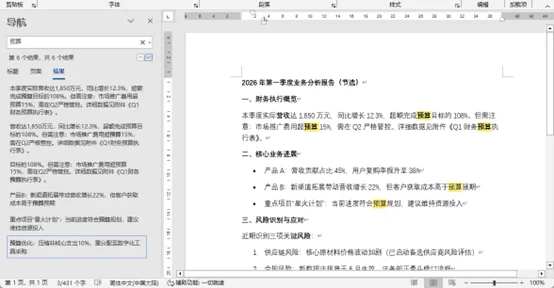
- 按 Ctrl + F,在左侧打开导航窗格。
- 在搜索框中输入目标关键词。
- Word 将以黄色临时突出显示文档正文中所有匹配内容。
- 通过窗格中的结果列表,可快速跳转至各匹配位置。
✅ 优势:
- 便于快速浏览与定位文档内容。
- 完全不影响文档最终格式。
⚠️ 局限性:
- 突出显示效果仅限屏幕可见,无法打印或保存。
- 一旦清空搜索框,所有标记立即消失。
方法四、在Word网页版中进行高亮操作
当您未安装 Microsoft Word 或需进行实时协作时,Word 网页版(Word 365 Online)是理想选择。它支持快速高亮文本,同时确保所有更改实时同步至团队成员。
操作步骤:
在 Word 网页版(Word 365 Online)中打开文档。
选中需要高亮的文本内容。
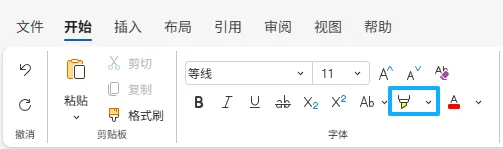
点击顶部菜单栏中的【开始】选项卡。
点击【突出显示】工具旁的下拉箭头。
从调色板中选择颜色,立即应用高亮效果。
💡 提示:
若不能选择突出显示工具,请确认文档是否处于只读模式。
✅ 优势:
- 高亮内容可实时同步,便于团队协作。
- 跨设备兼容(笔记本电脑、手机等)。
- 无需安装任何软件。
⚠️ 局限性:
- Word 网页版不支持带格式/高亮规则的查找和替换操作。
- 文档权限设置可能限制部分编辑或高亮功能的使用。
方法五、借助C#实现自动化高亮(开发者方案)
对于需要处理多个关键词或数百份文档的开发人员、数据分析师及企业用户而言,手动高亮效率低下且难以持续。借助C#与Spire.Doc for .NET库,您可实现:
- 数秒内批量处理数百处匹配项或文档;
- 为不同关键词自动应用专属高亮颜色;
- 确保100%匹配覆盖率与格式一致性,无一遗漏。
关于 Spire.Doc for .NET
Spire.Doc 是一款独立的 Word 文档处理库,支持创建、编辑 Word 文档(含文本高亮功能),全程无需依赖 Microsoft Office,是服务器端自动化与云环境部署的理想选择。

安装要求
1 | Install-Package Spire.Doc |
C# 代码示例:为多个关键词应用差异化高亮颜色
以下示例展示如何加载一个 Word 文档,搜索多个关键词,并对每个关键词应用不同高亮色:
1 | using Spire.Doc; |
提示:
- 可将以上高亮逻辑放入循环中,批量处理多份文档。
- 如需模糊匹配,可结合正则表达式,参考C#使用正则表达式在Word中查找和替换文本。
✅ 优势:
- 秒级处理百份文档,效率指数级提升
- 无Office依赖,适用于服务器、Docker容器等环境
⚠️ 局限性:
- 需具备基础C#编程能力
- 项目配置与库集成对初学者有一定难度
总结
现在您已掌握5种在Word中高亮文本的实用方法。下一步是结合具体场景选择合适的方案:
- 单文档与少量关键词: 使用”文本突出显示颜色”工具或”查找和替换”功能。
- 临时审阅需求: 启用”导航窗格”快速定位关键词,不改变文档原始格式。
- 远程协作场景: 使用Word网页版(Word 365 Online),无需安装桌面软件即可实时同步高亮内容。
- 批量处理与自动化需求: 借助C#与Spire.Doc库,高效处理数百份文档并为不同关键词分配专属颜色。
💡小结:日常办公首选Word内置工具;但若需在数十个文件中重复执行相同的高亮操作,不妨尝试自动化方案,省时更省心。
可能出现的高亮问题及解决方案
| 问题 | 可能原因 | 解决方案 |
|---|---|---|
| 高亮内容无法打印 | 使用了导航窗格(仅屏幕临时高亮) | 改用”文本突出显示颜色”工具或”查找和替换”应用永久高亮 |
| 高亮按钮呈灰色/不可用 | 文档只读/受保护,或选中非文本对象(图片、文本框外) | 点击顶部”启用编辑”;确认选中可编辑文本区域;检查共享权限 |
| 高亮颜色未生效 | 文本选择错误或未激活高亮模式 | 正确选中文本;批量高亮时,先选颜色使光标变为荧光笔样式,再拖动覆盖目标区域 |
Word文本高亮常见问题
Q1:Word中高亮文本的快捷键是什么?
A1:Word中高亮文本的快捷键是Ctrl + Alt + H。选中文本后按下快捷键,即可立即应用上次使用的高亮色(首次使用则为默认黄色)。
Q2:Word 网页版支持高亮功能吗?
A2:支持。可通过突出显示工具操作,步骤与桌面版操作类似;但网页版暂不支持带格式的查找和替换等高级功能。
Q3:为何某些文本的高亮无法清除?
A3:该效果可能是”段落底纹”而非文本高亮。解决方法:进入”开始”>”段落”>”底纹”,选择”无颜色”。
Q4:如何在受保护/只读文档中高亮文本?
A4:严格受保护文件无法直接编辑,可尝试:
- 启用编辑:若顶部提示”受保护的视图”,点击”启用编辑”;
- 另存副本:通过”文件”>”另存为”保存至本地,再对新副本进行高亮操作。
Q5:能否同时高亮多个Word文档?
A5:可以。通过C#结合Spire.Doc库编写脚本,实现跨文件批量高亮处理,大幅提升效率。