如何提取 PDF 中的图片?三种免费工具分享
如何提取 PDF 中的图片?三种免费工具分享
PDF 是办公、学习中分享格式化内容的主流格式,但想提取其中嵌入的图片却常常让人犯难。不管是为营销物料复用品牌视觉素材、从学术论文中提取图表、归档文档里的珍贵图片,还是为企业搭建自动化的图片提取流程,掌握高效的 PDF 图片提取方法,都是一项必备的数字技能。
本文整理了三种实用的 PDF 图片提取方案,涵盖在线工具、桌面软件和编程实现,同时附上能保证画质、规避法律风险的专业技巧,从新手到开发人员都能快速上手。
目录:
- 提取 PDF 图片的常见场景
- 方法一:使用在线提取工具(快速、无需安装)
- 方法二:PDF24 桌面应用(离线免费,适合批量处理)
- 方法三:C# 编程提取(自动化,适合开发人员)
- 提取 PDF 图片的最佳实践
- 常见问题解答(FAQ)
提取 PDF 图片的常见场景
从 PDF 文档中提取图片的需求遍布工作和学习的各个场景,核心常见需求包括:
- 设计与品牌:从旧版 PDF 文档中恢复高分辨率 logo、海报等营销素材;
- 学术研究:提取论文、报告中的图表、示意图、实验插图;
- 内容创作:收集图片用于 PPT、公众号、社交媒体等内容制作;
- 档案管理:保存电子文档中嵌入的照片、历史图片等珍贵资料;
- 法律合规:从法律文件中分离视觉证据、带签名的插图等关键素材。
方法一:使用在线提取工具(快速、无需安装)
如果只是偶尔需要提取 PDF 图片,在线工具是最优选择。无需下载安装,任意设备均可使用,基础功能完全免费,操作步骤简单易懂。
主流在线工具:
- FreeConvert: 界面简洁友好,操作易上手。
- iLovePDF: 支持多文件批量处理。
- PDFCandy: 提取前可预览图片,支持选择性下载。
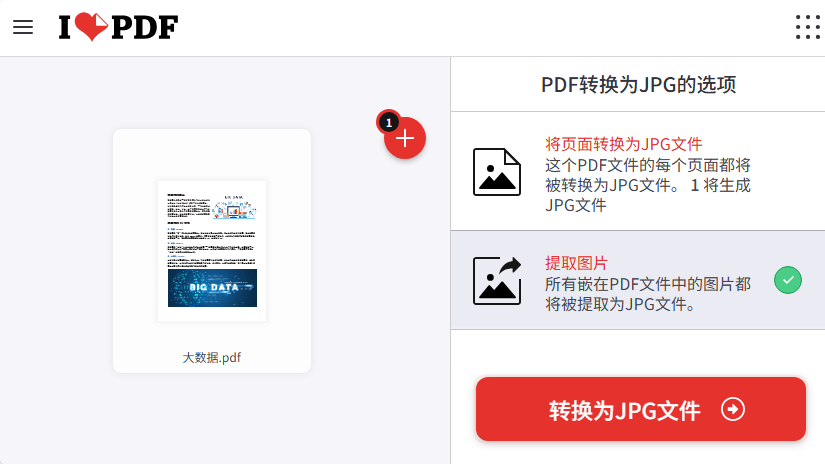
示例:使用 iLovePDF 在线提取 PDF 中的图片
iLovePDF 以简洁可靠著称,非常适合初学者。它支持批量上传,默认提取 JPG 格式图片。
- 访问 iLovePDF 图片提取工具(无需注册);
- 上传 PDF 文件(或拖拽文档至页面);
- 选择 “提取图片” → 点击 “转换为JPG文件”;
- 处理完成后,下载包含所有提取图片的 ZIP 压缩包即可;
重要安全提示:切勿将敏感、机密或专有文档上传至不可信的在线工具。许多平台可能会临时(或永久)存储你的文件用于处理。若涉及敏感数据,请改用离线方式(桌面软件或编程实现)。
方法二:PDF24 桌面应用(离线免费,适合批量处理)
对于需要频繁提取 PDF 图片或处理涉密文件的用户,PDF24 桌面应用是最佳选择。该工具纯离线运行,无广告、无文件大小限制、无任务次数限制,支持大批量 PDF 图片提取,且完全免费,适配 Windows 系统。
操作步骤:
- 从 PDF24 Creator 官方网站下载安装包(无需注册);
- 打开 PDF24 桌面应用 → 在首页选择 “提取PDF图片” 工具;
- 点击 “选择文件” 上传 PDF(支持拖拽批量上传多个文件);
- 点击 “提取图片”,然后保存提取到的图片。
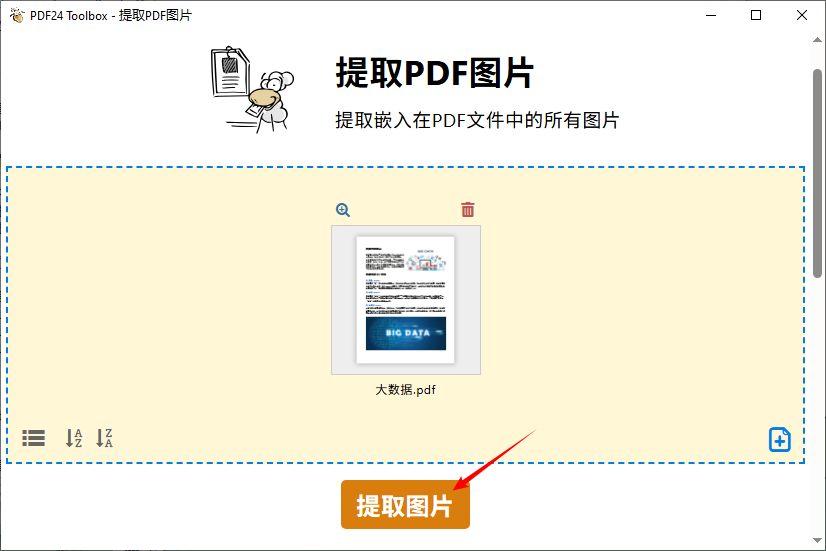
桌面工具的核心优势:
- ✅ 数据安全:全程离线操作,文件不经过任何服务器,杜绝数据泄露
- ✅ 无限制使用:无文件大小、提取次数限制,远超在线工具
- ✅ 高效批量处理:可一次性处理多个 PDF,节省大量手动操作时间
方法三:C# 编程提取(自动化,适合开发人员)
如果需要将 PDF 图片提取功能集成到应用程序,或搭建自动化的批量提取流程,编程实现是最灵活、最高效的方式。Free Spire.PDF for .NET 是一款免费的专业 PDF 类库,支持无水印提取图片,适配.NET 开发环境,是开发人员的首选。
操作步骤:使用 C# 从 PDF 中提取图片
第一步:安装 Free Spire.PDF
通过 NuGet 包管理器快速安装,执行以下命令即可:
1 | Install-Package FreeSpire.PDF |
第二步:核心代码实现
以下代码可提取 PDF 中所有页面的图片,并以 PNG 格式保存:
1 | using Spire.Pdf; |
核心类与方法解析:
PdfDocument:核心类,用于创建、加载和操作 PDF 文档PdfImageHelper:PDF 图片工具类,专门用于获取页面中的图片信息PdfImageHelper.GetImagesInfo():获取指定 PDF 页面的所有图片元数据,返回图片信息数组PdfImageInfo:存储单张图片的元数据,通过Image属性获取图片流对象Image.Save():将提取的图片保存为文件,支持 JPG、PNG 等主流格式
图片提取效果:
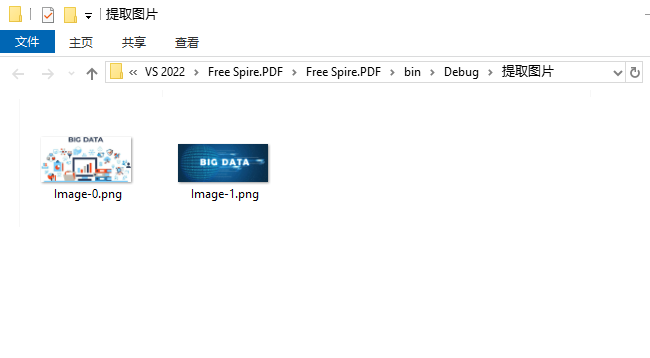
如需提取文本内容,可参考: .NET 开发:使用 C# 实现 PDF 文本自动化提取
适用开发场景
- ✅ 企业自动化工作流程搭建
- ✅ 服务器端批量 PDF 图片处理
- ✅ .NET 应用程序的 PDF 功能集成
- ✅ 大批量、高频率的 PDF 图片提取需求
提取 PDF 图片的最佳实践
提取图片时,不仅要保证操作高效,更要兼顾图片质量、文件整理和法律合规,遵循以下 3 个专业技巧,避免踩坑。
1. 保证图片质量
- 提取时选择最高可用分辨率;
- 图表、含文字的图片选 PNG/TIFF 无损格式,避免画质模糊;
- 照片类图片若需控制文件大小,可选择 JPG 格式,平衡画质和体积。
2. 规范整理提取的图片
- 制定统一的命名规则(如:PDF 名称 页码 图片序号),方便后续查找;
- 按 PDF 主题、用途创建文件夹,分类存储提取的图片;
- 保留图片与原 PDF 的页码对应关系,便于溯源。
3. 遵守版权与使用规则
- 提取前确认拥有图片的提取和复用权限,尊重知识产权;
- 商用场景下,切勿随意提取版权受保护的 PDF 图片;
- 若需引用,务必按要求注明图片来源和原作者。
文章总结
提取 PDF 中的图片是一项重要技能,适用于多个职业领域和个人项目。无论是选择简单的在线工具应对偶尔的使用需求、用功能强大的桌面软件处理日常工作,还是通过编程方案实现自动化,根据使用场景的具体需求、技术熟练度和安全要求来选择最合适的图片提取方式。
遵循本文的实操步骤和最佳实践,既能高效提取 PDF 中的视觉素材,又能保证图片质量、规避数据泄露和版权风险,让 PDF 中的图片资源得到最大化利用。
常见问题解答(FAQ)
问题1:提取 PDF 图片的最佳免费工具是什么?
新手偶尔使用选 iLovePDF(在线),频繁处理或涉密文件选 PDF24(桌面端),开发人员选 Free Spire.PDF(编程)。
问题2:能从扫描版 PDF 中提取图片吗?
可以,但提取的是整页的扫描图片,无法单独提取图片中的某个元素;若需从扫描版 PDF 的图片中提取文字,需先通过 OCR 技术处理;若需拆分图片内的视觉元素,需使用图像编辑工具。
问题3:为什么提取后的图片模糊?
模糊通常源于以下原因:
- 原始PDF包含低分辨率预览图。
- 提取工具在处理过程中对图片进行了降采样。
- 为图形类图片选择了 JPG 等有损格式(可切换为 PNG/TIFF 格式)
问题4:从 PDF 中提取图片是否合法?
合法性取决于 PDF 的版权归属和你的使用目的:个人学习使用需符合著作权法的‘合理使用’范畴,内部归档需基于企业合法获取 PDF 的前提;商用、公开发布必须获得原作者 / 版权方授权,否则涉嫌侵权。
拓展阅读
- 如何删除 PDF 中的空白页(手动+自动)
- 如何压缩 PDF 文档?3 种方法高效减小文件体积
- C# 实现 PDF 转图片 | 基于.NET 的高效转换示例
- 使用 Python 从 PDF 中提取图片 - 完整指南