如何拆分 PPT 文件(手动、在线 & Python 方法)
如何拆分 PPT 文件(手动、在线 & Python 方法)
处理大型 PPT 文件时,经常会遇到打开缓慢、分享困难或者协作不便的问题。将文件拆分成更小的部分,不仅能提升操作效率,也让内容管理更加轻松。本文将介绍三种高效拆分 PPT 文件的方法,包括在 PowerPoint 中手动拆分、使用免费在线工具以及通过 Python 脚本自动化处理,帮助你在不同场景下将大型 PowerPoint 演示文稿拆分为多个独立文件,并保持原有格式与设计。
方法快速导航
为什么要拆分 PPT
拆分 PPT 文件有多种好处:
- 只共享相关幻灯片 - 仅发送必要幻灯片,避免接收者被整份演示文稿的信息量压倒。
- 重复利用现有幻灯片 - 可将幻灯片加入新演示文稿,无需重复创建文件。
- 减少文件大小 - 大型 PPT 文件可以拆分为小文件,便于邮件或云端分享。
- 提升团队协作效率 - 不同成员可同时处理不同部分,避免冲突。
- 组织多主题演示文稿 - 按主题、项目或部门拆分幻灯片,提高清晰度。
方法一、使用 PowerPoint 手动拆分 PPT
PowerPoint 本身提供了多种方式,可以将一个完整的演示文稿拆分为多个独立的 PPT 文件,无需借助任何第三方工具,同时也能很好地保留原有的版式、主题和动画效果。
下面介绍两种常用的手动拆分方式。
1. 使用复制粘贴功能
复制并粘贴幻灯片是最基础、也最容易上手的拆分方式。该方法适用于幻灯片数量较少的PPT文件;如果文件较大,手动操作可能会相对耗时。
操作步骤:
打开需要拆分的 PPT 演示文稿。
在左侧幻灯片缩略图窗格中,按住 Ctrl(Mac 上为 Cmd),依次选中需要拆分出来的幻灯片。
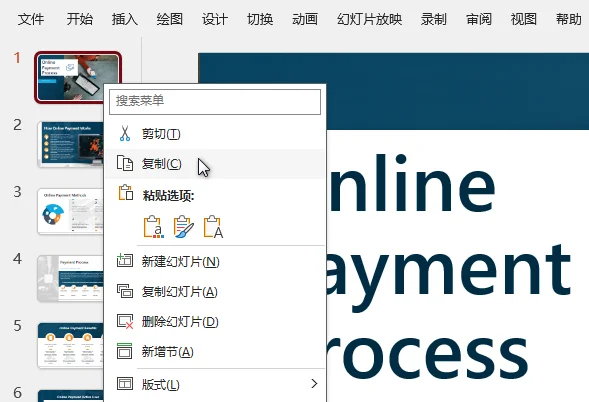
右键点击任意选中的幻灯片上,选择 复制。

依次点击文件 → 新建 → 空白演示文稿,创建一个新的 PPT 文件。
在新演示文稿的缩略图窗格中右键单击,并根据需要选择以下任一粘贴选项:
- 使用目标主题:应用新演示文稿的主题样式。
- 保留源格式:完整保留原幻灯片的格式和设计。
将新建的演示文稿保存到指定位置,即可完成拆分。
2. 使用重用幻灯片功能
如果需要更高效地拆分 PPT,PowerPoint 的重用幻灯片功能是更合适的选择。这种方法无需先打开原始 PPT 文件,只需在新建演示文稿中按需导入指定幻灯片。与复制粘贴相比,该方式在处理幻灯片较多的演示文稿时更省时。
操作步骤:
打开 PowerPoint,新建一个空白演示文稿。
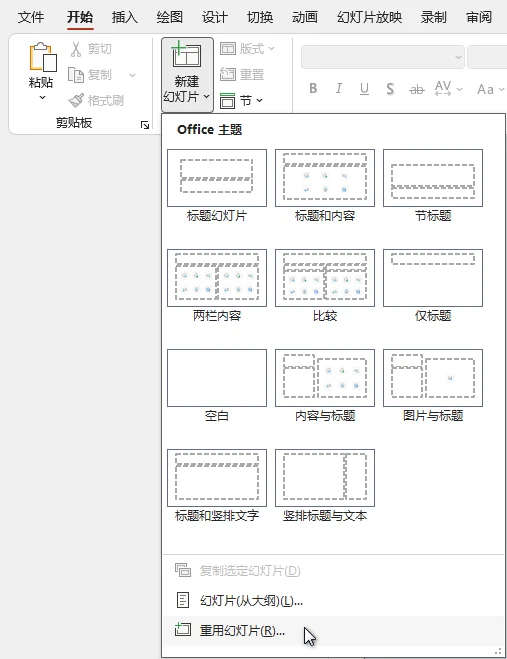
在功能区中依次点击 开始 → 新建幻灯片 → 重用幻灯片。
在右侧打开的 重用幻灯片 面板中,点击 浏览,选择需要拆分的原始 PPT 演示文稿。
勾选 保留源格式(如需保持原有主题和样式)。
在列表中点击需要导入的幻灯片,按顺序将其添加到当前演示文稿中。
导入完成后,将新演示文稿保存为独立的 PPT 文件。
方法二、使用免费在线工具拆分 PPT
如果系统上未安装 PowerPoint,或需要在手机、平板等设备上处理 PPT,使用在线拆分工具会更加方便。这类工具无需下载安装,只需通过浏览器即可完成基本的拆分操作。
以 Choladeck PPT Splitter 为例,它支持按单页幻灯片或自定义位置拆分演示文稿。
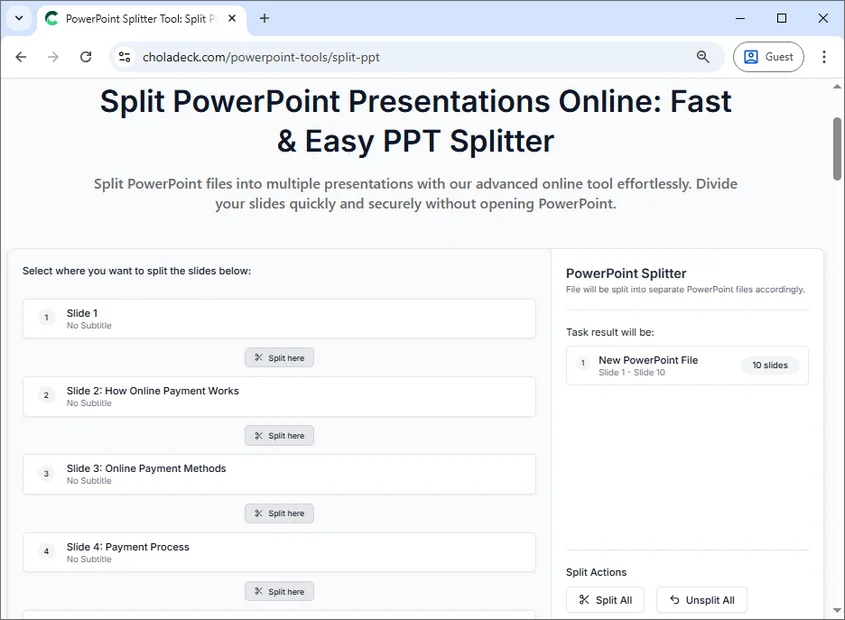
操作步骤:
- 打开 Choladeck 在线 PPT 拆分工具。
- 将 PPT 文件拖入上传区域,或点击按钮从本地选择文件。
- 选择拆分方式:
- 如需将每一页幻灯片拆分为单独的 PPT 文件,点击 Split All。
- 如需自定义拆分位置,点击对应幻灯片下方的 Split here 图标,将幻灯片分成多个文件。
- 点击 Split files,等待系统处理完成。
- 下载生成的拆分文件并保存到本地。
注意事项:
- 拆分过程中需要上传文件,不建议用于包含敏感或机密内容的演示文稿。
- 部分在线工具可能对文件大小有一定限制。
- 对于结构复杂、包含大量动画或多媒体内容的 PPT,拆分效果可能因工具而异。
方法三、使用 Python 自动拆分 PPT
当需要 批量拆分 PowerPoint 文件,或希望将拆分过程集成到自动化流程、系统服务中时,使用 Python 自动拆分 PPT 是效率最高、可扩展性最强的方案。
借助 Spire.Presentation for Python,可以通过代码方式按页或按规则拆分 PPT,同时保持原有的版式、动画和过渡效果,无需依赖 PowerPoint 客户端。
适用场景:
- 批量拆分大量 PowerPoint 文件
- 在 CI / 自动化脚本中处理演示文稿
- 无法或不方便安装 Microsoft PowerPoint 的环境
- 需要按固定规则(页码、范围、逻辑分组)拆分幻灯片
操作步骤:
安装 Spire.Presentation 库:
1
pip install spire.presentation
编写 Python 脚本拆分 PPT:
1
2
3
4
5
6
7
8
9
10
11
12
13
14
15
16
17
18
19
20
21
22
23
24
25
26
27
28
29
30
31
32
33
34
35
36
37
38
39
40
41
42
43
44
45
from spire.presentation import *
import os
# 指定输入的 PowerPoint 文件
input_file = "original_presentation.pptx"
# 指定拆分后幻灯片的输出文件夹
output_folder = "output"
# 如果输出文件夹不存在,则创建该文件夹
if not os.path.exists(output_folder):
os.makedirs(output_folder)
# 加载原始 PowerPoint 演示文稿
presentation = Presentation()
presentation.LoadFromFile(input_file)
# 遍历演示文稿中的所有幻灯片
for i in range(presentation.Slides.Count):
# 获取当前幻灯片
slide = presentation.Slides[i]
# 创建一个新的 PowerPoint 演示文稿
new_ppt = Presentation()
# 删除新演示文稿中默认生成的空白幻灯片
new_ppt.Slides.RemoveAt(0)
# 将当前幻灯片追加到新的演示文稿中
new_ppt.Slides.AppendBySlide(slide)
# 构建输出文件路径
output_file = os.path.join(output_folder, f"slide-{i + 1}.pptx")
# 保存新的 PowerPoint 文件
new_ppt.SaveToFile(output_file, FileFormat.Pptx2013)
# 释放新演示文稿对象以节省内存
new_ppt.Dispose()
# 释放原始演示文稿对象以节省内存
presentation.Dispose()
# 所有幻灯片拆分完成后输出提示信息
print(f"所有幻灯片已成功拆分并保存到文件夹 '{output_folder}' 中")运行脚本即可自动生成拆分文件。
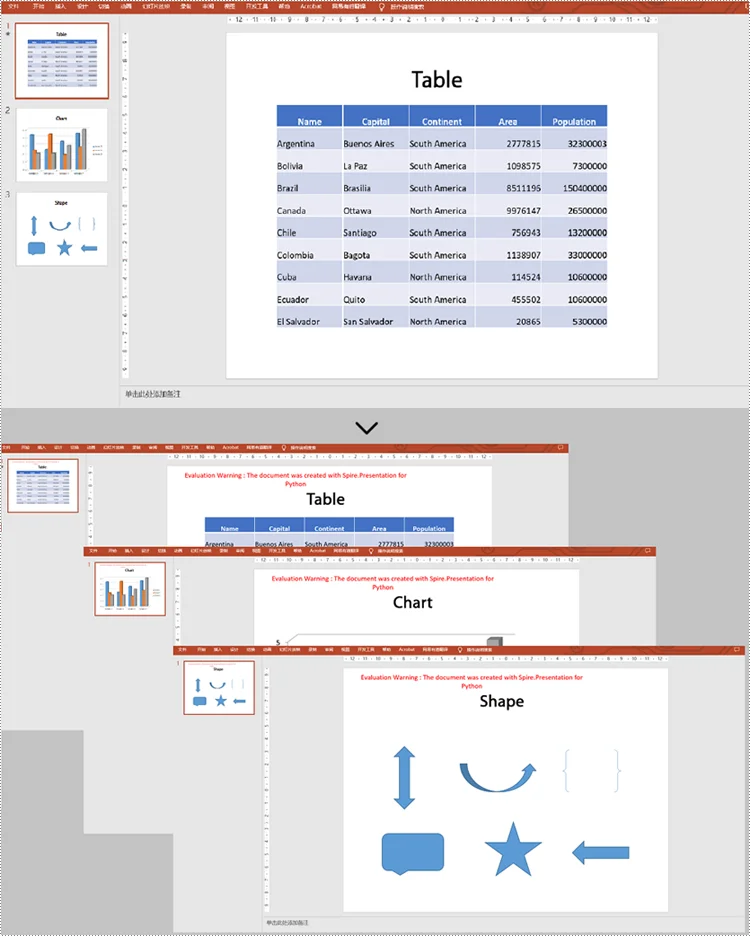
提示: 在实际使用中,可根据业务需求修改脚本逻辑,例如按章节、关键字或页码范围拆分。
拆分 PPT 的实用建议
无论选择哪种方法拆分 PPT,遵循一些实用建议可以确保拆分后的文件可用、易维护:
- 拆分 PPT 前先备份原文件: 在对 PPT 进行拆分操作前,建议保留完整的原始演示文稿,防止误删或拆分错误。
- 拆分后的 PPT 文件命名要清晰: 建议在文件名中标明主题、章节或幻灯片页码范围,方便后续查找和管理。
- 确认是否保留原有格式和主题: 在拆分 PPT 时,需要提前决定是保留源格式,还是统一使用新模板。
- 拆分完成后检查动画和链接: 拆分 PowerPoint 后,应检查动画、切换效果以及超链接是否正常工作。
- 按章节或内容逻辑拆分 PPT: 按主题、项目或使用场景拆分 PPT,有助于提升演示文稿的可读性和复用性。
总结
掌握拆分 PPT 的方法,可以显著提升演示文稿的管理效率和使用灵活性。不同使用场景下,适合的拆分方式也有所不同:
- 偶尔拆分、页数不多的文件: 使用 PowerPoint 手动操作即可。
- 临时处理、无 PowerPoint 环境: 在线拆分工具更方便。
- 批量或频繁拆分: Python 自动化方式效率最高。
根据文件规模、使用频率和工作流程选择合适的方法,能够让 PPT 文件结构更加清晰、易维护,也更适合协作与展示。
如需了解更多实用、深入的 PPT 使用技巧,可查看我们的免费教程资源。
常见问题解答
Q1:如何快速拆分 PPT?
A1: 如果只需要拆分少量幻灯片,直接在 PowerPoint 中复制粘贴是最快的方法。
Q2:拆分 PPT 会影响动画或过渡效果吗?
A2: 不会,拆分 PPT 通常可以完整保留动画和过渡效果。
Q3:没有安装 PowerPoint 可以拆分 PPT 吗?
A3: 可以。使用在线拆分工具或 Python 程序都可以在未安装 PowerPoint 的情况下拆分 PPT 文件。
Q4:如何拆分大型 PPT 文件?
A4: 对于页数较多的 PPT,建议使用重用幻灯片功能 或 Python 脚本自动化拆分,Python 方式效率更高。
Q5:可以按章节或指定页码拆分 PPT 吗?
A5: 可以。在线工具支持自定义拆分位置,Python 脚本则可以按页码范围或业务规则拆分 PPT。
延伸阅读