快速删除 Word 中的空白行:手动操作与 VBA/Python 自动化
快速删除 Word 中的空白行:手动操作与 VBA/Python 自动化
空白行是 Microsoft Word 文档中最常见的格式问题之一。它们通常出现在从网站复制内容、将 PDF 转换为 Word、导入 Markdown/HTML 文件或以编程方式生成文档之后。虽然它们看起来无害,但过多的空白行会破坏文档布局、影响分页,并在自动化工作流程中引发问题。
本指南解释了 Word 中“空白行”的真正含义,并介绍了五种实用的删除方法 ——从使用“查找和替换”的快速手动修复,到使用 VBA 和 Spire.Doc for Python 的自动清理。
方法概览
- 方法 1. 使用“查找和替换”删除空白段落
- 方法 2. 删除仅包含空格的段落
- 方法 3. 删除手动换行符(Shift + Enter 产生的空白行)
- 方法 4. 使用 VBA 宏删除所有空白行
- 方法 5. 使用 Spire.Doc for Python 以编程方式删除空白行
在 Microsoft Word 中,“空白行”到底是什么意思?
在 Microsoft Word 中,“空白行”并非一个严格的技术术语——它更像是一种视觉/布局上的描述。根据上下文,它可能指代几种不同的事物:
| 类型 | 在 Word 中的符号 | 创建方式 | 结构含义 | 常见原因 |
|---|---|---|---|---|
| 空段落 | ¶ | 按 Enter | 没有文本的空段落 | 手动编辑、排版习惯 |
| 仅包含空格的段落 | ¶ + ··· | 空格 + Enter | 含有不可见空白字符的段落 | 粘贴内容、尝试对齐 |
| 手动换行 | ↓ / ↵ | Shift + Enter | 同一段落内的新行 | PDF 转换、网页复制、HTML 导入 |
要查看这些符号,请从“开始”选项卡启用“显示/隐藏 ¶”或按 Ctrl + Shift + 8 。
方法 1. 使用“查找和替换”删除空白段落
空白段落是 Word 文档中可见空行最常见的来源。它们通常发生在用户多次按 Enter 键来增加间距时。在进行更高级的清理方法之前,最好使用 Word 内置的“查找和替换”工具来消除这些结构性的空段落。这种快速的手动方法非常适合仅需基本格式清理的文档。
删除空白段落的步骤
- 打开你的 Word 文档。
- 按 Ctrl + H 打开“查找和替换”对话框。
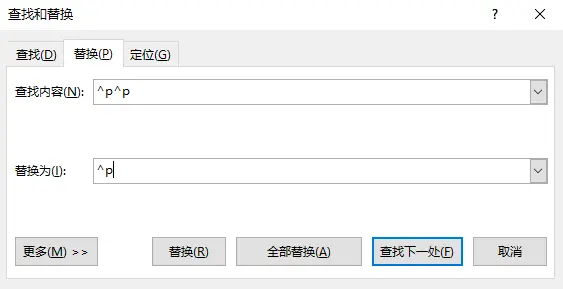
- 在“查找内容”框中,输入 ^p^p(这将搜索两个连续的段落标记)。
- 在“替换为”框中,输入 ^p(这将用单个段落标记替换双段落标记)。
- 点击“ 全部替换 ”以删除多余的空白段落。
- 重复此操作,直到 Word 提示“已完成 0 处替换”。
后续步骤
移除了真正的空白段落之后,一些空行可能仍然存在,因为它们包含隐藏的空格或手动换行符。下一个方法将专注于删除那些看似空白但实际上包含空白字符的段落。
方法 2. 删除仅包含空格的段落
有些段落看似空白,但包含不可见的空格、制表符或其他非打印字符。当从网页或 PDF 粘贴内容时,经常会引入这些段落。由于方法 1 只删除完全空的段落,此步骤将使用通配符搜索来定位仅包含空白字符的段落。
删除仅包含空格的段落的步骤
- 打开你的 Word 文档。
- 按 Ctrl + H 打开“查找和替换”对话框。
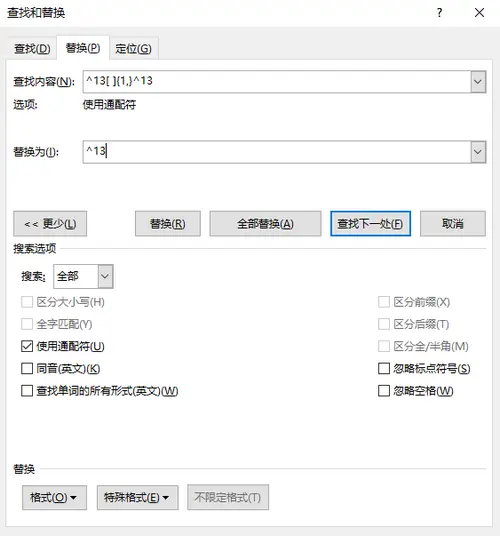
- 点击“更多 >>”,然后勾选“ 使用通配符 ”复选框。
- 在“查找内容”框中,输入 ^13[ ]{1,}^13(这将搜索一个段落标记后跟一个或多个空格,再后跟另一个段落标记的模式)。
- 在“替换为”框中,输入 ^13(这将用单个段落标记替换找到的模式)。
- 点击“ 全部替换 ”—你可能需要多次点击,直到替换计数显示为 0 。
学习通配符搜索技巧:Word 通配符高级搜索
后续步骤
至此,大多数空段落已被清除。然而,由于 Shift + Enter 插入的手动换行符(其行为与真正的段落不同),可能仍会出现一些空行。下一个方法将处理这些结构性的换行符。
方法 3. 删除手动换行符(Shift + Enter 产生的空白行)
手动换行符会创建新的视觉行,而不会开始新段落。在从电子邮件、HTML 页面或 PDF 转换中复制文本时,通常会引入这种换行符。即使在清理了段落和空白字符之后,这些换行符仍可能造成看起来像空行的间隙。
删除换行符的步骤
- 打开你的 Word 文档。
- 按 Ctrl + H 打开“查找和替换”对话框。
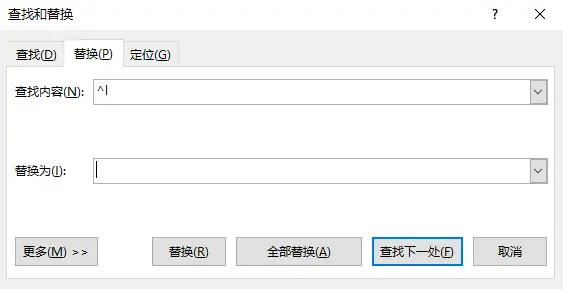
- 在“查找内容”框中,输入 ^l(这将搜索手动换行符)。
- 将“替换为”框留空。
- 点击“ 全部替换 ”,直到 Word 报告替换次数为零 。
后续步骤
完成前三个手动方法后,你的文档结构应该会明显更整洁。如果你需要频繁重复此清理操作或处理大量文档,自动化将更高效。下一个方法将介绍一个 VBA 宏 ,它可以自动执行完整的清理过程。
方法 4. 使用 VBA 宏删除所有空白行
当你需要清理多个文档,或希望在 Word 内部拥有一个一键式解决方案时,VBA 宏可以自动化整个过程。此方法在一次执行中删除空段落、仅包含空白字符的段落和手动换行符。
创建并运行宏的步骤
- 打开你的 Word 文档。
- 按 Alt + F11 打开 VBA 编辑器 。
- 点击“插入” → “模块”。
- 将以下 VBA 代码粘贴到模块窗口中。
- 按 F5 键运行宏,或关闭编辑器后从“视图”→“宏”中运行。
VBA 代码 :
1 | Sub RemoveAllEmptyLines_Simple() |
Microsoft VBA 参考: Office VBA 入门指南
后续步骤
虽然 VBA 宏在 Word 内部功能强大,但它们仍然需要手动执行并且需要访问 Word 应用程序。对于开发人员或自动化流程而言,程序化解决方案提供了更大的灵活性——这引出了最后一种使用 Spire.Doc for Python 的方法。
方法 5. 使用 Spire.Doc for Python 以编程方式删除空白行
对于大规模自动化或服务器端处理,Spire.Doc for Python 允许你直接通过代码分析和清理文档结构。此方法非常适合需要自动处理多个文件而无需打开 Word 的开发人员。
步骤 1. 安装库
1 | pip install spire.doc |
步骤 2. 创建 Python 脚本
- 打开你喜欢的 Python IDE 或编辑器。
- 创建一个新的 Python 文件(例如 remove_blank_lines.py )。
- 将以下代码粘贴到文件中。
步骤 3. 运行脚本
代码示例 :
1 | from spire.doc import * |
效果图:
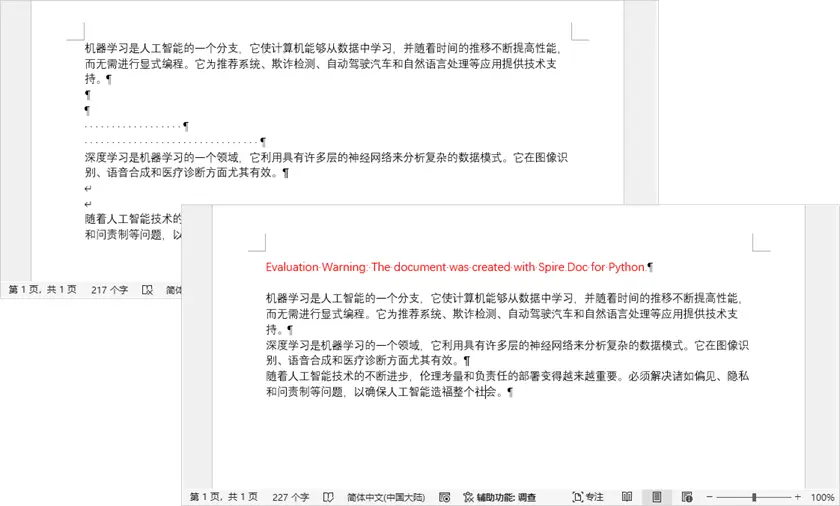
有了自动化方案,你现在可以大规模处理空白行,并将文档清理直接集成到你的处理流程中。除了删除空段落和手动换行符,Spire.Doc for Python 还提供了一套全面的文档操作功能。
你可以从头创建 Word 文档、修改现有文件、调整格式、插入表格或图片,甚至将Word导出为PDF 或 HTML。这使得它非常适合构建端到端的文档自动化工作流程,同时确保你的内容干净、一致,并准备好进行进一步处理。
五种方法对比
| 方法 | 技能水平 | 自动化程度 | 适用场景 | 批量处理 |
|---|---|---|---|---|
| 查找与替换(空段落) | 初级 | 否 | 快速手动清理 | 否 |
| 查找与替换(仅空格) | 初级 | 否 | 导入或粘贴的内容 | 否 |
| 查找与替换(换行符) | 初级 | 否 | PDF / 网页内容规范化 | 否 |
| VBA 宏 | 中级 | 是 | 重复性任务 | 是 |
| Spire.Doc for Python | 高级 | 完全自动化 | 大规模自动化处理 | 是 |
避免未来文档中出现空白行的最佳实践
- 使用段落间距,而不是多次按 Enter 键。
- 避免为了视觉对齐而插入多个空格。
- 粘贴后立即规范化导入的内容。
- 尽早将手动换行符转换为真正的段落。
- 在自动化工作流程之前验证文档结构。
结论
要删除 Word 中的空白行,首先要识别它们是来自 空段落 、仅包含 空格的段落 还是 手动换行符 。选择正确的方法可以帮助你高效地清理文档,而不会影响布局或结构。本指南涵盖了五种实用方法 ——从快速的“查找和替换”技巧到使用 VBA 和 Spire.Doc for Python 的自动化解决方案。
对于快速编辑,Word 的内置工具效果很好。对于重复性任务或批量处理,使用 VBA 或 Spire.Doc for Python 进行自动化有助于简化清理工作,并将文档格式整合到更大的工作流程中。
常见问题解答
Q1. 为什么将 PDF 转换为 Word 后会出现空白行?
PDF 转换器通常会插入手动换行符,而不是真正的段落,这些换行符看起来就像空白行。
Q2. Enter 和 Shift + Enter 有什么区别?
Enter 键创建一个新段落(¶),而 Shift + Enter 键在同一段落内插入一个手动换行符(↓/↵)。
Q3. 如何查看隐藏的空白行结构?
使用快捷键 Ctrl + Shift + 8 可显示格式标记。
Q4. 删除空白行会影响文档布局吗?
可能会改变间距或分页,因此清理后需要检查格式。
Q5. 哪种方法最适合大批量文件处理?
自动化方法,如 VBA 宏 或 Spire.Doc for Python ,是批量处理的理想选择。