如何在 Word 中插入复选框(4种方法)| 静态与交互式教程
如何在 Word 中插入复选框(4种方法)| 静态与交互式教程
您是否曾希望在 Word 文档中添加复选框,却不知从何下手?无论是制作可鼠标勾选的电子表单,还是设计便于打印的手写清单,复选框都能让您的文档更专业、更实用。本文将为您展示 4 种在 Word 文档中插入复选框的实用方法:从最简单的静态复选框,到功能强大的交互式控件,再到适合团队协作的在线方法,以及开发者适用的自动化方案。无论您是办公新手还是技术达人,都能找到最适合您的解决方案。
方法快速导航
了解 Word 中的复选框类型
在插入复选框之前,了解复选框的类型及其适用场景至关重要。Word 主要提供两类复选框:
| 复选框类型 | 描述 | 典型应用场景 |
|---|---|---|
| 可点击复选框 | 交互式内容控件,用户可通过鼠标点击实现勾选/取消勾选 | 电子表单、在线调查表、任务清单、Teams或邮件共享模板等 |
| 静态复选框 | 仅作视觉呈现的符号(如 ☐、☑),无法交互,打印效果清晰 | 纸质手册、手写填写表单、PDF 导出文档等 |
掌握它们的差异后,您就可以根据文档用途选择适合的复选框类型。下面将展示添加这两种复选框的方法和详细操作步骤。
方法 1:插入交互式复选框(适用于电子表单)
要在 Word 文档中插入用户可直接勾选或取消勾选的复选框,需要使用”复选框内容控件”功能。此方法适用于需用户在线操作的数字文档(如共享表单、电子审批单)。
前提条件:启用”开发工具”选项卡
若 Word 顶部功能区未显示”开发工具”,使用以下步骤启用它:
点击”文件”→”选项”→”自定义功能区”。
在右侧列表中勾选”开发工具”→点击”确定”。

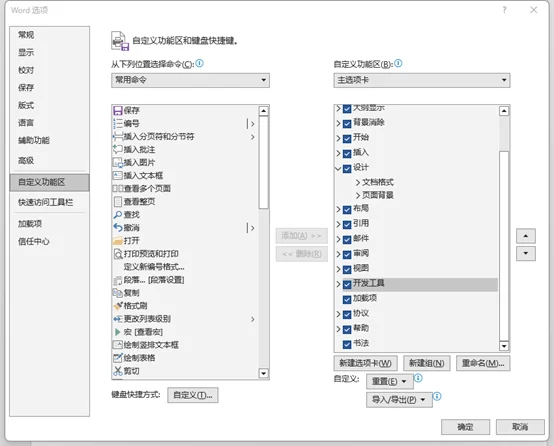
操作步骤:
将光标定位至需要插入复选框的位置。
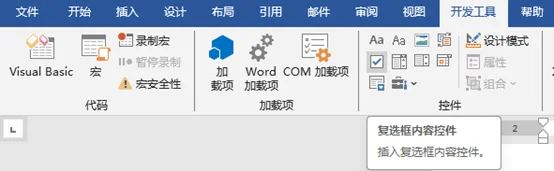
切换至”开发工具”选项卡。
在”控件”功能组中,点击”复选框内容控件”图标(带勾的方框 ☑)。
兼容性说明:
- 如需兼容 Word 2007 以前的版本: 可选择”旧式工具”→”复选框(窗体控件)”。
- 现代 Word 版本强烈推荐使用”内容控件”: 格式控制更精细、安全性更高、与新版 Office 协作更稳定。
Mac 用户如何插入复选框?
Word for Mac版本中插入复选框的过程与 Windows 版类似,但界面布局略有不同:
- 启用开发工具: 点击顶部菜单栏”Word”→”首选项”→”功能区和工具栏”→”自定义功能区”→”主选项卡”→勾选”开发工具”→”保存”。
- 插入复选框: 点击功能区”开发工具”选项卡→点击”复选框”图标。
实用技巧:
- 修改复选框选中标记(X 改为 ✓): 默认情况下,复选框选中标记为”X”。按照该流程操作即可切换为✓:选中复选框→”开发工具”→”属性”→点击”选中标记”旁”更改”→字体选”Wingdings 2”→选择”✓”→”确定”。
- 快速创建清单: 如需生成一个可快速选择的清单,无需每次都重复插入复选框。只需复制第一个复选框(Ctrl+C / Cmd+C),然后将其粘贴(Ctrl+V / Cmd+V)到其他行的开头即可。
- 保护表单防误改: 要防止用户误改表单的内容,点击”开发工具”→”限制编辑”→勾选”仅允许在文档中进行此类型的编辑”→下拉选择”填写窗体”→点击”是,启动强制保护”(必要时可设置密码)。
方法 2:创建静态复选框(适用于打印文档)
如果您创建的是需要打印并手动填写的文档,可以插入静态复选框符号。该方法适用于需打印后手动勾选的场景(如体检表、现场检查单、纸质问卷)。您有两个选项:
选项 A:符号插入法(精准控制单个复选框位置)
如果您需要随机放置复选框或希望完全控制符号样式,请使用此方法:
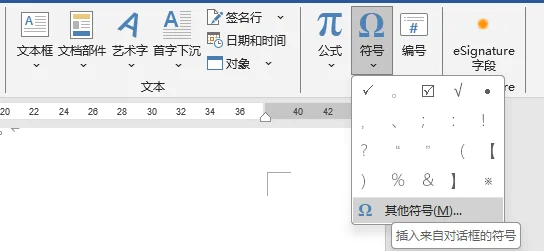
点击”插入”选项卡→”符号”→”其他符号”。
字体选择 Wingdings 或 Wingdings 2。
找到空心方框符号(□)→点击”插入”。
选项 B:项目符号法(适合生成长清单)
如果您有一长串项目列表,并希望在每行开头自动出现复选框,请使用此方法:
选中需转换为清单的项目列表。
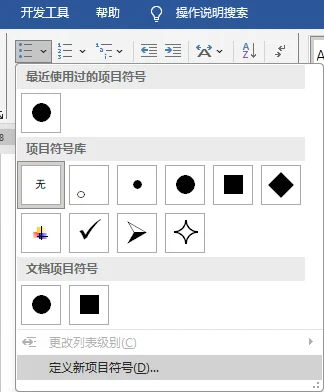
点击”开始”选项卡→点击”项目符号”图标旁的下拉箭头→”定义新项目符号”。
在打开的对话框中,点击”符号”。
字体选 Wingdings 或 Wingdings 2 → 选择”□”→”确定”。
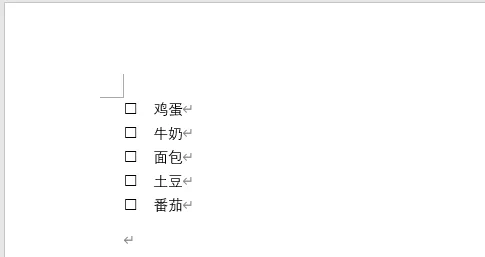
您的项目符号列表将立即转换为带复选框的清单:
方法 3:在 Word 网页版中插入复选框(在线协作)
如果未安装 Word 桌面版,只需打开浏览器访问 Word 网页版,即可快速创建带交互式复选框的清单文档,轻松实现多人实时协作,全程无需下载或安装任何软件。
操作步骤:
在 Word 网页版中打开您的文档。
光标定位至需要插入复选框的位置(或选中多个列表项)。
点击”开始”选项卡→”段落”功能组→点击”清单”图标。
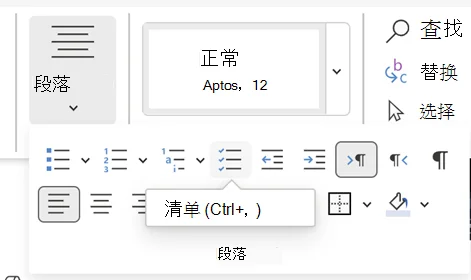
与静态复选框符号不同,此处插入的复选框是完全交互式的。如果您通过 OneDrive 或 SharePoint 共享此文档,团队成员可以勾选/取消勾选方框,并且状态会为所有人实时更新。
方法 4:使用 C# 自动添加复选框
对于需要动态生成数百份表单的开发人员或企业用户来说,手动插入复选框效率非常低下。在这种情况下,可以使用 C# 和 .NET 库如 Spire.Doc for .NET自动化此过程。
该方法以编程方式创建 Word 文档并插入交互式复选框内容控件-全程完全无需打开 Microsoft Word 用户界面。
前提条件:
在开始之前,请确保您已具备以下条件:
- Visual Studio 或其他 C# IDE。
- Spire.Doc for .NET 库。
操作步骤:
安装库:
首先,通过在”程序包管理器控制台”中运行以下命令,经由 NuGet 安装 Spire.Doc(推荐):
1
PM> Install-Package Spire.Doc
或者,您也可以从官方网站下载该库,然后在项目中手动引用 DLL。
编写 C# 代码:
以下代码演示了如何使用 C# 创建新的 Word 文档、添加文本段落,并在其旁边插入交互式复选框内容控件:
1
2
3
4
5
6
7
8
9
10
11
12
13
14
15
16
17
18
19
20
21
22
23
24
25
26
27
28
29
30
31
32
33
34
35
36
37
38
39
40
41
42
43
44
45
46
47
48
using Spire.Doc;
using Spire.Doc.Documents;
using Spire.Doc.Fields;
namespace CheckboxAutomation
{
class Program
{
static void Main(string[] args)
{
// 创建新 Word 文档实例
Document document = new Document();
Section section = document.AddSection();
// 添加标题段落
Paragraph headerPara = section.AddParagraph();
headerPara.AppendText("请接受以下条款:");
headerPara.ApplyStyle(BuiltinStyle.Heading5); // 应用标题5样式(可选)
headerPara.Format.AfterSpacing = 10; // 段后间距10磅
// 创建包含复选框的段落
Paragraph checkPara = section.AddParagraph();
// 创建结构化文档标签(SDT),作为内容控件容器
StructureDocumentTagInline sdt = new StructureDocumentTagInline(document);
checkPara.ChildObjects.Add(sdt);
// 设置为复选框类型
sdt.SDTProperties.SDTType = SdtType.CheckBox;
// 配置复选框属性
SdtCheckBox checkBox = new SdtCheckBox();
sdt.SDTProperties.ControlProperties = checkBox;
sdt.ChildObjects.Add(new TextRange(document)); // 添加占位文本范围
checkBox.Checked = false; // 默认状态:未勾选
// 添加复选框后说明文字
TextRange textRange = checkPara.AppendText(" 我同意该条款和条件。");
textRange.CharacterFormat.FontName = "Calibri";
textRange.CharacterFormat.FontSize = 12;
// 保存为 Word 2013 格式文档
document.SaveToFile("AutomatedForm.docx", FileFormat.Docx2013);
Console.WriteLine("文档生成成功:AutomatedForm.docx");
}
}
}
开发者提示:
兼容 Word 旧版本: 上述代码创建的是复选框内容控件。如需支持 Word 2003 或更旧版本,改用 FormField窗体域,但现代项目强烈推荐内容控件(SDT)。
静态复选框: 如果您不需要交互,而只需要一个打印符号,您可以使用 Unicode 字符将复选框符号插入到段落中:
1
TextRange tr = paragraph.AppendText('\u2611'.ToString()); // Unicode 2611 对应 ☑
适配服务器端: 由于此库不需要在服务器上安装 Microsoft Office,因此可用于 ASP.NET Web 应用程序或 Azure Functions 中进行后端文档生成。
典型应用场景:
- 批量生成:批量生成 1000+ 份员工调查表。
- 动态数据:从数据库读取数据动态填充表单后添加复选框。
- 服务器端处理:无 Office 环境下的自动化文档流程。
为何要在 Word 文档中使用复选框?
复选框不仅是装饰元素,更是提升文档专业性与实用性的核心工具。它具有以下优势:
- 标准化数据收集: 表单/调查中减少自由输入,降低错误率,便于后续统计。
- 直观进度管理: 待办清单、项目计划中提供视觉化完成标记,增强执行感。
- 强化合规留痕: 安全巡检、审计日志中明确操作确认,满足追溯要求。
- 优化用户交互: 条款同意、政策确认等场景提供清晰、低门槛的操作路径。
常见复选框问题排查
即使使用正确的方法,在将复选框插入 Word 文档时,您仍可能遇到一些小问题。以下是常见问题的解决方案:
| 问题现象 | 可能原因 | 解决方案 |
|---|---|---|
| 复选框无法点击 | 文档处于”设计模式”或已启用”限制编辑” | 点击”开发工具”选项卡→关闭”设计模式”;或”审阅”→”限制编辑”→停止保护 |
| 复选框勾选后显示乱码(□/?) | 符号字体被意外更改为非 Wingdings 系列 | 选中符号→”开始”选项卡→字体改回 Wingdings 或 Wingdings 2 |
| 功能区无”开发工具” | 默认隐藏 | 右键功能区空白处→”自定义功能区”→勾选”开发工具”→”确定” |
| 复选框导致文字错位 | 文字环绕方式为”嵌入型” | 右键复选框→”设置对象格式”→”文字环绕”→选择”四周型”或”浮于文字上方” |
| 网页版找不到清单按钮 | 使用旧版 Word Online 界面 | 确保使用新版 Microsoft 365 网页版;或尝试快捷键 Ctrl + , |
总结:如何选择最适合的方法?
| 使用场景 | 推荐方法 | 核心优势 |
|---|---|---|
| 电子表单、需用户交互 | 开发工具内容控件 | 真交互、状态可保存、支持保护 |
| 纸质打印、手写填写 | 符号/项目符号法 | 打印清晰、操作简单、无需额外设置 |
| 团队在线协作 | Word 网页版清单 | 实时同步、跨设备、零安装 |
| 批量生成、系统集成 | C# 自动化 | 高效精准、可嵌入业务流程、服务器友好 |
根据您的实际需求选择对应方案,即可快速打造出专业、清晰、高可用的 Word 清单文档。
常见问题解答
Q1:不启用”开发工具”选项卡,能否插入可点击复选框?
A1:不能。所有交互式复选框均需通过”开发工具”实现。若仅需打印符号,可用”插入→符号”选择 Wingdings 中的 □(静态符号,不可点击)。
Q2:复选框勾选后为何显示”X”而非”✓”?如何修改?
A2:Word 默认使用”X”作为勾选符号。修改路径:选中复选框→”开发工具”→”属性”→”已勾选符号”旁”更改”→字体选 Wingdings 2→选择”✓”→”确定”。
Q3:Word 网页版插入的复选框能保存状态吗?
A3:能。通过 OneDrive/SharePoint 保存后,勾选状态会实时更新,协作者打开时可见最新状态。
Q4:如何防止用户删除复选框或修改标签文字?
A4:完成表单设计后,”开发工具”→”限制编辑”→选择”填写窗体”→”是,启动强制保护”(建议设置密码)。
Q5:C# 生成的文档在旧版 Word 中能正常显示复选框吗?
A5:使用 Spire.Doc 生成的内容控件(SDT)兼容 Word 2010 及以上版本。如需支持 Word 2003,需改用窗体域(FormField),但功能与安全性较低,不推荐。