如何在 PowerPoint 中插入视频:操作方法详解
如何在 PowerPoint 中插入视频:操作方法详解
向演示文稿添加视频是增加参与度的最有效方法之一。无论您是创建培训幻灯片、产品演示、营销推介还是教育材料,视频都能让您的幻灯片更加生动和有说服力。
本完整指南解释了在 PowerPoint 演示文稿中插入视频的可靠方法。您将学习用于本地文件、在线视频、链接文件的手动方法以及高度准确的程序化解决方案。如果您需要在 PowerPoint 中插入视频、在 PowerPoint 演示文稿中嵌入视频,或为批量处理自动化整个过程,本文提供了实用知识和技术见解。
1. 为什么要在 PowerPoint 演示文稿中添加视频
在探索插入方法之前,了解视频集成的重要性以及可能遇到的挑战非常重要。
1.1 视频在演示文稿中的优势
视频内容提供几个优势:
- 提高参与度 – 视觉和听觉内容比静态幻灯片更有效地吸引注意力
- 复杂演示 – 展示难以用文本解释的流程、产品或程序
- 情感连接 – 视频可以比单独的图片创造更强的情感冲击
- 专业润色 – 高质量的视频内容提升演示文稿质量
1.2 常见挑战
然而,插入视频会带来几个技术挑战:
- 文件大小问题 – 嵌入的视频会显著增加 PPT 文件大小
- 格式兼容性 – 并非所有视频格式都适用于不同的 PowerPoint 版本
- 播放问题 – 编解码器问题可能导致视频无法正确播放
- 可移植性 – 共享演示文稿时链接的视频可能会断开
了解这些挑战有助于您为特定用例选择正确的插入方法。
2. 可靠方法概述
本指南涵盖了四种在 PowerPoint 演示文稿中插入视频的实用方法:
提示: 大多数手动方法将视频插入到单个幻灯片中。如果需要在多个演示文稿中插入视频或自动化此过程,程序化方法最高效。
最灵活的方法是使用 Python 自动化,它可以实现批量处理、服务器端生成以及与业务工作流的集成。
3. 方法 1:从计算机插入视频(本地文件)
在 PowerPoint 幻灯片中插入视频的最简单方法是添加存储在计算机上的本地视频文件。
分步说明
提示:开始前请确保您的视频文件采用支持的格式。使用 H.264 编码的 MP4 效果最佳。
打开 PowerPoint 演示文稿 - 启动 PowerPoint 并打开要添加视频的演示文稿。
导航到目标幻灯片 - 转到应出现视频的特定幻灯片。
单击”插入”选项卡 - 位于顶部菜单功能区中。
选择”视频” - 在”媒体”组中,单击”视频”按钮。
选择”此设备” - 从下拉菜单中选择”此设备”。
选择并插入 - 浏览到您的视频文件,选择它,然后单击**”插入”**。

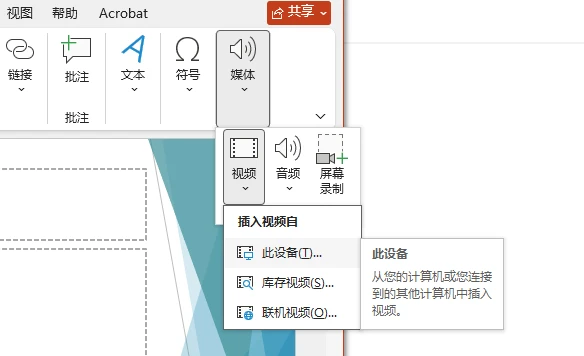
视频将作为媒体对象出现在幻灯片上。您可以:
- 调整大小 - 拖动角落
- 重新定位 - 单击并拖动
- 旋转 - 使用旋转手柄
这是在 PowerPoint 幻灯片中插入视频的最直接方法,完全可以离线工作。
支持的视频格式
PowerPoint 支持多种视频格式,包括:
- MP4(推荐以获得最佳兼容性)
- MOV
- M4V
- WEBM
为获得最佳效果,请使用 H.264 视频和 AAC 音频编码的 MP4。
您可以在官方 Microsoft 指南中找到有关 PowerPoint 中支持的视频和音频格式的完整列表。
调整播放设置
插入视频后,您可以自定义播放选项:
- 自动开始或单击时
- 全屏播放
- 循环播放,直到停止
- 修剪视频
- 淡入/淡出
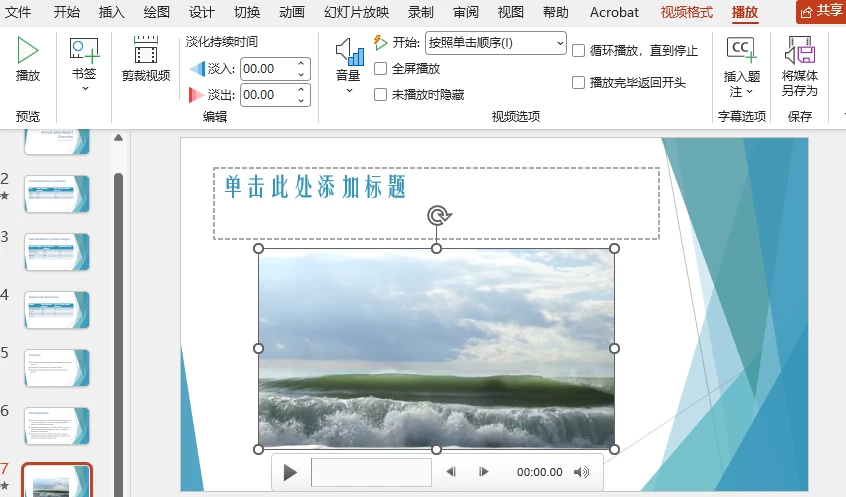
选择视频后,这些选项可在**”播放”**选项卡下找到。
本地视频插入的优势和劣势
优势
- 易于使用
- 可离线工作
- 完整的播放控制
劣势
- 增加 PPT 文件大小
- 如果文件过大,可能会导致共享问题
本地插入最适合需要便携且离线工作的演示文稿。
注意:现代 PPTX 演示文稿支持嵌入视频。如果您使用的是较旧的 PPT 文件,请先考虑将其转换为 PPTX 格式。请参阅我们的指南:如何将 PPT 转换为 PPTX。
4. 方法 2:在 PowerPoint 演示文稿中嵌入视频(在线视频)
另一种流行的方法是直接从 YouTube 等在线来源在 PowerPoint 演示文稿中嵌入视频。
此方法保持文件较小,因为视频是流式传输而不是存储在演示文稿内部。
如何嵌入 YouTube 视频
转到要放置视频的幻灯片。
单击**”插入” → “视频” → “在线视频”**。
粘贴视频 URL 或嵌入代码。
单击**”插入”**。
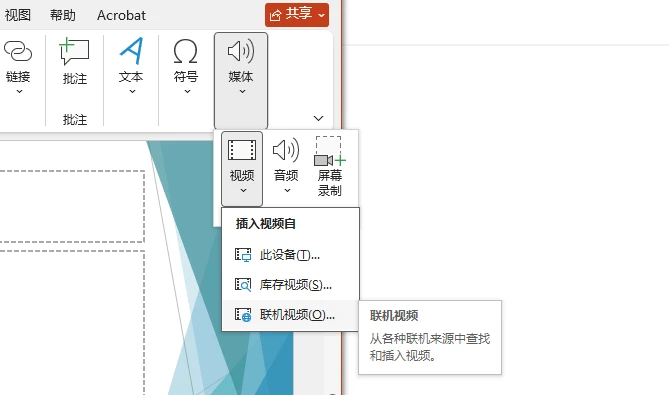
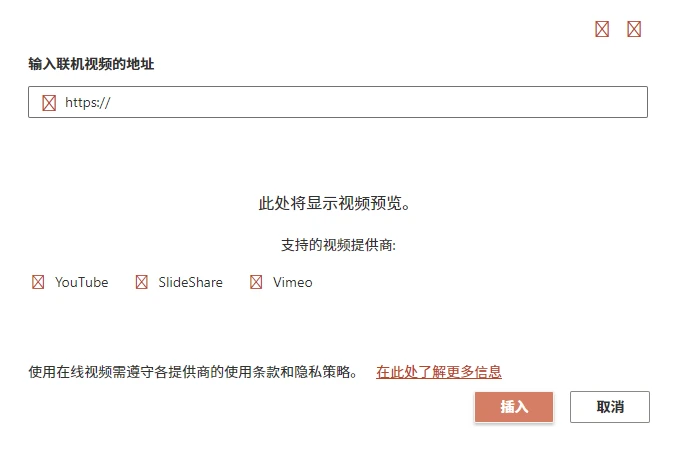
PowerPoint 将在幻灯片上创建一个嵌入的视频框架。
何时使用嵌入
嵌入适用于以下情况:
- 您想减小 PPT 文件大小
- 视频公开托管在网上
- 您需要频繁更新的内容
嵌入视频的限制
然而,有一些重要的注意事项:
- 演示期间需要互联网连接
- 可能在企业防火墙后面无法工作
- 如果视频在网上被删除,可能会变得不可用
- 视频平台可能需要在播放前登录
如果可靠性至关重要,本地插入可能更安全。
5. 方法 3:如何在 PPT 中附加视频(链接而非嵌入)
一些用户询问如何在 PPT 中附加视频而不是完全嵌入它。
此方法链接到外部视频文件,而不是将其存储在演示文稿内部。
嵌入与附加:有什么区别?
| 特性 | 嵌入视频 | 附加(链接)视频 |
|---|---|---|
| 存储在 PPT 内部 | 是 | 否 |
| 文件大小 | 较大 | 较小 |
| 需要互联网 | 否 | 否(如果是本地) |
| 链接断开的风险 | 否 | 是 |
如何链接视频文件
转到**”插入” → “视频” → “此设备”**。
选择视频文件。
单击**”插入”**旁边的下拉箭头。
选择**”链接到文件”**而不是”插入”。
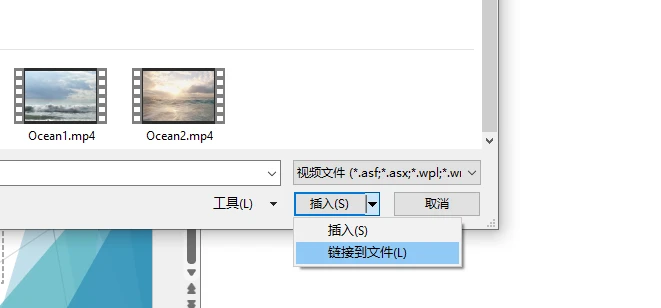
现在 PPT 将外部引用视频。
何时适合链接
- 非常大的视频文件
- 共享网络存储环境
- 集中式媒体管理
共享演示文稿时要小心——您必须一起发送视频文件。
如果您还在幻灯片中添加数据可视化,您可能想了解如何 在 PowerPoint 中插入图表。
6. 在 PowerPoint 中插入视频时的常见问题
即使您知道如何将视频添加到 PowerPoint 演示文稿,问题仍可能发生。
以下是一些常见问题及其解决方案:
6.1 视频不播放
通常由不支持的编解码器引起。
解决方案:将视频转换为 MP4(H.264 + AAC)。
6.2 文件太大
嵌入高分辨率视频会显著增加 PPT 大小。
解决方案:使用**”文件” → “信息” → “压缩媒体”**来压缩媒体。
6.3 兼容性问题(Mac 与 Windows)
某些格式在不同系统上表现不同。
解决方案:使用 MP4 以获得最大兼容性。
6.4 播放期间卡顿
大视频或慢速硬件可能导致卡顿。
解决方案:优化视频分辨率或使用链接文件。
7. 方法 4:使用 Python 在 PowerPoint 中插入视频(自动化解决方案)
对于开发者和企业来说,Python 提供了一种强大的方式来自动化 PowerPoint 创建和视频插入。
使用 Spire.Presentation for Python,您可以在不需要 Microsoft Office 的情况下将视频插入到幻灯片中。
为什么使用 Python 进行 PowerPoint 自动化?
- 批量处理演示文稿
- 与后端系统集成
- 服务器端文档生成
- 无需手动 UI 交互
- 可重复的工作流程
安装库
1 | pip install Spire.Presentation |
快速示例:使用 Python 在 PowerPoint 中插入视频
如果您只需要一个最小示例,以下代码将视频插入到一个新 PowerPoint 演示文稿的第一张幻灯片中。
1 | from spire.presentation import * |
这个最小示例展示了如何用 Python 代码创建一个新的 PowerPoint 演示文稿,并在指定位置将视频插入到第一张幻灯片中。
高级示例:使用 Python 在 PowerPoint 中插入或链接视频
下面是一个带有错误处理和额外选项的增强示例:
1 | from spire.presentation import * |
以下是生成的带有视频插入的 PowerPoint 文件 ‘video_with_poster.pptx’ 的预览:
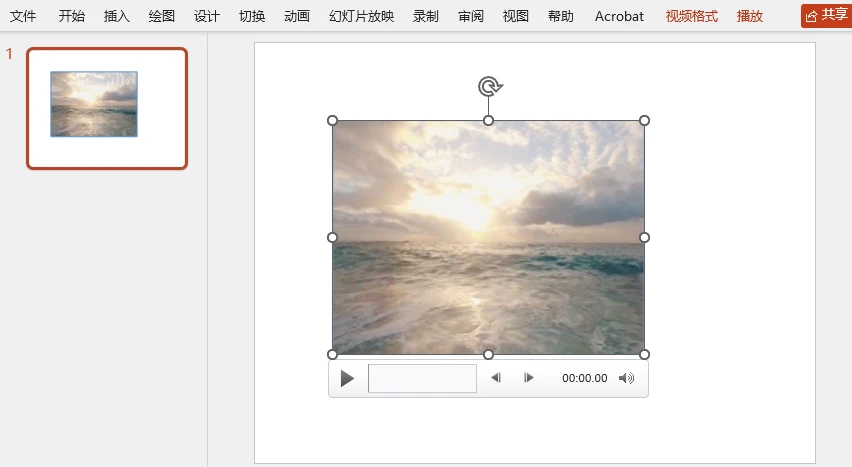
这段代码的作用
此示例演示了如何使用 Python 以编程方式在 PowerPoint 演示文稿中插入视频。该脚本包含几个实用功能,使其适用于现实世界的自动化场景。
该函数执行以下操作:
- 创建 PowerPoint 演示文稿(如果尚不存在)。
- 自动添加幻灯片(当指定的幻灯片索引不存在时)。
- 使用自定义位置和尺寸参数将视频插入到特定幻灯片中。
- 支持两种插入模式:
- 嵌入视频 – 将视频存储在 PPT 文件内部。
- 链接视频 – 将视频引用为外部文件以保持演示文稿较小。
- 可选地设置海报图像,在视频开始播放前显示。
- 包含错误处理,以防止文件缺失时出现失败。
- 将生成的演示文稿保存为 PPTX 文件。
提供的示例演示了几种常见场景:
- 基本视频插入
- 链接视频而不是嵌入它
- 自定义视频位置和尺寸
- 添加海报图像缩略图
- 跨幻灯片批量插入多个视频
使用 Spire.Presentation 的优势
- 不依赖 Microsoft Office
- 适用于服务器环境
- 支持多媒体元素
- 适合企业自动化
对于需要生成大量演示文稿的团队,这种方法提供了比手动方法更高的可扩展性。
如果您需要使用 Python 进一步管理 PowerPoint 文件,还可以学习 如何使用 Python 创建、读取及更新 PowerPoint 演示文稿。
8. 所有方法的准确性比较
| 方法 | 易用性 | 文件大小 | 需要互联网 | 自动化 | 最适合 |
|---|---|---|---|---|---|
| 插入本地视频 | 简单 | 大 | 否 | 否 | 便携式演示文稿 |
| 嵌入在线视频 | 简单 | 小 | 是 | 否 | 互联网连接的演示文稿 |
| 附加(链接)视频 | 中等 | 小 | 否 | 否 | 大文件,共享存储 |
| Python 自动化 | 高级 | 灵活 | 否 | 是 | 业务自动化工作流 |
9. 高质量视频插入的最佳实践
为确保最佳效果,请遵循以下最佳实践:
视频准备
- 使用 H.264 视频和 AAC 音频的 MP4 格式
- 优化视频分辨率(演示文稿使用 1080p 或更低)
- 嵌入前压缩大视频
- 在目标设备上测试播放
文件管理
- 将视频与演示文稿保存在同一文件夹中
- 使用描述性文件名
- 保留原始视频文件的备份副本
- 考虑将链接的视频存储在云端
技术建议
- 对批量工作流使用程序化插入
- 在 Windows 和 Mac 系统上都进行测试
- 在演示前验证视频播放
- 对于嵌入视频,考虑受众的互联网访问
10. 常见问题解答
1. 如何在 PowerPoint 中插入视频而不增加文件大小?
可以。您可以嵌入在线视频或链接到本地文件,而不是嵌入它。链接使 PPT 文件保持较小,但需要访问外部文件。
2. 如何在特定幻灯片中插入视频?
只需在使用**”插入” → “视频”**之前导航到目标幻灯片。在自动化场景中,您可以以编程方式指定幻灯片索引。
3. PowerPoint 的最佳视频格式是什么?
H.264 视频和 AAC 音频的 MP4 是在 Windows 和 Mac 系统上兼容性最好的格式。
4. 为什么我的视频在 PowerPoint 中不播放?
常见原因包括不支持的编解码器、损坏的文件或嵌入问题。将视频转换为 MP4 通常可以解决问题。
5. 我可以自动在 PowerPoint 中插入视频吗?
可以。使用 Spire.Presentation 等 Python 库,您可以以编程方式在 PowerPoint 幻灯片中插入视频,非常适合批量处理和后端自动化。
11. 结论
现在您已经了解了使用多种方法如何在 PowerPoint 中插入视频:
- 插入本地视频文件
- 从在线来源在 PowerPoint 演示文稿中嵌入视频
- 附加链接的视频文件
- 使用 Python 自动化视频插入
对于偶尔创建演示文稿的个人用户,PowerPoint 的内置工具已经足够。
然而,对于需要可扩展文档生成的开发者、企业和企业工作流,自动化提供了更高效和灵活的解决方案。
选择正确的方法完全取决于您的用例——手动编辑的简单性,或自动化生产的可扩展性。
要探索 Spire.Presentation for Python 的全部功能而不受限制,您可以 申请免费临时许可证。