如何生成 QR Code 二维码:3 种免费方法
如何生成 QR Code 二维码:3 种免费方法
二维码已成为日常信息传递的重要工具,从商品包装到活动门票,实现了信息传递的高效化与便捷化。将信息转换为二维码,可快速分享网址链接、联系方式或商品信息,有效避免手动输入带来的错误。
本文介绍三种生成 QR Code 二维码的实用方法:Word 自带功能、在线二维码生成器和 Python 自动化脚本。无论您是偶尔使用还是需要批量处理,都能找到适合的方案。
了解静态与动态 QR Code 二维码的核心区别
在生成二维码之前,明确静态与动态二维码的差异至关重要,这有助于根据实际需求选择合适的类型。
| 特性 | 静态二维码 | 动态二维码 |
|---|---|---|
| 可编辑性 | 不可编辑 | 可编辑(无需重新生成即可更新URL) |
| 扫描追踪 | 不支持 | 支持追踪扫描次数、位置和时间 |
| 成本 | 免费 | 免费或付费 |
| 适用场景 | 文档、名片、永久性信息 | 营销活动、活动门票 |
选择建议:
- 内容固定、个人或内部使用 → 静态二维码
- 营销推广、活动管理或需要内容更新与效果追踪 → 动态二维码
能否生成二维码?有哪些方法?
当然可以!你可以选择多种方法,例如 Microsoft Word 自带功能、在线二维码生成器,或者用 Python 自动化脚本。
方法选择时可考虑以下因素:
- 需要静态还是动态二维码
- 需要生成多少个二维码
- 技术水平和可使用的工具
以下是我们将介绍的3种生成二维码方法的快速概览:
| 方法 | 适用场景 | 局限性 |
|---|---|---|
| Microsoft Word | 报告或传单中生成少量静态二维码 | 需要安装 Office;样式单一;不支持批量处理 |
| 在线生成器 | 快速生成静态或动态二维码,无软件环境 | 需要网络连接;存在隐私风险;高级功能可能需要订阅 |
| Python 自动化脚本 | 批量二维码生成或自动化工作流 | 需要编程技能和环境配置 |
接下来,我们将详细介绍每种方法的实现步骤。
方法一:使用 Microsoft Word 自带功能
如果你正在用 Word 写文档,直接在文档里生成二维码是最省事的。不用切换窗口,二维码就能嵌入文档中。你有两种选择:
选择 A:使用 Word DISPLAYBARCODE 域代码
Word 2013 及以上版本都支持这个功能,通过简单的 DISPLAYBARCODE 域代码就能把内容或网址变成二维码。
操作步骤:
定位光标: 在文档中点击你想放二维码的位置。
插入字段: 按 Ctrl + F9(Windows)或 Cmd + F9(Mac),会出现一对灰色花括号{ }。
输入命令: 在括号里输入:
1
DISPLAYBARCODE "123456" QR \q 3
- 把”123456”换成你要转换的内容或网址。
- “\q 3”表示纠错级别设为”高”,即使二维码有点磨损也能扫出来。

生成二维码: 右键点击命令,选择切换域代码,二维码就自动生成了。

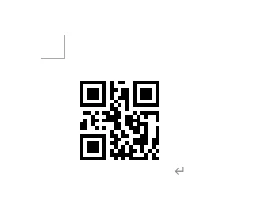
小贴士: 想修改二维码内容?右键再点切换域代码就能回到编辑状态。注意,这种方式生成的二维码是静态的,样式固定(只有黑白两色)。
选择 B:使用 Office 插件
如果你想要彩色二维码或者更直观的操作界面,可以试试免费的 Office 插件 QR4Office,用起来更顺手。
操作步骤:
- 打开插件商店: 点击开始选项卡,选择加载项。
- 安装插件: 在搜索框输入 QR4Office,点击添加。
- 生成二维码: 安装完成后,右侧将会出现 QR4Office 面板。在该面板中:
- 输入内容: 在面板里输入内容或网址。
- 自定义样式: 根据需要调整二维码的外观,如颜色和尺寸等。
- 插入到文档: 点击插入按钮,二维码就添加到文档里了。
方法二:使用在线二维码生成器
如果你没有安装 Word,或更倾向于轻量、高效的 Web 端解决方案,在线二维码生成器是最便捷的选择。它无需本地软件支持,即可在任意设备上快速生成清晰、专业的二维码。
为什么选在线二维码生成器?
- 即开即用: 不用下载安装,打开网页就能用,特别适合新手。
- 全平台通用: Windows、Mac、手机、平板都能用。
- 高度自定义: 可以加 Logo、换颜色、选格式(SVG、PNG 等),还能做动态二维码。
常见的免费在线二维码生成器
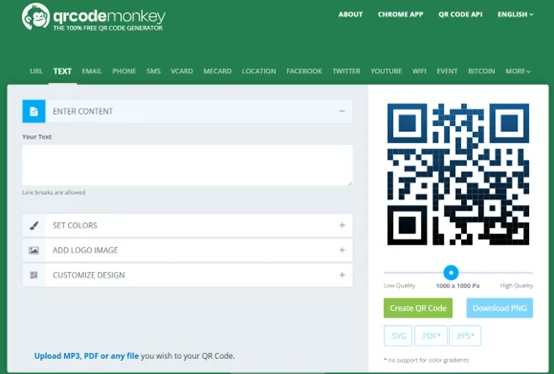
- QRCode Monkey:功能强大,适合做高分辨率静态码。
- ME-QR:界面简洁,支持多种二维码类型。
- QRCodeKIT:提供动态码功能,免费版可生成 2 个永久有效的码。
操作步骤:
打开你喜欢的在线二维码生成器,例如 QRCode Monkey。
切换到 TEXT 选项卡,输入或粘贴你要转换的内容。
调整二维码样式(颜色、Logo、边框等)。
点击 Create QR Code 生成二维码。
预览二维码,不满意可以继续调整。
下载二维码,可选 PNG、SVG、EPS 或PDF 等格式。
注意事项:
- 隐私安全: 别在公共网站输入敏感信息。机密内容建议用离线工具。
- 打印用矢量图: SVG 或EPS 格式放大不失真,打印效果更好。
- 检查限制: 一些免费工具的动态码通常有扫描次数或数量限制,用之前先看清楚。
方法三:使用 Python 脚本批量生成二维码
对于创建大量二维码的团队和企业而言,手动逐个生成既低效又容易出错。通过使用 Python 和 Free Spire.Barcode for Python 库,你可以自动化批量生成多个二维码,还能自定义样式,特别适合产品标签、营销活动等大批量场景。
关于 Free Spire.Barcode for Python
Free Spire.Barcode 是一个免费的 Python 库,专门用来生成和识别各种条形码,包括二维码。支持自定义大小、颜色、Logo、纠错级别等。
操作步骤:
安装库: 在终端中执行以下命令:
1
pip install spire.barcode.free
编写 Python 脚本: 以下是批量从数据列表生成多个二维码的示例:
1
2
3
4
5
6
7
8
9
10
11
12
13
14
15
16
17
18
19
20
21
22
23
24
25
26
27
28
29
30
31
32
33
34
35
36
37
38
from spire.barcode import *
# 要转换成二维码的内容列表
data_list = ["https://e-iceblue.cn", "ID_12345", "abc56788"]
# 写入文件的辅助函数
def write_bytes(filename, data):
with open(filename, "wb") as f:
f.write(data)
def generate_qr_codes(data_items):
# 创建设置对象
settings = BarcodeSettings()
# 设置为二维码类型
settings.Type = BarCodeType.QRCode
# 可选:设置纠错级别(L、M、Q、H)
settings.QRCodeECL = QRCodeECL.M
# 可选:设置模块大小
settings.X = 2.0
settings.ShowText = False
for index, item in enumerate(data_items):
# 设置当前二维码的内容
settings.Data2D = item
settings.Data = item
# 创建生成器
generator = BarCodeGenerator(settings)
# 生成图像
image_bytes = generator.GenerateImage()
# 保存为文件
filename = f"二维码_{index}.png"
write_bytes(filename, image_bytes)
print(f"已生成:{filename},内容:{item}")
if __name__ == "__main__":
generate_qr_codes(data_list)
高级自定义设置
想让二维码更专业或更有品牌感?试试这些设置:
去掉边框,让二维码看起来更简洁:
1
settings.HasBorder = False
自定义颜色,匹配你的品牌色调:
1
2
settings.ForeColor = Color.Black # 二维码颜色
settings.BackColor = Color.White # 背景颜色在二维码中间添加 Logo,推广品牌:
1
settings.SetQRCodeLogoImage("logo路径.png")
文字转二维码的技巧和常见问题
制作高质量二维码的关键在于确保其在各种应用场景下均能被准确识别。以下技巧可帮助您规避常见问题,并提供相应的解决方案。
二维码生成技巧
- 纠错级别选择: 常规应用场景建议采用中等纠错级别。如果要加 Logo 或者户外使用,建议选择高级(H 级)纠错级别以提升识别可靠性。
- 尺寸与分辨率标准: 打印用途建议最小尺寸为 2×2 厘米,电子版导出分辨率应不低于 300 DPI。
- 色彩对比度要求: 建议采用深色图案与浅色背景的组合方案,黑白配色为最稳定的配置。
- 空白边距规范: 二维码四周需保留至少 4 个模块宽度的空白区域,以确保扫描设备准确定位。
- 打印前先测试: 建议使用多种移动设备进行扫描测试,确认没问题再批量打印。
常见文字转 QR Code 问题速查表
| 问题现象 | 可能原因 | 解决方案 |
|---|---|---|
| 二维码模糊不清 | 分辨率太低 | 重新生成 PNG 或 SVG 格式,避免使用 JPG 压缩格式 |
| 加了 Logo 扫不出来 | Logo 太大挡住图案 | Logo 不超过二维码面积 30%,并提高纠错级别 |
| 部分设备无法扫描 | 扫描软件兼容性问题 | 多测试几款 APP,用标准编码和简单文字 |
| 文字显示乱码 | 编码格式不对 | 避免特殊符号,用 UTF-8 编码 |
| 打印后扫不出来 | 打印质量差导致变形 | 采用高质量打印设备,并验证实际打印效果 |
为什么要生成 QR Code 二维码
QR Code 二维码具有以下诸多优势:
- 高效分享: 复杂信息一扫即得,不用手动输入。
- 访问便捷: 网址、电子名片、Wi-Fi密码,扫码直达。
- 零误差: 告别手动输入的错别字和遗漏。
- 虚实结合: 让纸质材料”活”起来,连接线上线下。
- 提升效率: 活动现场、产品包装,信息传递快人一步。
总结与选择建议
以上就是关于生成 QR Code 二维码的全部内容。下一步是选择最适合你需求的方法:
- 在文档中添加少量 QR Code: 推荐 Microsoft Word 内置功能。
- 想快速生成或制作动态 QR Code: 使用在线二维码生成器最方便。
- 批量生成或自动化需求: Python 自动化脚本效率最高。
常见问题解答
Q1:静态和动态 QR Code有什么区别?
A1:静态 QR Code 生成后改不了;动态 QR Code 可以随时更新内容,并跟踪扫描数据。
Q2:在线生成 QR Code 安全吗?
A2:一般没问题,但别在公共网站输入敏感信息。重要数据建议用离线工具处理。
Q3:能自定义 QR Code 的颜色和样式吗?
A3:可以!在线二维码生成器和 Python 库都支持改颜色、调大小、加 Logo、设纠错级别。
Q4:打印 QR Code 尺寸要多大才合适?
A4:建议最小打印尺寸为 2×2 厘米,大尺寸用高分辨率或矢量格式(SVG/EPS),保证清晰可扫。