删除 Excel 空白行的 5 种简单方法
删除 Excel 空白行的 5 种简单方法
Excel 里的空白行堪称 “数据杀手”,它们不仅会打乱分析逻辑、让数据透视表出错,还会让表格显得杂乱难用。不管是在清理导入的数据、整理报表,还是准备协作文件,快速删除 Excel 空白行都是一项必备技能。
本文整理了 5 种可靠的删除 Excel 中空白行 的方法,适用于所有技能水平和使用场景,从快速的手动操作到全自动化的解决方案应有尽有。
- 为何要清理 Excel 中的空白行
- 方法1:使用 Excel 筛选 + 删除(最易上手)
- 方法2:使用 Excel 定位条件(大型数据集最快方案)
- 方法3:使用 Power Query(非破坏性且可复用)
- 方法4:使用 VBA 宏(Excel 内自动化方案)
- 方法5:使用 Python 脚本(自动化批量处理)
- Excel 删除空白行常见问题
为何要清理 Excel 中的空白行
删除 Excel 中的空白行至关重要,原因如下:
- 精准的数据分析:SUM、AVERAGE、VLOOKUP等函数如果在计算范围中包含空白单元格,可能会返回错误结果。
- 可用的数据透视表:数据透视表通常会将空白行计为数据项,导致报表杂乱且分析结果出现偏差。
- 清晰的数据可视化:图表中会因空白行出现空白区域,使其难以读取和解读。
- 专业性与可读性:连续、紧凑的数据集更易于浏览和操作。
方法1:使用 Excel 筛选 + 删除(最易上手)
筛选功能适用于所有 Excel 版本,操作简单无风险,适合少量数据的快速清理:
- 选中数据区域(含表头可直接选中整表);
- 点击 【数据】 选项卡 → 点击 【筛选】(漏斗图标),给列标题添加筛选箭头;
- 点击任意列标题的下拉箭头 → 取消勾选 “全选” → 勾选 【空白值】 → 点击 【确认】;
- Excel 会隐藏非空白行,此时选中所有可见的空白行;
- 右键单击 → 【删除行】 → 确认操作;
- 再次点击 【筛选】 取消筛选状态。

✅ 优点:简单安全,不易误删数据 | ❌ 缺点:手动操作,仅适用于全空白行
📌 适用场景:偶尔清理、数据量小(百行内)、新手操作
方法2:使用 Excel 定位条件(大型数据集最快方案)
这种快捷键操作是高级用户的首选,无需手动选择,可在数秒内定位空白行:
- 选中数据区域(或按 Ctrl+A 选中整个工作表);
- 按下 Ctrl+G打开 【定位】 对话框;
- 点击 【定位条件】 → 选择 【空值】 → 点击 【确定】;

- 所选范围中的所有空白单元格都会被选中;
- 右键单击任意选中的单元格 → 【删除】 → 选择 【整行】 → 点击 【确定】。
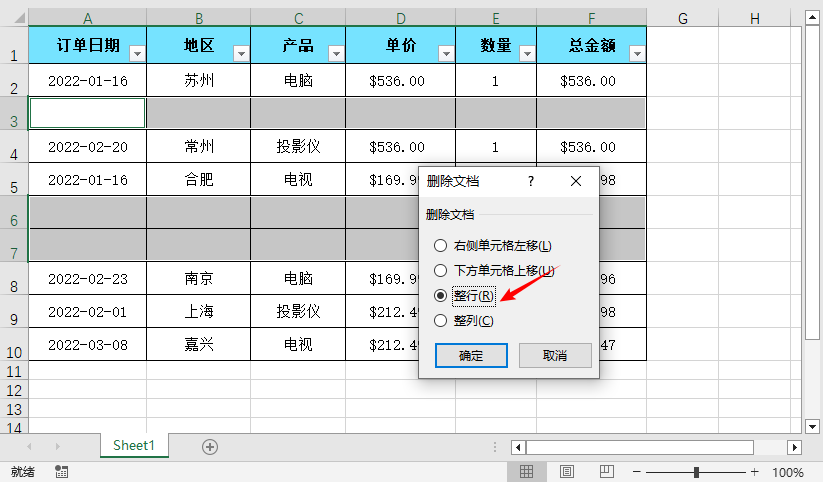
✅ 优点:速度极快,支持万行级数据 | ❌ 缺点:可能误删含部分数据的行
📌 适用场景:大型数据集、确认空白单元格代表完全无用的行
方法3:使用 Power Query(非破坏性且可复用)
Power Query 是处理重复数据清理任务的最佳选择,它会保留原始数据并支持自动化更新。
- 选中数据区域 → 切换到 【数据】 选项卡 → 点击 【从表格】;

- Excel 会将数据转换为表格(如有需要,勾选 “表包含标题”);
- 在 Power Query 编辑器中 → 按住 Ctrl 并点击列标题选中所有列;
- 切换到 【主页】 选项卡 → 点击 【删除行】 → 选择 【删除空行】;
- 点击左上角 【关闭并上载】,将清理后的数据导出到新工作表。
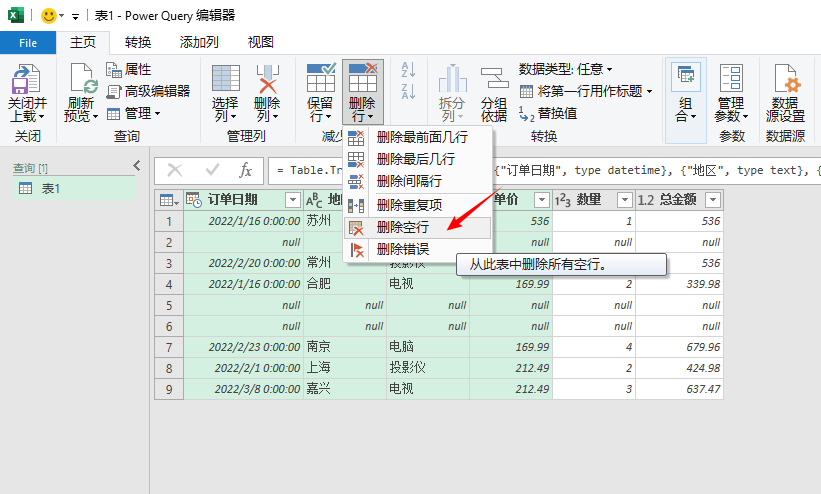
✅ 优点:非破坏性(保留原数据)、可复用(新增数据刷新即更新)、高效稳定 | ❌ 缺点:Excel 2013 及以下版本不支持
📌 适用场景:每日 / 每周重复的数据清理任务、大型数据集、需要保留原始数据
相关文章: Excel 如何快速删除重复行数据?6 种实用方法
方法4:使用 VBA 宏(Excel 内自动化方案)
若要在 Excel 中实现极致自动化,VBA 宏可一键删除空白行,适合高级用户日常高频使用:
- 按下 Alt+F11 打开 VBA 编辑器;
- 点击 【插入】 → 【模块】,粘贴以下代码:
1 | Sub DeleteFullyBlankRows() |
此代码会检查行内所有单元格,仅删除完全空白的行(避免删除包含部分数据的行)。
- 按 F5 运行宏。运行前务必备份工作簿,因为该操作无法撤销。
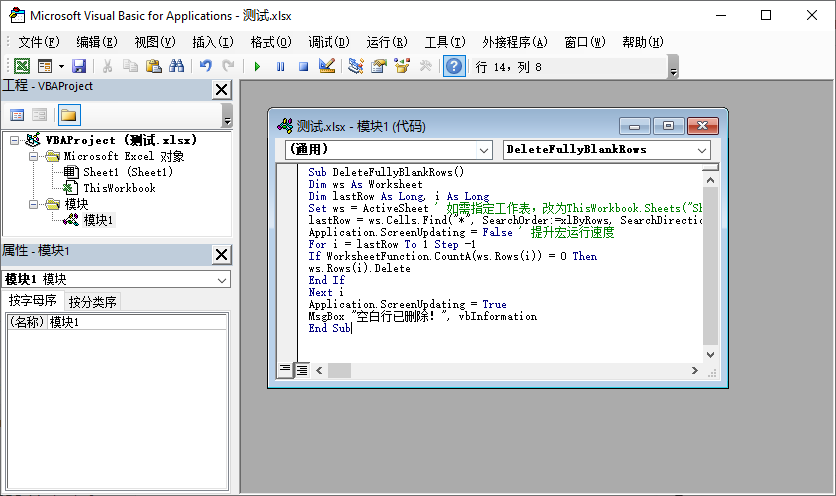
✅ 优点:全自动化、可自定义规则 | ❌ 缺点:需基础 VBA 知识、操作不可撤销
📌 适用场景:高频清理需求、高级用户、需要自定义清理规则
方法5:使用 Python 脚本(自动化批量处理)
对于开发者、数据工程师,或需要将 Excel 数据清理功能集成到自动化脚本/应用程序中的人员而言,Python 是最优选择。Spire.XLS for Python 库提供了完善的 API 来处理 Excel 文件,包括删除空白行、复制行/列、应用条件格式、添加数据透视表等功能。
- 安装依赖库:打开命令行输入
pip install Spire.XLS; - 编写 Python 代码删除 Excel 中的空白行:
1 | from spire.xls import * |
该脚本加载了一个 Excel 文件,通过 IsBlank 属性检测空白行,再使用 DeleteRows() 方法删除。
若还需要删除空白列,可参考以下代码:
1 | # 删除工作表中的空白列 |
✅ 优点:批量处理、无需 Excel 环境、可集成到自动化流程 | ❌ 缺点:需基础 Python 知识
📌 适用场景:批量处理多文件、服务器端操作、数据处理流水线
总结
删除 Excel 中的空白行是数据整洁管理的基础技能。从简单的筛选法到强大的 Python 自动化,每种场景和用户都能找到适配的解决方案。尝试新方法前,务必备份数据—尤其是使用定位条件或 VBA 的场景。对于重复任务,花时间学习 Power Query 或编写脚本,长远来看能节省大量时间。
Excel 删除空白行常见问题
问题1:“完全空白行”和“近乎空白行”有什么区别?
- 完全空白行:任意单元格中都无数据、公式或隐藏字符。
- 近乎空白行:包含空格、非断行空格(ASCII 160)或返回空字符串的公式。
Power Query 和 VBA(配合特定逻辑)更擅长识别和处理这类“近乎空白行”。
问题2:新增数据时如何自动删除空白行?
对于重复任务(如每日导入数据),可使用:
- Power Query:设置好清理规则后,新增数据点击 【数据】 → 【全部刷新】,即可更新清理后的工作表。
- VBA 宏:将宏绑定到工作表按钮,新增数据后点击按钮一键清理。
问题3:Python 和 VBA 该怎么选?
选择Python的场景:
- 在未安装 Excel 的设备(如服务器)上处理文件。
- 需要自动批量处理数百个 Excel 文件。
选择VBA的场景:
- 整个工作流都在 Excel 内完成。
- 需要在 Excel 中实现一键式的简单解决方案。
拓展阅读
- 如何从 Excel 中删除宏?4 种安全且可靠的方法
- 在 Excel 中冻结行和列的 5 种简单方法
- 如何删除 Excel 中的公式或函数并保留数据
- Python 在 Excel 中插入行和列
- Python 删除 Excel 中的行和列