如何在 Excel 中删除重复列:4 种实用方法
如何在 Excel 中删除重复列:4 种实用方法
无论是需要合并客户列表还是导入调查结果,重复列都会导致数据错误。尽管 Excel 中有内置功能可以用来删除重复行,但删除重复列则却不能一键完成,因为内置工具默认进行垂直搜索。在本指南中,我们将介绍 在 Excel 中删除重复列 的 4 种最有效方法,从简单的转置技巧到高级的 Python 自动化。不管文件大或小还是使用场景不同,这些方法都能确保你找到并删除重复列,创建一个清晰无误的表格。
目录
通过转置法删除 Excel 中的重复列
由于 Excel 的删除重复项工具仅适用于行,因此一个简单的技巧就是将数据旋转 90 度,然后使用该工具删除重复的行,最后再将整理后的数据又转置回去。
使用转置法的步骤:
- 复制数据: 选择单元格范围并按
Ctrl + C进行复制。 - 转置粘贴: 右键单击空白区域并选择 转置 图标(或使用 选择性粘贴 > 转置),现在原始数据中的列变成了行。
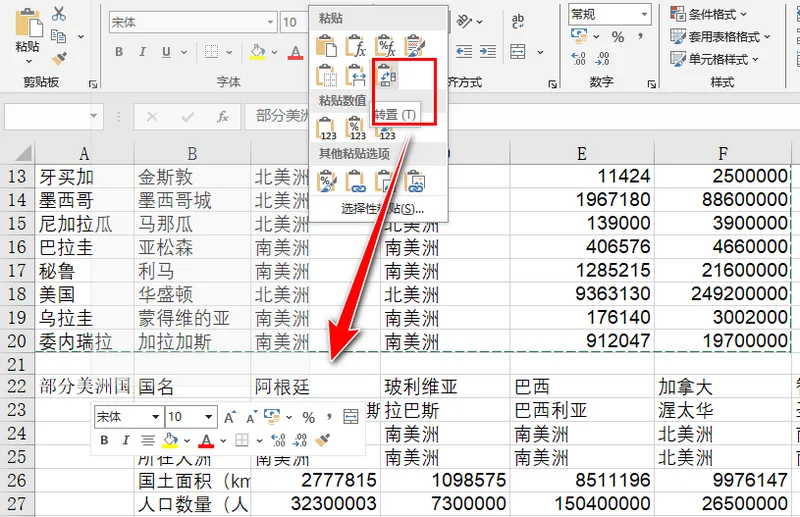
- 删除重复项: 转到 数据 选项卡并点击 删除重复项。Excel 现在将识别并删除重复行。
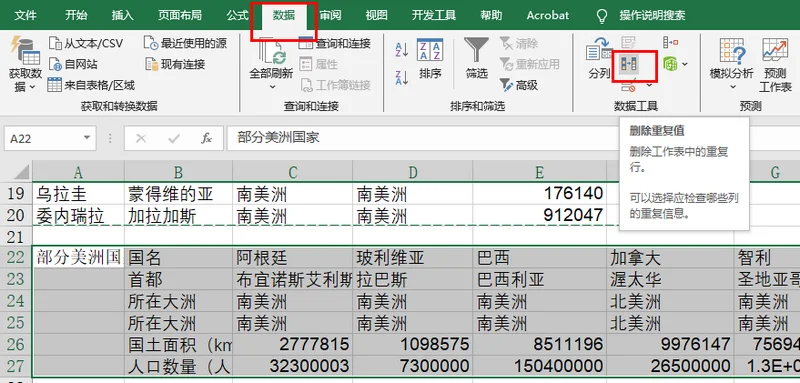
- 转置: 复制清理后的数据,再次使用 转置 粘贴选项将其恢复到原始的列布局。
注意: 转置法是一种简单但有效的解决方案,最适合简单的文本和数字数据。但由于更改布局可能会破坏单元格引用,使用此方法可能会导致公式错误(#REF!)或轻微的格式变化。因此,建议在开始前保存工作簿的备份,以确保原始数据安全。
使用辅助行手动识别重复项
如果你希望在删除内容之前先手动检查一次,以免出错,那么可以使用辅助行结合条件格式的方法。这种方案会将重复项使用颜色标记出来,方便你手动查看重复列,并进行删除。
突出显示冗余列的步骤:
- 创建辅助行: 在顶部插入一个新行(例如第 2 行)。
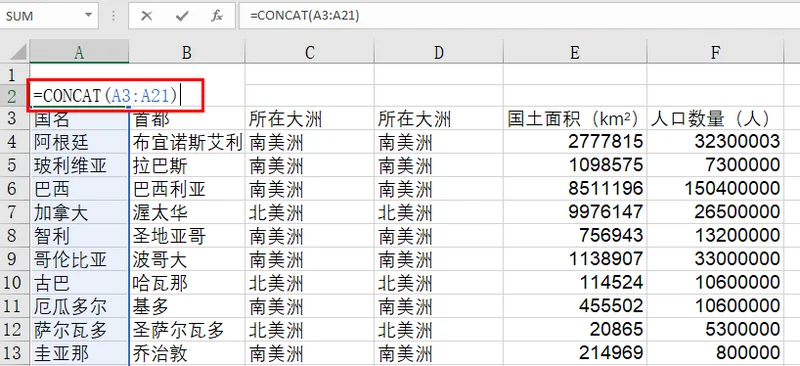
- 合并数据: 在单元格 A2 中输入如下公式并向右拖动到所有列:
=CONCAT(A3:A21),该公式将每列单元格中的所有内容合并为一个文本字符串,方便进行比较。
- 突出显示: 选择第 2 行,转到 开始 > 条件格式 > 突出显示单元格规则 > 重复值。
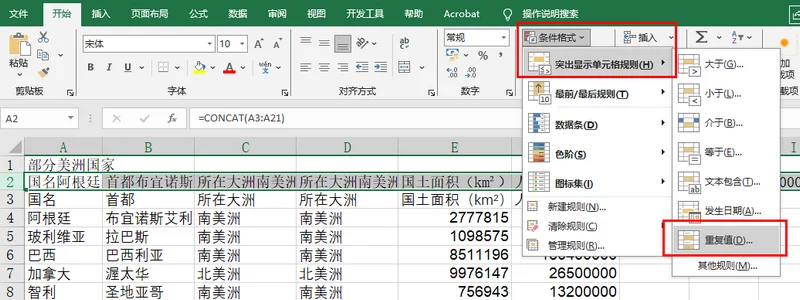
- 删除: 任何被高亮突出显示的列都是重复的。你现在可以手动检查并删除相同的列。
注意: 将 A3:A21 替换为你的实际数据范围。由于 Excel 对单个单元格的字符数量有限制,如果列包含超过 32,767 个字符的海量文本,建议改用下文的 Python 解决方案。
使用 UNIQUE 函数删除重复列
对于 Microsoft 365 或 Excel 2021 的用户,UNIQUE 函数可能是最快且最安全的方法。它可以在新的单元格区域动态生成不含重复列的数据集,而不会修改原始数据。
如何使用:
单击空白单元格,用于显示删除重复列后的数据。
输入公式:
=UNIQUE(A1:F10, TRUE)第二个参数
TRUE限制了 Excel 比较列而不是行。按回车键,Excel 会将表格的干净版本自动填充到空白区域,从而有效地从输出中删除重复列。
注意: 此方法在 Google Sheets 中也同样适用。但请注意,UNIQUE 函数仅在 Microsoft 365、Excel 2021 及更高版本 中可用。如果你使用的是旧版本(如 Excel 2019 或 2016),则该函数不可用,建议使用转置法或辅助行法。
使用 Python 自动化删除列
对于处理拥有数百列的大型电子表格的数据分析师来说,手动点击并不是一个高效的选择。建议使用 Free Spire.XLS for Python 以编程方式删除 Excel 文件中的重复列。
这个专业的 Python 库允许进行高精度的去重,例如去除经常导致标准 Excel 工具漏掉重复项的隐藏空格。
安装: pip install Spire.Xls.Free
Python 代码示例:
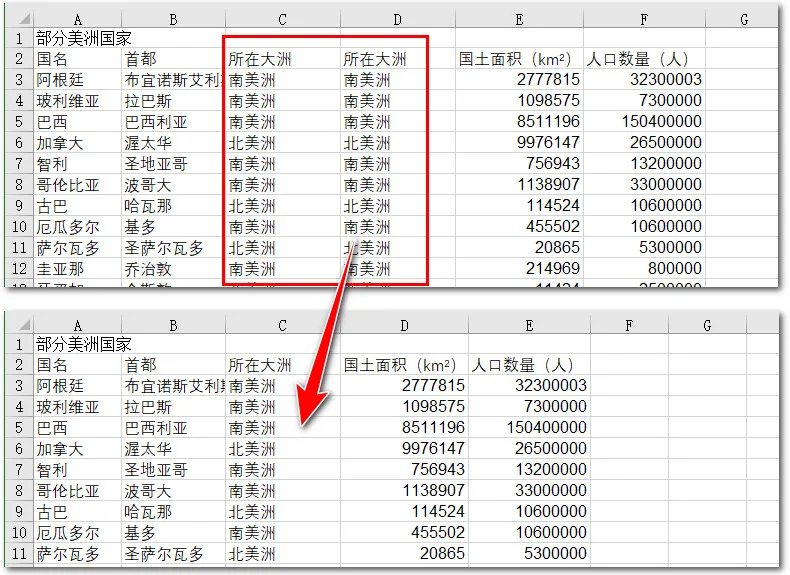
以下代码展示了 Free Spire.XLS 从右向左遍历列,识别具有相同数据的列,并自动删除重复项。
1 | from spire.xls import * |
原始工作表对比输出文件的预览:
选择最适合你的方法
选择如何删除 Excel 中的重复列,需要综合考虑数据规模、软件版本以及技术背景。下表从最佳适用场景、主要操作和难度级别三个维度对四种方法进行了横向对比,帮助你快速锁定最适合当前项目的方案。
| 特性 | 转置法 | 辅助行 | UNIQUE 函数 | Python 脚本 |
|---|---|---|---|---|
| 最佳适用场景 | 普通用户 | 手动审核 | Excel 365/2021 用户 | 自动化/大数据 |
| 主要操作 | 物理删除 | 视觉突出显示 | 动态列表 | 程序化删除 |
| 难度 | 初学者 | 初学者 | 中级 | 高级 |
结论
掌握删除 Excel 重复列的技巧是确保数据准确性与专业性的基础。在实际操作中,转置法和辅助行法是大多数普通用户的首选;如果你已经升级到 Office 365 或 Excel 2021,那么UNIQUE 函数无疑是最高效的无损提取方案;而面对海量数据或需要高度自动化的复杂任务时,Python 代码则展现出了强大的逻辑处理能力和执行效率。总之,无论是应对日常的小规模数据调整,还是处理数万行的工业级报表,灵活选择工具都能让你的工作事半功倍。