使用 Python 命令轻松将 DBF 转换为 Excel 文档
使用 Python 命令轻松将 DBF 转换为 Excel 文档
处理像 DBF 这样的遗留数据库格式仍然很常见,但这些文件并不适合现代工作流程,如数据分析、报告或系统集成。在许多情况下,您可能需要将 DBF 文件转换为 Excel 文件,以便更容易使用、共享或处理数据。虽然像 Excel 或在线转换器这样的工具可以打开 DBF 文件,但它们缺乏自动化、灵活性和可靠性——尤其是在处理大型数据集或可重复任务时。
Python 提供了一个更具可扩展性的解决方案。它不仅允许您将 DBF 文件转换为 Excel,还可以清理数据、标准化结构,并将过程集成到自动化工作流程中。
本指南涵盖了DBF 到 Excel转换的实用方法,包括构建可重用命令和为实际使用生成结构化 Excel 输出。
快速导航
为什么要将 DBF 转换为 Excel 以及常见的转换方法
DBF 文件存储结构化数据,但它们有几个限制:
- 遗留编码格式(经常导致字符问题)
- 与现代工具的兼容性有限
- 不支持格式化或报告
将 DBF 转换为 Excel (XLS/XLSX) 可以:
- 与现代数据管道集成
- 提高可读性和可用性
- 启用结构化报告和分析
常见的 DBF 到 Excel 方法
有几种处理DBF 文件到 Excel 文件转换的方法:
- 在 Excel 中直接打开 DBF
- 使用在线转换器
- 通过遗留数据库工具导出
然而,这些方法有明显的限制:
- ❌ 无自动化
- ❌ 可扩展性差
- ❌ 对输出的控制有限
- ❌ 不支持结构化报告
对于开发者和生产工作流程,这些方法不足以满足需求。
Python 实现了完全控制、自动化和可扩展性,使其成为更实用的解决方案。
使用 Python 将 DBF 转换为 Excel(基本转换)
要在 Python 中执行基本的DBF 到 Excel转换,过程很简单:
将 DBF 文件读取到结构化格式,然后将其导出为 Excel 文件 (XLSX)。
在此工作流程中:
这种方法提供了一种简单实用的方式,使用最少的设置将 DBF 文件转换为 Excel。
步骤 1:安装依赖项
您可以使用 pip 安装所需的库:
1 | pip install dbf pandas openpyxl |
步骤 2:读取 DBF 文件
1 | import dbf |
此步骤将 DBF 记录转换为结构化、Excel 兼容的格式。
步骤 3:将 DBF 导出到 Excel
1 | df.to_excel("output.xlsx", index=False) |
此时,DBF 数据已写入标准 Excel 文件 (XLSX 格式),完成基本的DBF 到 XLSX转换。
以下是生成的 Excel 文件的图像:
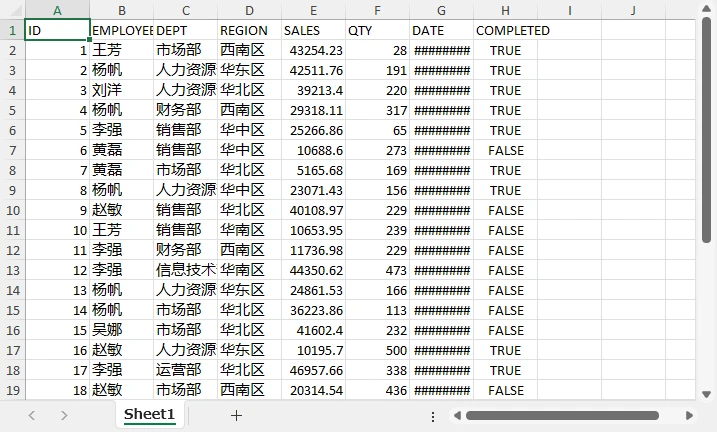
这会生成一个干净、结构化的数据集,可以直接使用或根据需要进一步处理。
为什么这种方法有效
这种方法常用,因为它使转换过程简单可靠:
- 将 DBF 记录转换为结构化表格格式
- 保留字段名称和数据组织
- 适用于不同的 DBF 变体 (dBase、FoxPro 等)
- 需要最少的代码即可完成转换
因此,它适用于快速**.dbf 文件到 .xlsx 文件**任务和自动化工作流程。
虽然这种方法适用于基本转换,但它只生成原始 Excel 数据,不提供对格式化、布局或报告结构的控制。
如果您还使用其他数据源生成 Excel 文件,如 CSV、JSON 和 XML,您可以参考如何使用 Python 将数据导入 Excel 文件以获取详细说明。
基本转换的限制
虽然这种基本转换方法对于快速简单转换很强大,但在导出 Excel 文件时有局限性:
- 无样式或格式化
- 无布局控制
- 无报告结构
- 对业务就绪输出的可用性有限
结果是一个原始数据集,而不是设计过的数据报告。
从 DBF 数据生成专业 Excel 报告
基本的 DBF 到 Excel 转换只生成原始数据集。然而,在实际场景中,Excel 文件通常用于报告、演示和决策制定。要超越简单数据导出并生成结构化、业务就绪的输出,您可以使用 Spire.XLS for Python。
典型的生产工作流程如下:
- 使用 dbf 读取 DBF 数据
- 使用 Spire.XLS 写入结构化 Excel 数据
- 应用格式化和布局
- 根据需要添加图表和其他报告元素
通过这种方法,您可以逐步增强 Excel 文件——从基本表格到带有视觉元素的完整格式化报告。
步骤 1:安装库
您可以使用 pip 安装库:
1 | pip install spire.xls dbf |
步骤 2:读取 DBF 数据并将其写入 Excel
1 | from spire.xls import * |
此时,DBF 文件已转换为结构化的 Excel 数据集。
步骤 3:应用样式并保存为 Excel 文件
一旦数据写入,您可以通过应用样式和布局调整来提高可读性。
1 | # 标题样式 |
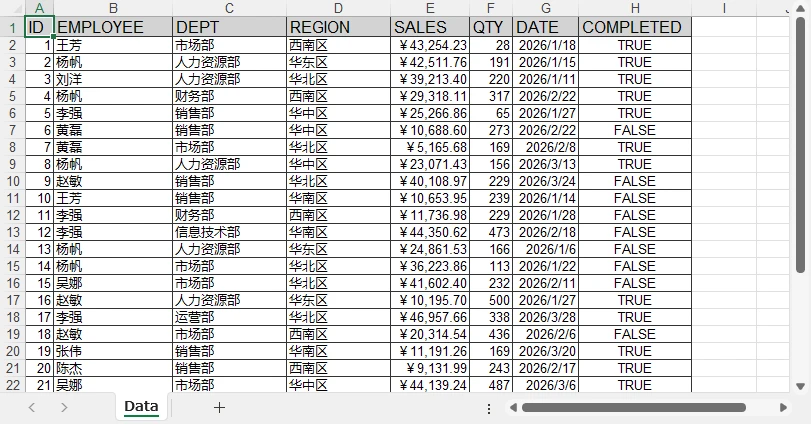
生成的 Excel 文件如下所示:
API 说明
Spire.XLS 提供了一个基于范围的样式模型,允许您将格式化应用于整个区域而不是单个单元格。
- Range[row, col] → 访问特定单元格或区域
- Style.Font → 控制字体属性,如大小、粗体和系列
- BorderAround / BorderInside → 添加内部和外部边框
- AllocatedRange → 指工作表中使用的范围,包括所有包含数据的单元格
- AutoFitColumns / AutoFitRows → 在范围内自动调整列宽和行高
- SaveToFile → 以指定格式将工作簿保存到文件
注意: 对于 SaveToFile 方法,第二个参数指定文件格式。FileFormat.Version97to2003 表示 .xls 格式,而 FileFormat.Version2007 及以上表示 .xlsx 格式。
这种方法使格式化大型数据集的效率很高,只需最少的代码。
此时,Excel 文件不再是原始数据——它已被转换为干净、可读的表格。然而,它仍然是一个格式化的数据集,而不是完整的报告。
添加报告元素(增量增强)
要进一步增强输出,您可以添加分析和视觉元素。
示例 1:添加图表
1 | from collections import defaultdict |
以下是添加到 Excel 工作表的图表的预览:
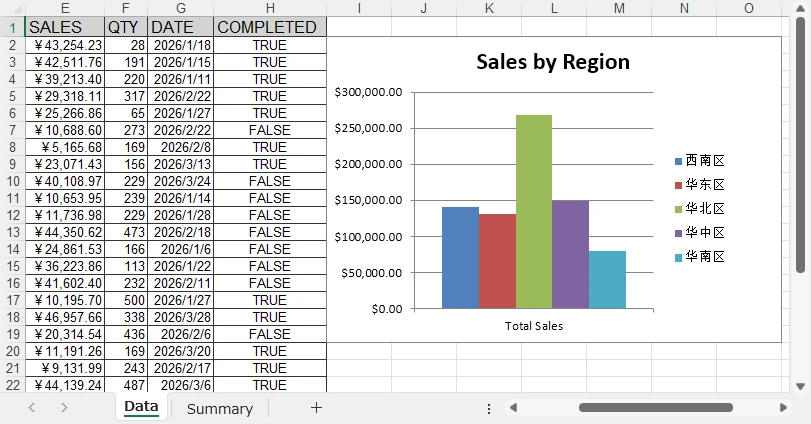
您可以使用 Spire.XLS 在 Excel 工作表中创建许多其他类型的图表,例如折线图和条形图。根据您的数据和要求选择合适的图表类型。
示例 2:添加条件格式化
1 | # 在指定范围内创建条件格式 |
以下是应用条件格式化的生成的 Excel 文件的预览:
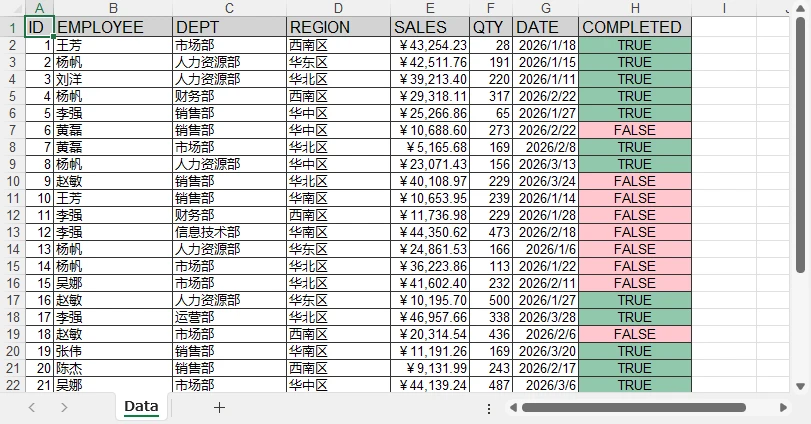
条件格式化允许您在 Excel 工作表中实现许多特殊效果。您可以参考如何使用 Python 对 Excel 工作表应用条件格式化以获取更多详细信息。
为什么增强元素很重要
这些增强将 Excel 文件从简单导出转换为报告工具。
Excel 文档现在可以:
- 清晰地呈现结构化数据
- 突出关键信息
- 使用图表可视化趋势
通过将结构化数据处理与高级 Excel 功能相结合,您可以将遗留 DBF 文件转换为现代、可用报告。这对于业务工作流程、仪表板和自动化报告系统至关重要。
高级转换:批量处理和自动格式化
对于实际工作流程,DBF 到 Excel 转换往往不是一次性任务。
相反,您可能需要自动处理多个文件,尤其是在数据迁移或计划作业等场景中。
Python 使DBF 到 Excel转换从单个文件扩展到批量处理变得容易。
批量将 DBF 转换为 Excel 文件
如果您只需要生成基本的 Excel 文件,您可以将转换逻辑与 os 模块结合使用,以处理目录中的所有 DBF 文件。
1 | import os |
这种方法支持跨多个文件的自动化 DBF 到 Excel 导出,适用于:
- 遗留系统迁移
- 数据同步
- 计划的 ETL 工作流程
带有自动格式化的批量转换
在使用业务数据时,简单导出原始 Excel 文件往往不够。
您可能还需要跨所有生成文件的统一格式化和结构化输出。
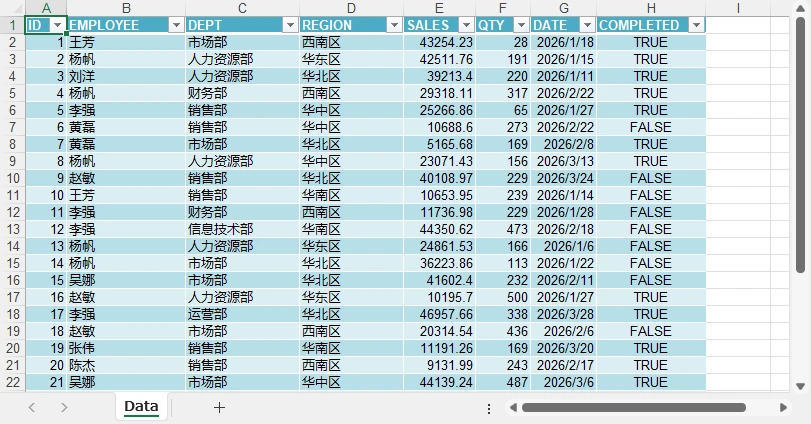
使用 Spire.XLS for Python,您可以在批量转换期间自动应用格式化。
1 | import os |
以下是应用于数据的内置表格样式的预览:
为什么这种方法重要
通过将批量处理与自动格式化相结合,您可以:
- 在一个工作流程中将多个 DBF 文件转换为 Excel
- 确保所有输出的结构和样式一致
- 在生成报告时减少手动工作
- 将转换集成到自动化管道中
这将简单的 DBF 文件到 Excel 转换任务转换为可扩展的生产就绪解决方案。
使用 Spire.XLS,您可以轻松在 Excel 文件和数据库之间传输数据。请参阅Python 中 Excel 和数据库之间的数据传输以获取更多详细信息。
DBF 到 Excel 转换的命令行工具
除了批量处理,您还可以通过将转换逻辑转换为可重用的命令行工具来进一步改进自动化。
这允许您直接从终端运行 DBF 到 Excel 转换,使其适用于脚本、计划任务和后端工作流程。
创建命令行界面
您可以将转换逻辑包装到接受输入和输出路径作为参数的 Python 脚本中。
1 | import sys |
使用命令
一旦脚本准备就绪,您可以从命令行运行它:
1 | python convert.py data.dbf output.xlsx |
这种方法允许您在不同环境中重用相同的转换逻辑,并以最小的努力将转换集成到自动化工作流程中。
基本转换与 Spire.XLS for Python
在将 DBF 文件转换为 Excel 时,选择方法取决于您的目标。
| 功能 | 基本转换(例如 pandas 和 dbf) | Spire.XLS for Python 和 dbf |
|---|---|---|
| DBF 到 Excel 导出 | ✅ | ✅ |
| 批量处理 | ✅ | ✅ |
| 格式化和样式 | ❌ | ✅ |
| 报告结构 | ❌ | ✅ |
| 图表和可视化 | ❌ | ✅ |
何时使用每种方法
当只需要导出数据到 Excel 文件时使用基本转换:
- 将 DBF 转换为 Excel
- 输出用于存储或进一步处理
- 不需要格式化或报告
当需要导出数据为专业的 Excel 报表时使用 Spire.XLS for Python 和 dbf:
- 结构化 Excel 报告
- 格式化和布局很重要
- 想要包含图表或视觉元素
选择正确的方法可以显著提高效率和输出质量,尤其是在从简单的 .dbf 文件到 .xlsx 文件转换到自动化报告工作流程时。
DBF 到 Excel 转换的最佳实践
小心处理编码
1 | table = dbf.Table("file.dbf", codepage="cp936") |
DBF 文件可能根据来源使用不同的编码。
始终验证正确的代码页,以防止字符损坏。
验证数据类型
DBF 字段并不总是干净地映射到 Excel 格式。
在导出前检查数值、日期和布尔值,以确保准确性。
针对大型文件优化
在使用大型数据集时:
- 分块处理数据
- 避免一次将所有记录加载到内存中
分离转换和报告
为了更好的灵活性和可维护性:
- 对 DBF 到 Excel 转换使用简单方法
- 仅在需要时应用格式化和报告元素
结论
将 DBF 文件转换为 Excel 往往不仅仅是格式更改——它是关于使遗留数据更容易使用、共享和分析。
使用 Python,您可以从简单的DBF 到 Excel转换开始,并扩展到批量处理和自动化工作流程。对于基本需求,轻量级方法效果良好。但当您需要结构化布局、一致格式化或视觉元素时,更高级的 Excel 功能变得重要。
如果您正在寻找生成专业、报告就绪的 Excel 文件,您可以试用 Spire.XLS for Python。您可以联系我们申请免费临时许可,可用于在实际场景中探索其全部功能。
常见问题解答
如何在 Python 中将 DBF 文件转换为 Excel?
使用基于 Python 的方法读取 DBF 数据并将其导出到 Excel。
例如,您可以将 dbf 与 pandas 等工具结合使用,以快速进行 DBF 文件到 Excel 文件的转换。
将 DBF 转换为 XLSX 的最佳方式是什么?
取决于您的需求:
- 对于简单转换 → 使用基本 Python 方法
- 对于格式化报告 → 使用 Spire.XLS for Python
我可以直接将 DBF 文件导入 Excel 吗?
是的,但它不适合自动化或大型数据集。
Python 提供了一个更可靠和可扩展的解决方案。
为什么我的 Excel 文件未格式化?
基本转换方法只导出原始数据而不带样式。
要生成格式化的 Excel 报告,您需要一个支持布局和样式的工具,如 Spire.XLS for Python。
如何创建将 DBF 转换为 Excel 的命令?
将您的转换逻辑包装到脚本中,并将输入/输出路径作为参数传递。
这允许您直接从命令行运行 DBF 到 Excel 转换。