如何将 CSV 转换为 TXT:4种高效方法
如何将 CSV 转换为 TXT:4种高效方法
CSV(逗号分隔值)文件是数据处理中的常用格式,广泛应用于电子表格、数据库和数据分析场景,但它在一些基础软件中往往无法正常显示。而 CSV 转 TXT 能完美解决这一兼容性问题,让数据在任何设备上都能轻松读取、便捷分享。
无论你是需要快速转换的非技术用户、追求自动化的开发者,还是处理敏感数据的专业人士,本文都整理了适配不同需求的4种可靠方法,含手动操作到批量自动化。
- 1. 文本编辑器:手动快速转换
- 2. 在线转换器:一键转换 CSV 到 TXT
- 3. Python 编程:批量自动化转换
- 4. 日常办公软件:Microsoft Excel
- CSV 转 TXT 关键格式注意事项
- 常见问题解答
1. 文本编辑器:手动快速转换
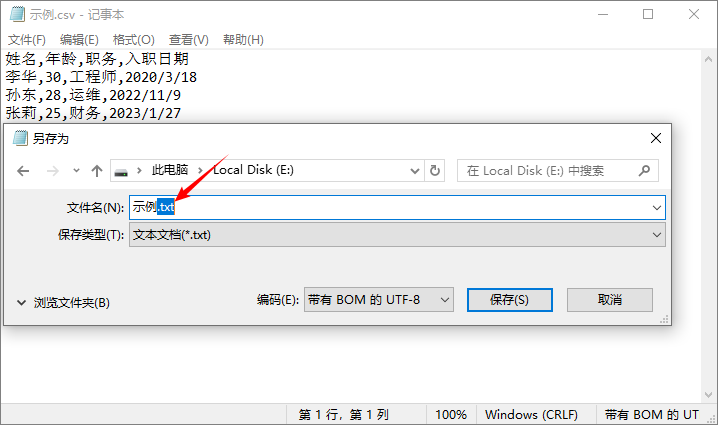
最简单的方法是用文本编辑器打开 CSV 文件,然后直接将文件扩展名修改 .txt 并保存。这种方法会保留逗号分隔的结构,仅将文件存储为纯文本格式。
支持工具:记事本(Windows)、TextEdit(Mac)、VS Code、Sublime Text等所有文本编辑器。
操作步骤:
- 右键选中 CSV 文件,选择 “打开方式”,用任意文本编辑器打开;
- 快速检查数据格式是否完整(避免文件损坏导致转换异常);
- 点击编辑器顶部 “文件” → “另存为”;
- 在保存窗口中,将文件扩展名从 “.csv” 改为 “.txt”;
- 选择保存路径,点击 “保存” 即可完成。
⚠️ 重要提醒:
- 此方法仅修改扩展名,数据仍为逗号分隔,若需更清晰的列对齐,建议后续调整分隔符;
- 部分系统可能因默认隐藏扩展名,导致实际保存为 “data.txt.csv”,需先在文件夹设置中勾选 “显示文件扩展名”。
扩展阅读:3 种 CSV 转 Excel 的高效方法(免费 + 自动化)
2. 在线转换器:一键转换 CSV 到 TXT
对于喜欢图形界面且不想下载软件的用户,在线工具提供了便捷的一键式解决方案。它们特别适合在联网设备上进行快速转换。
推荐工具:Convertio(免费、稳定、支持多格式)
详细步骤:
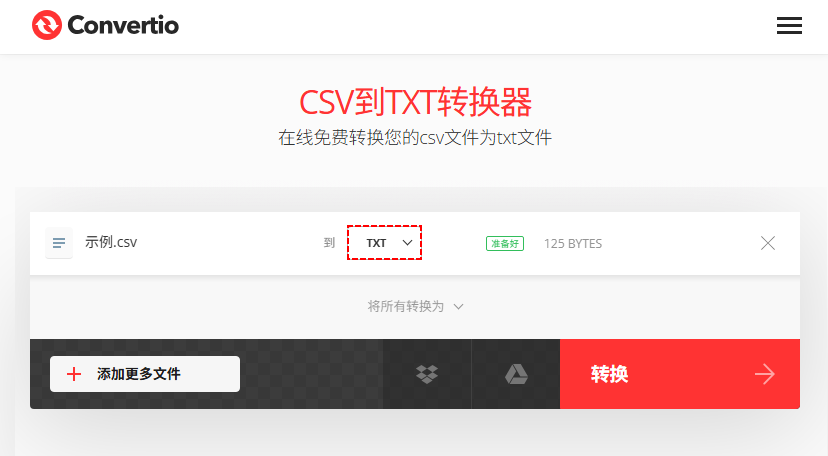
- 访问 Convertio 的 CSV 转 TXT 页面(无需注册,操作简单);
- 点击 “选择文件” 上传本地 CSV 文件;
- 系统默认输出格式为 “TXT”,无需额外设置;
- 点击 “转换” ,等待1-3秒;
- 转换成功后,点击 “下载” 即可获取 TXT 文本文件。
✅ 核心优势:
- 跨平台兼容:电脑、手机、平板均可使用;
- 免费额度充足:小文件(≤100MB)完全免费,无水印;
- 简单易用:零安装、界面直观,转换速度快;
- 支持批量上传:单次可上传多个 CSV 文件进行转换。
⚠️ 安全警示:
- 敏感数据(财务报表、个人信息、商业机密等)请勿使用在线工具,避免数据泄露;
- 转换完成后,建议及时删除在线工具中的源文件和转换结果。
3. Python 编程:批量自动化转换
如果你需要转换数百个 CSV 文件或将转换集成到工作流程中,编程是最高效的解决方案。借助免费的 Free Spire.XLS 库,可以通过简单 Python 代码将 CSV 转换为 TXT 文本合适,同时自定义分隔符、编码。
前置准备
- 安装 Python 环境(3.6及以上版本);
- 安装 Spire.XLS 库:打开命令行,输入
pip install Spire.XLS.Free即可完成安装。
批量转换完整代码
以下代码会自动将整个文件夹的 CSV 文件转换为文本文件:
1 | from spire.xls import * |
✅ 核心功能亮点:
- 自定义分隔符:支持制表符、逗号、竖线等任意符号,适配不同阅读需求;
- 编码保障:默认 UTF-8 编码,完美支持中文、英文、特殊字符,避免乱码;
- 稳健性强:自带异常处理,单个文件失败不影响整体批量转换;
- 内存优化:自动释放资源,批量处理千个文件也不卡顿。
批量转换效果:
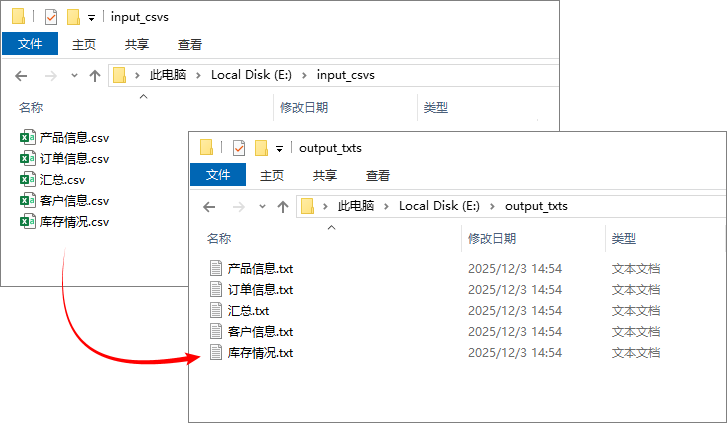
若需将 TXT 文本文件转回 CSV 格式,可参考该教程:使用 Python 将 TXT 文件转换为 CSV;
4. 日常办公软件:Microsoft Excel
对于已经熟悉 MS Excel 电子表格软件的用户,这种方法可以将转换集成到现有工作流程中,无需使用新工具。
Excel 转换步骤:
- Excel 打开 CSV 文件,(数据会自动按逗号分隔为列);
- 如需编辑数据(如删除冗余列、修正错误),可先完成编辑;
- 点击 Excel 顶部 “文件” → “另存为”;
- 在 “保存类型” 下拉框中,选择 “文本文件(制表符分隔)(*.txt)”;
- 选择保存路径,输入文件名,点击 “保存”;
- 弹出提示框时,直接点击 “确定”(默认保留数据格式)。
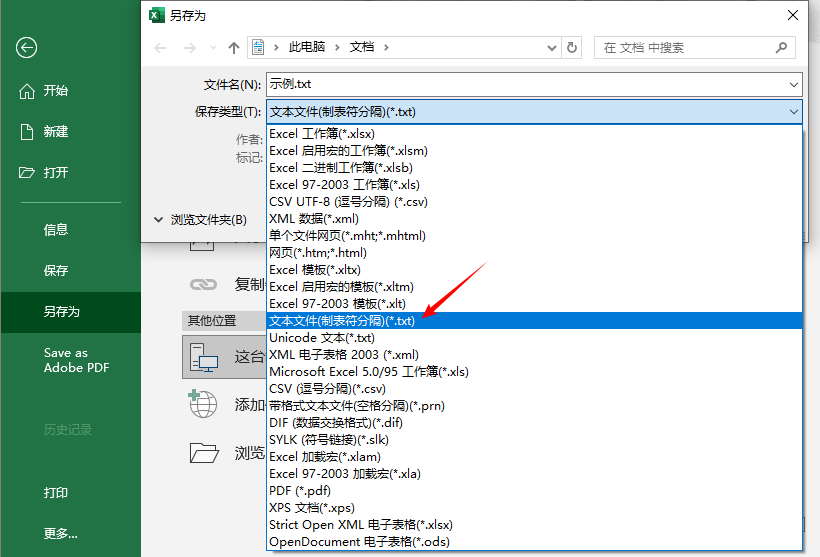
⚠️ 注意事项:Excel 转换时,若数据含特殊字符(如中文、符号),建议保存后打开 TXT 文件检查,避免乱码。
CSV 转 TXT 关键格式注意事项
转换的核心是保留数据完整性,以下2点是关键:
1. 分隔符选择(影响可读性)
| 分隔符类型 | 适用场景 | 优势 |
|---|---|---|
| 制表符(\t) | 大多数场景,需列对齐 | 文本编辑器中显示整齐,易读性最强 |
| 逗号(,) | 数据不含逗号,需保持原始结构 | 与 CSV 格式兼容,可反向转换 |
竖线(|) |
数据含逗号(如地址、描述) | 避免分隔符与数据冲突,防止列错乱 |
2. 数据完整性保障
- 编码统一:优先使用 UTF-8 编码,支持多语言,避免中文/特殊字符乱码;
- 特殊字符处理:若数据含换行符、引号,建议用 Python 或在线工具转换(自动转义特殊字符);
- 批量转换前测试:先拿1个样本文件测试转换效果,确认无错乱后再批量处理;
文章小结
将 CSV 转换为 TXT 是一项实用技能,它弥合了结构化数据与通用可访问性之间的差距。从手动文本编辑器方法到自动化 Python 脚本,选择合适的方法取决于你的数据量、技术熟练度和定制需求。掌握本文覆盖的全场景方法,选对最高效的转换路径,既能牢牢守住数据完整性,又能让数据在各类平台、应用中实现无缝访问。
常见问题解答
Q1:转换后TXT文件乱码怎么办?
答: 大概率是编码不匹配。解决方案:
- 用 Python 转换时,确保代码中指定
Encoding.get_UTF8(); - 用 Excel 转换时,保存时选择 UTF-8 编码;
- 用文本编辑器打开乱码文件,点击 “文件” → “另存为”,重新选择 UTF-8编码保存。
Q2:将 CSV 转换为 TXT 会改变文档数据吗?
答: 数据本身不会改变,但格式可能不同。例如:
- 逗号可能会被制表符或其他分隔符替换。
- 所有值都会变成纯文本。
- 如果转换正确,字段中的特殊字符和换行符应该会被保留。
Q3:能批量转换多个 CSV 文件吗?
答: 使用编程脚本(如提供的 Python 示例)或批量转换工具,可以自动处理整个文件夹的 CSV 文件。电子表格软件和大多数在线转换器通常一次只能处理一个文件。
Q4:如果 CSV 文件有多个工作表怎么办?
答: CSV 文件不支持多个工作表。如果你的源文件是带有多个工作表的 Excel 文件,请先将每个工作表另存为单独的 CSV,然后再将每个 CSV 转换为 TXT 文档。
推荐阅读
- 4 种高效的 CSV 转 PDF 方法(手动 & 自动化)
- 将 TXT 文本转换为 Word 文档:3 种免费实用方法
- Python 将 Excel 转为 CSV
- Python 将 CSV 文件转换为列表:快速入门指南