如何将 Word 文档转换为专业 EPUB 电子书:3 种快捷方法
如何将 Word 文档转换为专业 EPUB 电子书:3 种快捷方法
在数字化时代,电子书已成为分享信息、故事和专业内容的主要方式。尽管 Word 文档非常适合用来撰写和编辑文本,但它们并不是为电子阅读器和移动设备设计的理想格式。如果希望让自己的内容在各种设备上更加易读、兼容性更强,采用 EPUB 格式无疑是一个明智的选择。无论你是作者、出版商还是内容创作者,将 Word 文件转换为 EPUB 格式都是一个不可忽视的步骤。
本文将介绍三种实用的 Word 转 EPUB 方法,并分享一些优化电子书可读性和兼容性的技巧。
什么是 EPUB
EPUB,即 Electronic Publication(电子出版物),是一种广泛采用的开放标准格式,专为电子书设计。与 Word 文件不同,EPUB 格式提供了灵活的结构,使内容能够根据设备屏幕大小自动调整,从而保持一致的阅读体验。
EPUB 格式作为数字出版的行业标准,得到了作者、出版商和教育机构的广泛应用。它的结构化格式能够确保电子书在各类设备上顺畅呈现,同时具备良好的可分发性、可维护性和易管理性,是创建电子书的理想格式。
为什么要将 Word 转换为 EPUB
尽管 Word 文件在文档创作和编辑中广泛使用,但它们并不适合跨设备的专业电子书分发。将 Word 转为 EPUB 格式,能够带来以下几大好处:
- 提高设备间可读性: EPUB 格式可以智能调整文本布局,使其适应不同大小的屏幕,确保在手机等小屏幕设备上的良好阅读体验。
- 专业排版效果: 标题、列表、表格、图片、超链接等格式元素能够得到有效保留,确保在电子阅读器上的准确展示。
- 广泛的兼容性: EPUB 格式支持 Kindle、Nook、Kobo、Apple Books 等各大主流电子书阅读器。
- 减小文件大小: EPUB 格式的文件较轻,便于在网络上分发和存储。
- 增强可访问性: EPUB 格式支持语音朗读和字体大小调整等功能,便于视觉障碍读者使用。
简而言之,将 Word 转换为 EPUB 可以让文档转变为专业级电子书,优化其在各类设备上的可读性和用户体验,确保内容可以顺利发布或分发。
如何将 Word 转换为 EPUB
将 Word 文档转换为 EPUB有多种方法,从简单的在线工具到功能强大的桌面软件,再到自动化的 Python 解决方案。接下来,我们将逐一介绍这些方法,并帮助你根据实际需求选择最佳方案。
方法一、使用在线工具将 Word 转换为 EPUB
在线转换工具是将 Word 文件转换为 EPUB 最便捷的方式,特别适合单次转换、小文件或不希望安装软件的用户。
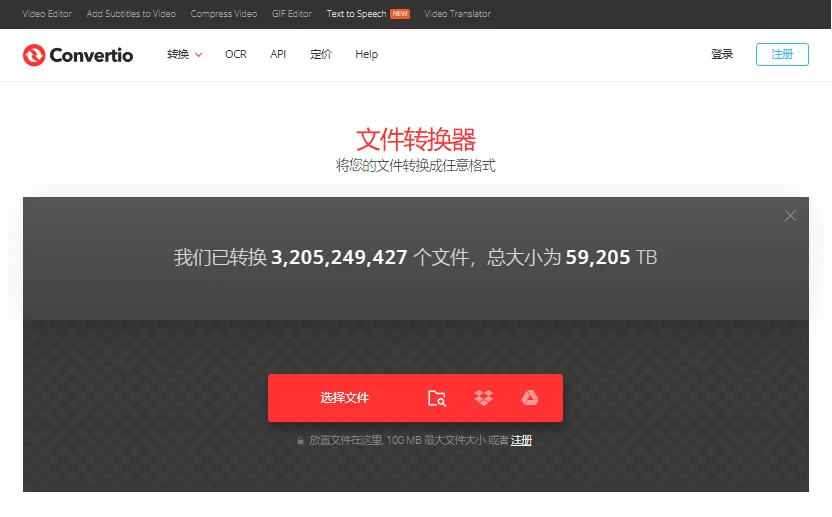
像 Zamzar、Convertio 和 Online-Convert 等网站提供免费的在线 Word 转 EPUB 服务。这里我们以 Convertio 为例,展示如何快速将 Word 文件转换为 EPUB 格式。
使用在线工具将 Word 转为 EPUB 的步骤:
访问 Convertio: 打开 Convertio 在线 Word 转 EPUB 转换器。

上传 Word 文件: 点击”选择文件“按钮,选择你要转换的 Word 文件(支持 DOCX 或 DOC 格式)。
选择 EPUB 输出格式: 从输出格式列表中选择 EPUB。
开始转换并下载: 点击”转换“按钮,稍等片刻,转换完成后,即可下载 EPUB 文件。
优点:
- 完全免费,操作简单。
- 无需安装软件,可以随时使用。
- 支持从任何设备访问,只要有网络连接即可。
缺点:
- 对格式和元数据的控制较为有限。
- 大多数免费工具都有文件大小限制。
- 不适合处理敏感或机密文件,存在隐私泄露的潜在风险。
方法二、使用免费的桌面软件将 Word 转换为 EPUB
如果你需要更多格式控制,且希望离线转换,桌面软件无疑是一个更好的选择。Calibre 是一款免费的开源电子书管理软件,非常适合用于将 Word 文档转换为 EPUB 格式。它提供了多种自定义选项,让你可以根据需要调整文件的格式、元数据等内容。
使用免费桌面软件 Calibre 将 Word 转换为 EPUB 的步骤:
下载并安装 Calibre: 访问 Calibre 官网下载并安装软件。
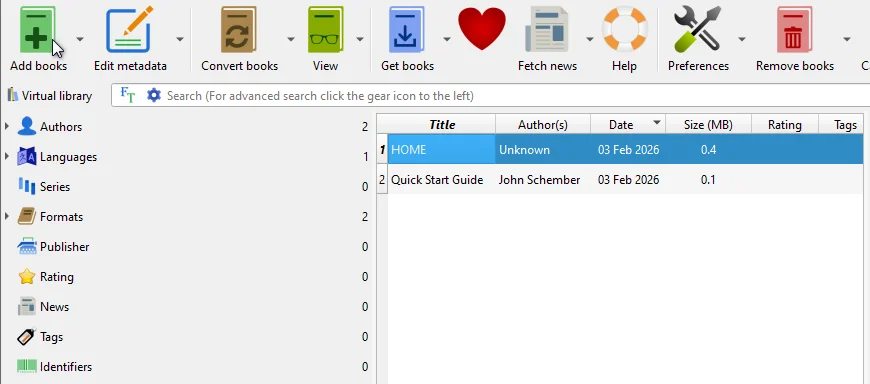
添加 Word 文件: 启动 Calibre,点击”Add books“按钮,将 Word 文件导入。
选择输出格式: 选择文件后,点击”Convert books“,然后在右上角选择 EPUB 作为输出格式。
自定义转换设置(可选): 你可以调整字体、边距、元数据等设置,进一步自定义电子书的外观和格式。
转换为 EPUB 文件: 点击”确定“开始转换,转换完成后,EPUB 文件将自动保存在Calibre Library (书库)路径下。
优点:
- 完全免费且开源。
- 离线操作,不依赖互联网连接。
- 给予用户完全控制电子书外观和元数据的能力。
缺点:
- 初学者可能需要花时间学习软件的使用方法。
- 界面相对复杂,可能让第一次使用的用户感到有些困惑。
方法三、使用 Python 自动化批量转换 Word 为 EPUB
如果你需要定期批量处理多个 Word 文件,Python 自动化是一个高效的选择。通过 Python 库,你可以轻松实现批量转换,免去手动操作的麻烦。
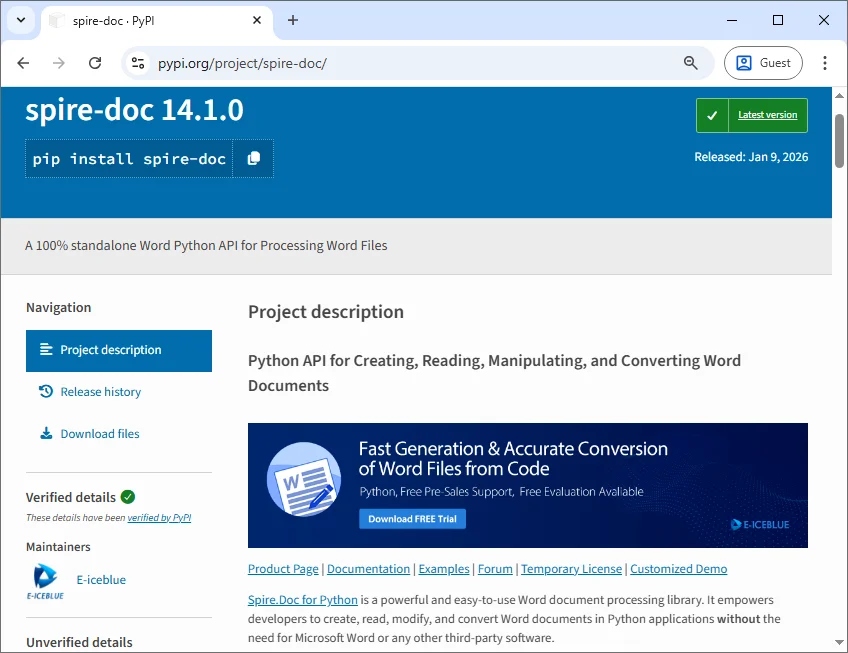
Spire.Doc for Python 是一款流行的 Python Word文档处理库,支持创建和编辑 Word 文档,以及将 Word 文档导出为多种格式,包括 EPUB。除了基础的格式转换外,它还能较好地保留原始排版、元数据等内容,同时支持批量处理和自动化调用,因此特别适合需要大规模文档转换的企业或内容发布场景。
使用 Python 批量转换 Word 为 EPUB 的步骤:
安装 Spire.Doc for Python:
首先通过 pip 安装 Spire.Doc for Python 库:
1
pip install spire.doc
编写 Python 脚本:
安装完成后,创建一个 Python 脚本来自动化转换多个 Word 文件。以下是批量转换 Word 为 EPUB 的示例脚本:
1
2
3
4
5
6
7
8
9
10
11
12
13
14
15
16
17
18
19
20
21
22
23
24
25
26
27
28
from spire.doc import *
import os
# 定义输入和输出目录
input_dir = 'path_to_input_files'
output_dir = 'path_to_output_files'
# 获取所有 Word 文件
word_files = [f for f in os.listdir(input_dir) if f.endswith('.docx') or f.endswith('.doc')]
# 处理每个 Word 文件
for word_file in word_files:
input_file = os.path.join(input_dir, word_file)
output_file = os.path.join(output_dir, os.path.splitext(word_file)[0] + '.epub')
# 创建 Document 对象
doc = Document()
# 加载 Word 文件
doc.LoadFromFile(input_file)
# 将 Word 文件保存为 EPUB
doc.SaveToFile(output_file, FileFormat.EPub)
# 关闭 Document 对象
doc.Close()
print("批量转换完成!")运行 Python 脚本:
将脚本保存后,打开终端或 IDE 运行。脚本会自动处理输入文件夹中的所有 Word 文件,并将它们转换为 EPUB 格式,保存在输出文件夹中。
注意事项:
- 你需要根据实际情况修改脚本中的 input_dir 和 output_dir 变量,使其指向你系统中的正确文件夹路径。
- 在转换过程中,可以自定义 EPUB 文件的外观,例如为其添加封面。
优点:
- 非常适合批量处理大量文档。
- 完全自动化,节省大量时间和精力。
- 支持与现有工作流或自动化出版系统集成。
缺点:
- 需要一定的编程知识。
- 对于非技术用户来说,不如在线工具或桌面软件那么友好。
Word 转 EPUB 的实用建议
在将 Word 文件转换为EPUB 电子书时,以下几点建议能帮助你提升电子书的质量,确保它在不同设备上都能完美展示:
- 保持 Word 样式一致性: 通过统一使用标题样式、列表和段落格式,确保转换后的 EPUB 文件中,文档结构清晰、格式正确。
- 优化图片: 调整图片的大小和分辨率,减小文件大小的同时保持良好的图像质量,以免影响电子书的加载速度。
- 加入元数据: 为电子书添加作者、书名、语言、封面等基本信息,有助于提升电子书的可搜索性和展示效果。
- 验证 EPUB 文件格式: 使用 EPUBCheck 工具,检查电子书是否符合 EPUB 标准,确保它在各种设备上都能正常显示。
- 多设备预览: 在不同的电子阅读器、平板和手机上预览电子书,确保它的排版和可读性都达到最佳效果。
- 简化布局: 避免使用复杂的 Word 布局,这些布局可能无法很好地转换为 EPUB 格式。简洁的格式有助于确保电子书的兼容性。
按照这些建议,你可以将 Word 文件转化为一份适用于各种设备、具备专业水准的 EPUB 电子书。
总结
将 Word 文件转换为 EPUB,是发布电子书前非常常见的一步。选择哪种转换方式,主要取决于你的使用场景、文档数量以及是否需要自动化处理。
- 在线转换工具: 适合临时或偶尔转换单个文件,打开网页即可使用,上手最快。
- 桌面软件(如 Calibre): 如果你希望更好地控制排版、字体、元数据等细节,桌面工具会更灵活,适合对电子书质量有更高要求的用户。
- Python 自动化方案: 当需要批量处理大量 Word 文档,或者希望集成到现有工作流中时,自动化脚本是更高效、可扩展的选择。
根据自己的实际需求选对工具,既能节省时间,也能获得更稳定、专业的 EPUB 输出效果。
如需了解更多实用、深入的 Word 使用技巧,可查看我们的免费教程资源。
关于 Word 转 EPUB 的常见问题
Q1: 将 Word 文件转换为 EPUB 最简单的方法是什么?
A1: 最简单的方法是使用在线转换器,如 Convertio 或 Zamzar。这些工具便于快速转换,适合处理小文件和偶尔使用。但对于大型文件或包含敏感信息的文档,出于转换速度、稳定性和隐私安全考虑,建议使用离线工具。
Q2: 如何免费将 Word 转换为 EPUB?
A2: 你可以通过在线转换工具,或者像 Calibre 这样的免费桌面软件,将 Word 文件转换为 EPUB。在线工具适合快速转换,而 Calibre 提供更多自定义选项,适合需要更精细控制的用户。
Q3: 如何在转换 Word 为 EPUB 时保留格式?
A3: 为了保留格式,建议使用像 Calibre 这样的工具。它可以确保文档结构、标题、表格和图片都得到准确保留,避免格式丢失。
Q4: EPUB 是电子书的最佳格式吗?
A4: 是的,EPUB 是最适合电子书的格式。它不仅支持可重排内容,适配不同设备的屏幕大小,还支持多媒体和互动功能,确保电子书具有更好的兼容性和可读性。
Q5: 如何批量转换多个 Word 文件为 EPUB?
A5: 你可以使用 Python 和 Spire.Doc for Python 库批量转换多个 Word 文件为 EPUB。这种方法特别适合处理大量文档,能够节省时间,并确保转换结果的一致性。