将 PPT 幻灯片转换为 PNG / JPG: 5 种有效方法
将 PPT 幻灯片转换为 PNG / JPG: 5 种有效方法
PowerPoint 演示文稿是商业报告、讲座和创意项目的常用工具。但有时您可能不想分享整个 PPT 文件——也许您只需要一张幻灯片用于社交媒体、报告或网站缩略图。将幻灯片导出为图像(PNG、JPG 或 TIFF)是重复使用内容且不损失设计质量的最快、最简单的方法。
在本指南中,我们将探索五种将 PowerPoint 幻灯片转换为图像的实用方法,从最简单的内置方法到使用 VBA 和 .NET 的高级自动化。您将学习到分步说明、每种方法的优缺点,以及自定义输出(如分辨率、图像大小和命名模式)的技巧,以获得专业效果。
方法概览:
- 使用内置功能将 PowerPoint 转换为图像
- 使用在线工具将 PowerPoint 转换为 PNG 或 JPG
- 使用截图工具将 PowerPoint 幻灯片捕获为图像
- 使用 VBA 宏自动导出 PowerPoint 图像
- 使用 .NET 自动化将 PowerPoint 导出为图像
使用内置功能将 PowerPoint 转换为图像
PowerPoint 提供了一种直接通过其界面将幻灯片另存为图像的方法。这种方法特别易于使用,无需额外软件或工具。
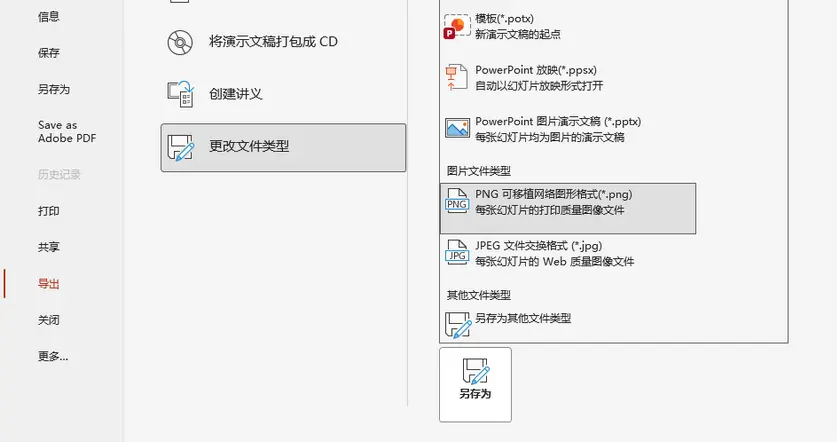
如何通过 PowerPoint 导出
步骤 1. 在 PowerPoint 中打开您的演示文稿。
步骤 2. 转到文件菜单并选择导出。
步骤 3. 选择更改文件类型,然后选择您偏好的图像格式,例如 JPEG 或 PNG。
步骤 4. 点击另存为,导航到您想要保存图像的文件夹。
步骤 5. PowerPoint 会提示您导出所有幻灯片还是仅当前幻灯片。选择您的偏好并确认。
优点
- 无需额外软件: 直接在 PowerPoint 中导出——无需加载项。
- 布局准确: 字体、颜色和格式保持一致。
- 离线操作: 无需互联网或外部工具即可工作。
缺点
- 设置有限: 无法调整分辨率或图像质量。
- 手动导出: 不适用于大批量处理。
- 需要 PowerPoint: 需要安装桌面版 PowerPoint。
使用在线工具将 PowerPoint 转换为 PNG 或 JPG
如果您不想使用 PowerPoint 或需要快速解决方案,在线转换器可以帮助您有效地导出幻灯片。此方法对于可能未安装 PowerPoint 或希望避免安装软件麻烦的用户尤其有用。
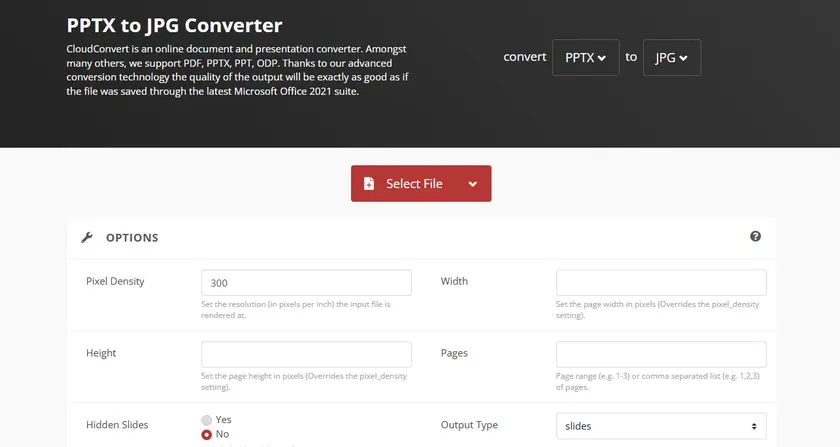
如何使用在线转换器转换幻灯片
步骤 1. 选择一个信誉良好的在线转换器,如 CloudConvert 或Cloudxdocs。
步骤 2. 将您的 PPT 文件上传到所选平台。
步骤 3. 根据您的需要选择输出格式(JPEG、PNG 等)。
步骤 4. 点击转换按钮并等待过程完成。完成后,您可以将生成的 ZIP 或图像文件下载到您的设备。
优点
- 无需安装: 在任何设备上直接在浏览器中运行。
- 跨平台: 适用于 Windows、macOS 和 Linux。
缺点
- 上传限制: 免费计划通常会限制文件大小或幻灯片数量。
- 数据隐私: 上传敏感文件可能带来安全风险。
- 需要网络: 需要稳定的在线连接。
使用截图工具将 PowerPoint 幻灯片捕获为图像
对于更手动的方法,您可以使用截图工具捕获幻灯片的图像。如果您想捕获幻灯片的特定部分,或者您的演示文稿包含想要以静态格式保留的动画,此方法特别有用。
如何捕获幻灯片
步骤 1. 以全屏模式打开您的 PowerPoint 演示文稿以确保清晰度。
步骤 2. 使用您操作系统可用的截图工具:
Windows: 打开截图工具,选择截图类型,然后点击”新建”来捕获区域。
Mac: 使用内置的屏幕截图工具(Command + Shift + 4)选择您想要捕获的区域。
步骤 3. 以您想要的格式(PNG、JPEG 等)保存捕获的图像。
优点
- 灵活的捕获: 选择幻灯片的任何部分或自定义区域。
- 单张幻灯片快速处理: 非常适合快速、手动导出。
- 外观可定制: 支持添加叠加层或注释。
缺点
- 耗时: 不适用于多张幻灯片。
- 质量依赖: 分辨率受您的显示器限制。
- 尺寸不一致: 每次截图输出可能不同。
使用 VBA 宏自动导出 PowerPoint 图像
对于熟悉编码的用户来说,创建一个利用 Slide.Export 方法的 VBA 宏可以自动化导出过程。此方法非常适合那些经常需要将幻灯片导出为图像并希望节省时间的用户。
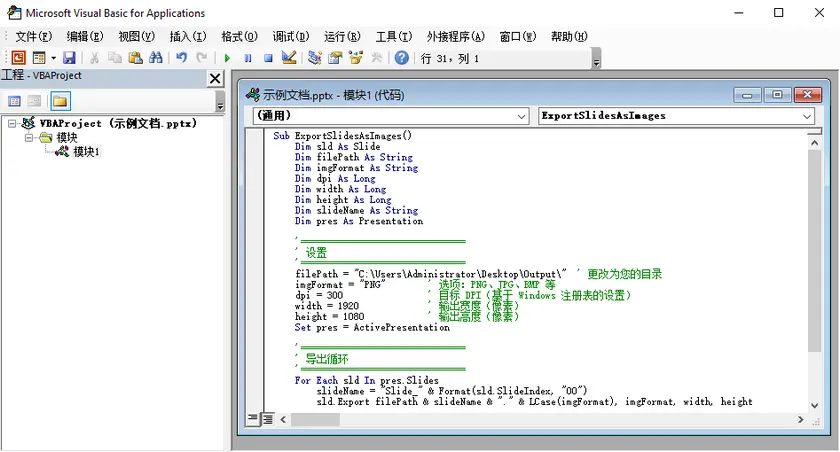
如何使用 VBA 导出
步骤 1. 在 PowerPoint 中按 ALT + F11 打开 VBA 编辑器。
步骤 2. 插入一个新模块并粘贴以下代码:
1 | Sub ExportSlidesAsImages() |
步骤 3. 将 filePath 变量调整为您想要的文件夹路径。
步骤 4. 运行宏以将所有幻灯片导出为图像。
优点
- 完全自动化: 一个脚本即可导出所有幻灯片。
- 自定义输出: 定义格式、大小和文件命名。
- 离线使用: 完全在 PowerPoint 内运行。
缺点
- 需要 VBA 技能: 需要基本的编码知识。
- 宏限制: 在某些安全环境中被禁用。
- 仅限 Windows: 最适合桌面 Office 用户。
使用 .NET 自动化将 PowerPoint 幻灯片转换为图像
对于喜欢编程的用户来说,像 Spire.Presentation for .NET 这样的 .NET 库允许您自动化导出过程。如果您计划将其集成到更大的自动化工作流程中,此方法尤其强大。
如何在 C# .NET 中将幻灯片转换为 PNG
步骤 1. 通过 NuGet 安装 Spire.Presentation 库:
1 | PM> Install-PackageSpire.Presentation |
步骤 2. 使用以下 C# 代码:
1 | using Spire.Presentation; |
Spire.Presentation 提供了不同的方法将 PowerPoint 文件转换为 TIFF、SVG 和 EMF 格式。有关更多详细信息,请参考教程:如何在 C# 中将 PowerPoint 转换为图像。
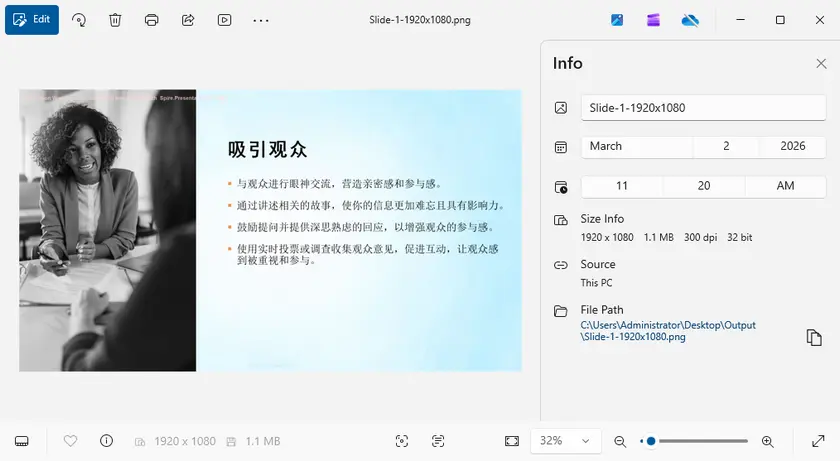
步骤 3. 运行脚本以从您的幻灯片创建图像。
效果图:
优点
- 高度可扩展: 非常适合批量或自动化导出。
- 高级自定义: 控制图像格式、大小、DPI 和命名。
- 可集成: 轻松融入更大的 .NET 工作流程。
缺点
- 需要设置: 需要 .NET 和编码经验。
- 维护: 脚本可能需要随着新库的更新而更新。
除了将 PowerPoint 幻灯片转换为图像,Spire.Presentation 还允许您将单个形状(图表、表格等)导出为图像文件,并执行各种与图像相关的操作,以实现更灵活的幻灯片内容管理。
方法对比汇总表
| 方法 | 易用性 | 自动化程度 | 输出自定义程度 | 平台/要求 | 最适合 |
|---|---|---|---|---|---|
| PowerPoint | ⭐⭐⭐ | 有限 | 基础 – 分辨率固定,大小选项有限 | 需要安装 PowerPoint | 大多数用户,一次性导出 |
| 在线转换器 | ⭐⭐ | 极少 | 有限 – 预设质量或大小选项 | 任何浏览器 | 快速任务,无需安装 |
| 截图工具 | ⭐⭐ | 无 | 手动 – 取决于屏幕和裁剪 | 任何操作系统 | 自定义视觉效果或处理复杂的幻灯片 |
| VBA 宏 | ⭐⭐ | 中等 | 中等 – 可以定义格式、分辨率、命名 | Windows / Office | 在 PPT 内重复导出 |
| .NET 自动化 | ⭐ | 高 | 高级 – 完全可自定义(大小、DPI、命名模式) | 需要代码环境(.NET + Spire.Presentation) | 批量转换、集成和自动化 |
PowerPoint 转图片的最佳实践
- 选择正确的格式: 对于需要清晰图形或透明背景的演示文稿,请使用 PNG;对于适合网页上传的较小文件大小,请使用 JPG。
- 根据目的调整分辨率: 对于在线分享,150–200 DPI 通常就足够了。如果您打算打印或在设计材料中重复使用图像,请以 300 DPI 或更高分辨率导出。
- 保持一致的命名模式: 在每个文件名中包含幻灯片索引或主题名称(例如,Slide-01-Title.png),以便日后更轻松地组织和查找。
- 对大型项目使用自动化: 如果您经常导出幻灯片,请使用 VBA 宏或 .NET 脚本自动化此任务——这可以确保设置统一并节省数小时的手动工作。
- 使用在线转换器时保护好您的文件: 避免将机密演示文稿上传到在线转换器,除非该服务保证数据安全并在处理后删除。
常见问题解答
我可以将所有 PowerPoint 幻灯片导出为高分辨率图像吗?
可以。您可以使用 PowerPoint 的导出设置或 VBA/.NET 脚本来定制 DPI 和输出质量。
如何在没有 PowerPoint 的情况下将 PPTX 转换为 PNG?
您可以将文件上传到在线转换器,或使用像 Spire.Presentation 这样的 .NET 库来自动处理转换。
导出幻灯片的最佳格式是什么?
PNG 最适合图形和透明背景,而 JPG 文件更小,适合网络分享。
我可以只导出选定的幻灯片而不是整个演示文稿吗?
可以。PowerPoint 和基于代码的方法都允许您通过选择幻灯片索引或在导出过程中手动选择幻灯片来导出特定幻灯片。
为什么导出的图像看起来模糊或质量低?
这通常是由于导出分辨率过低造成的。要解决此问题,请在您的 VBA 宏或代码中提高 DPI 设置(例如,为获得打印质量的结果设置为 300 DPI)。
我可以在导出时更改图像大小吗?
可以,VBA 和 .NET 都允许您在保存图像时定义自定义宽度和高度。