将 PDF 转换为黑白的 5 种高效方法
将 PDF 转换为黑白的 5 种高效方法
将 PDF 转换为黑白(灰度) 是一种快速减少文件大小、提升打印效率并为文档创建干净统一风格的方法。无论你是在为专业印刷做准备、归档扫描文档,还是为网页优化内容,都可以通过多种内置或第三方工具,仅需几次点击即可将 PDF 转换为单色文档。
本文将介绍五种高效方法,涵盖桌面软件、系统内置工具、在线转换器以及 Python 编程方案。
方法概览:
- 方法 1:使用 Adobe Acrobat Pro
- 方法 2:使用 Microsoft Print to PDF (Windows)
- 方法 3:使用 macOS 上的预览
- 方法 4:使用 PDF Candy (在线工具)
- 方法 5:使用 Spire.PDF for Python
方法 1:使用 Adobe Acrobat Pro
Adobe Acrobat Pro 是一款广泛用于文档创建、编辑和打印准备的专业级 PDF 编辑器。其内置的颜色管理功能可确保所有页面实现准确且一致的灰度转换,使其成为需要高质量、可打印黑白 PDF 用户的可靠选择。
步骤
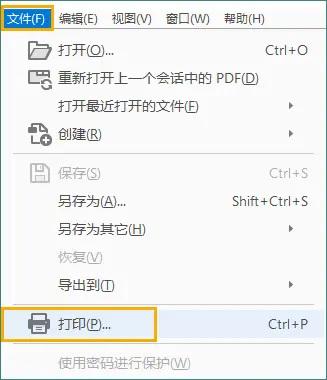
- 在 Adobe Acrobat Pro 中打开 PDF。
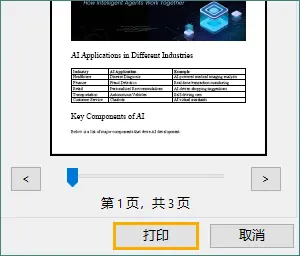
- 点击文件 > 打印。

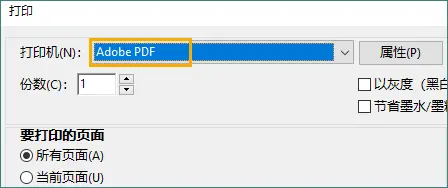
- 选择 Adobe PDF 作为打印机。
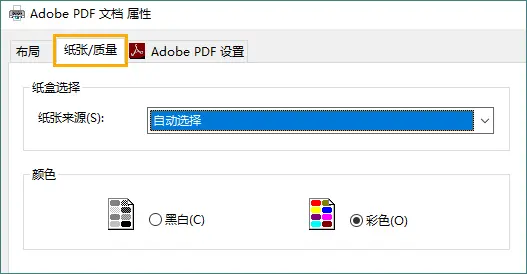
- 点击属性,并切换到纸张/质量选项卡。
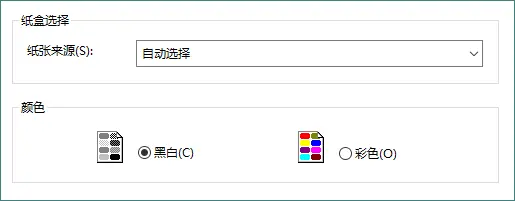
- 在颜色区域选择黑白,然后点击确定应用设置。
- 点击打印并保存新生成的黑白 PDF。
为什么选择此方法
该方法提供专业级色彩与打印管理能力,适合对灰度精度和输出一致性要求极高的印刷与正式发布场景。
方法 2:使用 Microsoft Print to PDF (Windows)
Microsoft Print to PDF 是 Windows 内置的一项功能,可将任何可打印应用中的文档转换为 PDF 格式。通过简单的打印对话框和灰度选项,无需安装额外软件即可轻松生成黑白 PDF,非常适合快速转换和日常文档处理。
步骤
- 使用 Microsoft Edge、Google Chrome 或其他查看器打开 PDF。
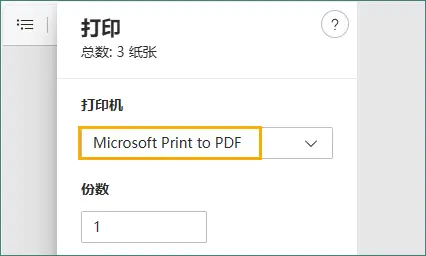
- 按 Ctrl + P 打开打印对话框。
- 选择 Microsoft Print to PDF 作为打印机。
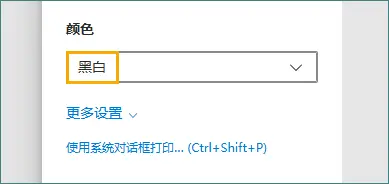
- 在颜色区域选择 Black and White(黑白) 选项。
- 点击打印,然后保存生成的灰度 PDF。

为什么选择此方法
这是 Windows 系统内置的原生方案,无需安装额外软件即可快速完成 PDF 的黑白转换。
方法 3:使用 macOS 上的预览
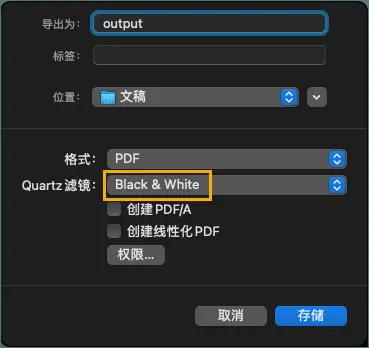
预览是 macOS 默认的 PDF 和图像查看器,内置强大的导出和颜色过滤功能。其 Quartz 滤镜可让你即时将任何 PDF 转换为黑白,并保持平滑的阴影和清晰的文本,是 Mac 用户最快捷、最方便的选择之一。
步骤
- 在预览中打开 PDF。
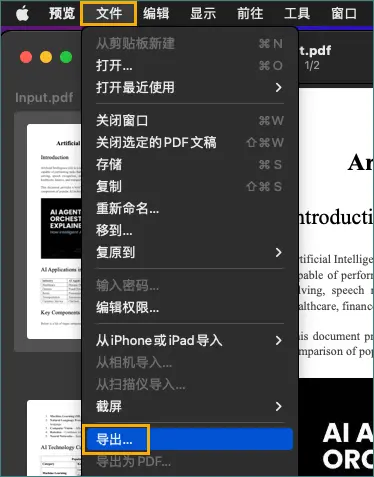
- 点击文件 > 导出。
- 在 Quartz 滤镜下选择 Black & White 或 Gray Tone。
- 保存导出的 PDF 以应用滤镜。
为什么选择此方法
基于 macOS 的 Quartz 渲染引擎,可在不经过打印流程的情况下生成清晰自然的灰度 PDF。
方法 4:使用 PDF Candy (在线工具)
PDF Candy 是一款流行的基于网页的 PDF 处理工具包,提供专门的灰度转换功能,可通过任何浏览器访问。该工具无需安装,并会自动完成整个转换过程,非常适合一次性或临时任务。凭借简洁的界面和快速的处理速度,它是各类设备上休闲用户的理想选择。
步骤
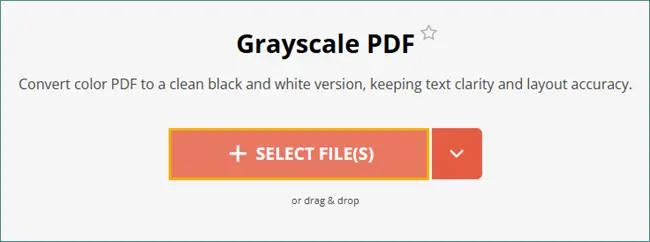
- 访问 PDF Candy 的灰度 PDF 转换器。
- 通过拖放或从设备中选择文件以上传 PDF。
- 点击 GRAYSCALE 1 File(s) 按钮。
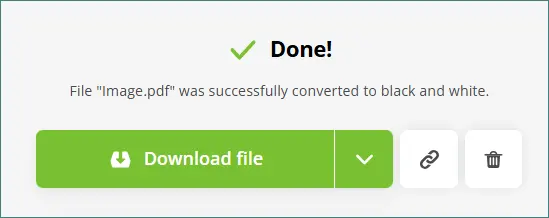
- 下载新转换的黑白 PDF。

为什么选择此方法
该在线工具无需安装、跨平台可用,适合临时或一次性的 PDF 黑白转换需求。
注意 :请避免将敏感或机密文件上传至在线工具。
方法 5:使用 Spire.PDF for Python
Spire.PDF for Python 是一款专业的 PDF 库,可帮助开发者以编程方式处理和转换 PDF 文档。其灰度转换 API 能确保所有页面输出一致,非常适合自动化或大规模文档处理流程。该方法非常适合需要可重复、精准且完全脚本化 PDF 处理的应用场景。
步骤
- 安装 Spire.PDF for Python。
1
pip install spire.pdf
- 导入库并指定输入和输出 PDF 文件路径。
- 使用 PdfGrayConverter 类加载原始 PDF。
- 调用 ToGrayPdf 方法生成黑白 PDF。
代码示例
1 | from spire.pdf.common import * |
延伸阅读:使用 Python 将 PDF 转换为灰度或线性化
为什么选择此方法
该方法支持脚本化与批量自动化处理,适用于需要稳定、可扩展 PDF 灰度转换流程的开发场景。
除了将 PDF 转换为黑白外,Spire.PDF 还支持 PDF 转 PDF/A、导出 PDF 为 Word、提取文本和图像、合并或拆分 PDF 等高级功能。
对比:你应该选择哪种方法?
| 方法 | 适用场景 | 易用性 | 安装 | 自动化 | 说明 |
|---|---|---|---|---|---|
| Adobe Acrobat Pro | 专业印刷,高质量 | ★★★★★ | 需要(付费) | 否 | 灰度效果最准确 |
| Microsoft Print to PDF | Windows 快速转换 | ★★★★★ | 系统内置 | 否 | 质量取决于打印设置 |
| macOS 预览 | Mac 用户 | ★★★★★ | 系统内置 | 否 | 干净的灰度滤镜 |
| PDF Candy(在线) | 偶尔使用的用户 | ★★★★★ | 无 | 否 | 避免处理机密文件 |
| Spire.PDF + Python | 开发者,批量自动化 | ★★★☆☆ | Python + 库 | 是 | 全自动、可定制 |
总结
将 PDF 转换为黑白(灰度)不仅有助于显著减小文件体积、降低打印成本,还能提升文档在归档、分发和专业印刷场景下的统一性和可读性。根据不同的使用环境、技术背景和转换需求,你可以选择最合适的工具和方法来完成这一任务。
- Adobe Acrobat Pro 适合对输出质量要求极高的专业用户,能够提供最精准、稳定的灰度转换效果。
- Microsoft Print to PDF 和 macOS 预览 则是无需额外安装的高效方案,非常适合日常快速处理和临时转换需求。
- PDF Candy 在线工具 操作简单、即用即走,适合偶尔使用或跨设备处理 PDF,但不建议用于敏感文件。
- Spire.PDF for Python 更适合开发者和企业级场景,可实现批量、自动化、可重复的 PDF 黑白转换流程,并能无缝集成到现有系统中。
综合来看,无论你是普通用户、专业设计人员,还是需要自动化文档处理的开发者,都可以在上述方法中找到兼顾效率、质量与成本的理想解决方案。
常见问题(FAQs)
Q1. 将 PDF 转换为黑白会减小文件大小吗?
会。由于移除了颜色数据,灰度文件通常更小。
Q2. 灰度会降低图像质量吗?
不会影响页面清晰度,但会移除颜色信息,文本仍然清晰。
Q3. 使用在线工具安全吗?
对于非敏感文件是安全的,但应避免上传机密文档。
Q4. 可以批量转换多个 PDF 吗?
可以。PDF Candy (Pro 版) 和 Spire.PDF for Python 都支持批量处理。