ODT 转 PDF 轻松实现:免费工具与 Python 自动化
ODT 转 PDF 轻松实现:免费工具与 Python 自动化
ODT 文件(OpenDocument Text)广泛用于 LibreOffice 或 Apache OpenOffice 中创建和编辑文档。然而,ODT 文件的共享或分发可能不太方便,因为并非所有设备或平台都完美支持该格式。**将 ODT 文件转换为 PDF **可以确保文档的布局、字体和格式在不同平台和设备保持一致,使其更易于分享、打印或长期存档。
本文将为你介绍几种 ODT 转 PDF 的实用方法,涵盖在线工具、桌面软件以及基于 Python 的自动化处理,不论是单次转换还是大规模批量转换,都能满足需求。
快速导航
- 什么是 ODT 文件及为何要转为 PDF?
- 在线将 ODT 转为 PDF(免费工具)
- 使用桌面软件将 ODT 转为 PDF
- 使用 Python 代码将 ODT 转为 PDF
- 如何选择适合你的转换方式
- 常见问题解答
什么是 ODT 文件及为何要转为 PDF?
ODT 文件是一种基于 OpenDocument 标准的文字处理文档,常用于强调开放格式和跨平台兼容性的办公环境。ODT 支持丰富的文本格式、图片、表格和样式,非常适合日常文档的创建和编辑。
然而,ODT 格式在 LibreOffice 等办公软件之外并不通用。当需要将文档分享给更广泛的用户、正式提交或长期存档时,PDF往往是更实际的选择。
ODT 转 PDF 可以满足以下常见需求:
- 布局一致性:PDF 在不同设备和操作系统上显示一致。
- 兼容性更高:PDF 阅读器广泛可用,无需额外编辑软件。
- 文档完整性:PDF 降低内容被意外修改的风险。
- 专业分发:报告、合同和正式文件通常优先使用 PDF 格式。
在线将 ODT 转为 PDF(免费工具)
对于偶尔需要转换ODT文件的用户,在线转换器通常是最快的方式,无需安装额外软件。
在线转换 ODT 为 PDF 操作步骤
- 在浏览器中打开一个 ODT 转 PDF 在线服务,例如 CloudXDocs ODT 转 PDF 转换器。

- 点击或拖动上传 ODT 文件。
- 等待服务器处理并完成转换。
- 下载生成的 PDF 文件到本地电脑。

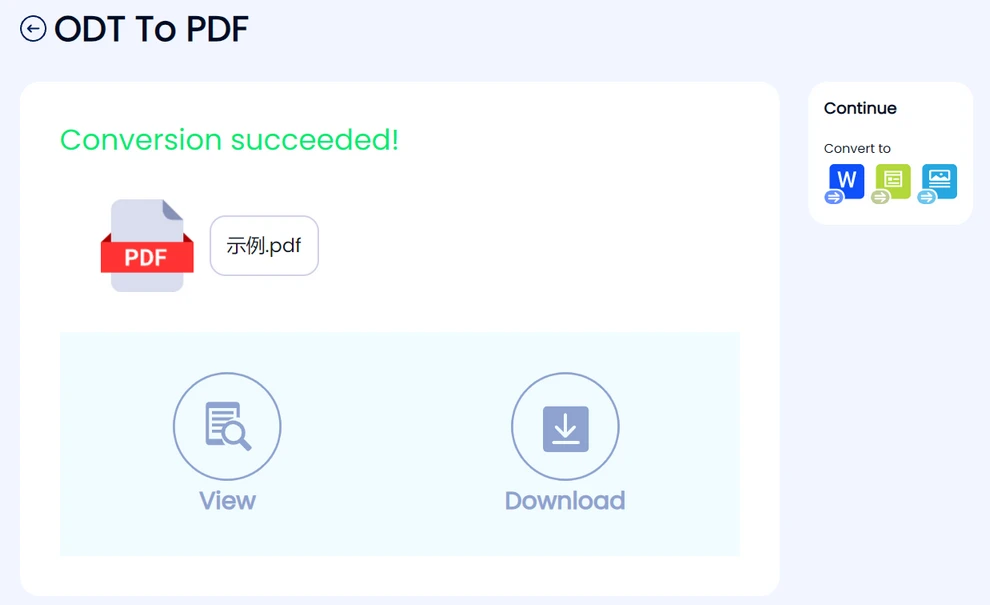
大多数在线工具都遵循类似流程,即使非技术用户也能轻松使用。
在线转换的优势
- 无需安装或设置软件
- 可在任意现代浏览器中访问
- 适合快速、偶尔的转换
- 基本功能通常免费提供
在线转换的局限
在线工具通常对文件大小或每日转换次数有限制。上传文件到第三方服务器可能不适合机密或敏感文档。此外,复杂排版(如自定义字体或高级布局)可能无法完全保留,批量转换也不常支持。
若需要编辑或协作,将 ODT 转换为 Word 格式可能比PDF更实用。
使用桌面软件将 ODT 转为 PDF
桌面办公软件提供了更可控的 ODT 转 PDF 环境。LibreOffice 和 Apache OpenOffice 均内置了 PDF 导出功能。
使用 LibreOffice 或 OpenOffice 转换 ODT 为 PDF 操作步骤
- 在 LibreOffice Writer(或 Apache OpenOffice Writer)中打开 ODT 文件。
- 检查文档,确保格式和布局正确。
- 点击 文件 并选择 导出为 PDF。
- 配置导出选项,如图片质量、字体嵌入或页面范围。
- 保存生成的 PDF 文件到本地。


对于排版复杂的文档,这种方式帮助用户确认文档的布局和格式,保证更好的转换效果。
桌面转换的优势
- 格式和布局保留更完整
- 不需要上传文件到外部服务器
- PDF导出设置更可控
- 对包含表格、图片和样式的文档可靠
手动转换的局限
手动转换需要用户逐一操作,不适合大量文档的高效处理,也难以自动化,且在无图形界面的服务器环境下无法使用。
使用 Python 编程将 ODT 转为 PDF
当文档数量增加或工作流程复杂时,在线工具和桌面软件可能无法满足实际需求,手动转换会成为瓶颈。
典型场景包括:
- 需要定期转换大量 ODT 文件
- 在服务器或后端系统上自动运行转换
- 将文档转换集成到现有的应用或服务
- 确保输出一致性,无需人工干预
- 在无图形界面环境中操作
此时,程序化方法提供更高的可靠性、可扩展性和控制力。
为什么选择Python进行ODT转PDF?
Python 广泛用于自动化、数据处理和后端开发。使用 Python 将 ODT 文件转换为 PDF,可实现完全自动化,并可与更大的系统无缝集成。Python 支持批量处理、可重复的工作流程,确保结果一致,同时减少人工操作。
使用Spire.Doc for Python
Spire.Doc for Python 是一款文档处理库,支持 OpenDocument 格式,可直接将 ODT 转换为 PDF。它无需依赖 LibreOffice 或其他软件,即可保留文本、图片和布局进行转换,适合服务器端和企业环境使用。
安装方法
可通过 pip 安装 Spire.Doc for Python:
1 | pip install spire-doc |
示例:使用 Python 将 ODT 转换为 PDF
1 | from spire.doc import Document, FileFormat |
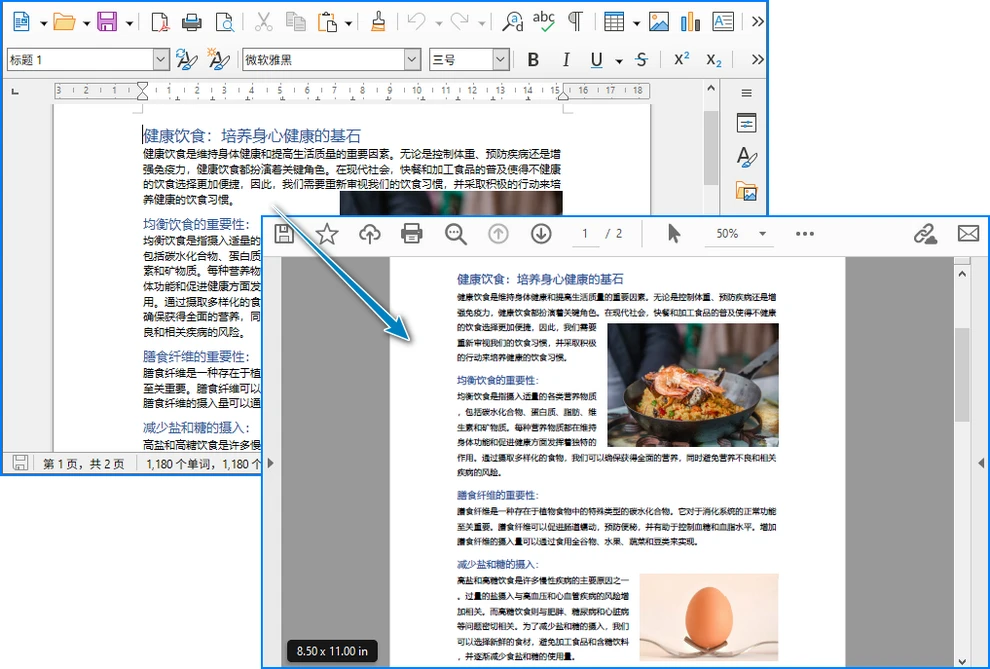
下图为使用 Python 转换 ODT 生成的 PDF 预览:
该方法可轻松扩展以支持批量转换或自动化工作流程。
转换完成后,你还可以使用 Python 对生成的 PDF 进行进一步编辑,如添加水印、设置元数据或应用安全选项。
将 ODT 保存为 PDF 文件流
在后端或 Web 应用中,你可能希望在内存中生成 PDF,而无需写入磁盘。Spire.Doc for Python 支持将转换后的文档保存为流:
1 | from spire.doc import Document, FileFormat, Stream |
这种方式适合在 Web API 返回 PDF 文件、上传到云存储或在内存中处理文档。
若工作流程需要对内存中的 PDF 进行进一步处理,如合并文档、添加水印或设置安全选项,可参考直接在流中操作 PDF 文档。
如何选择适合你的转换方式
ODT 转 PDF 的最佳方式取决于转换频率及对控制程度的要求。
- 在线工具:适合快速、偶尔的转换,强调便捷性。
- 桌面软件:适合需要更好排版控制的用户,适用于手动转换。
- Python 自动化:适合大规模处理、后端系统和企业工作流程。
根据你的使用场景选择方法,可以在效率、可靠性和可维护性之间取得最佳平衡。
ODT 转 PDF 常见问题
在线转换ODT为PDF安全吗?
对于非敏感文档,在线转换方便快捷,但对于敏感文档可能存在隐私风险。
转换后文档格式会改变吗?
简单文档通常转换准确,复杂布局的文档更适合使用桌面或程序化方法。
可以一次性转换多个 ODT 文件吗?
在线工具很少支持批量转换,手动操作效率也低。程序化方法能更高效地处理批量转换。
使用 Python 转换需要安装 Office 软件吗?
不需要。像 Spire.Doc for Python 这样的库可独立运行,无需依赖办公软件。
总结
ODT 转 PDF 有多种实现方式,各自适用于不同需求。在线工具和桌面软件适合日常使用,而 Python 自动化提供了可扩展的解决方案,适合高频率、大规模处理场景。通过选择合适的方法,你可以实现准确、高效且可靠的文档转换。