如何实现 ODS 转 Excel:4种方法(桌面软件、在线工具和 Python)
如何实现 ODS 转 Excel:4种方法(桌面软件、在线工具和 Python)
ODS(OpenDocument Spreadsheet)是 LibreOffice 和 Apache OpenOffice 默认使用的电子表格格式,而 Excel 格式(XLSX/XLS)在企业、报表和数据分析中依然占据主导地位。当需要在 Excel 中查看、共享或整合 ODS 数据时,转换为 Excel 格式就显得尤为重要。
本文将详细介绍四种将 ODS 文件转换为 Excel 格式的方法,涵盖从单次操作到批量处理的所有场景,帮助您实现无缝数据迁移。
方法导航
- 方法 1:使用 LibreOffice 或 OpenOffice 转换 ODS 为 Excel
- 方法 2:使用 Microsoft Excel 转换 ODS 为 Excel
- 方法 3:使用免费在线工具转换 ODS 为 Excel
- 方法 4:使用 Python 自动化批量转换 ODS 为 Excel
为什么要将 ODS 转换为 Excel?
将 ODS 转换为 Excel(XLSX 或 XLS)通常有以下几方面原因:
- 更好兼容 Excel: 大部分企业使用 Excel 进行报表、仪表盘和数据分析。
- 便于协作: 轻松与同事或客户共享 Excel 文件。
- 充分利用 Excel 功能: 支持数据透视表、宏、图表及高级分析工具。
- 兼容企业工作流程: 确保 ODS 数据能顺利整合到基于 Excel 的系统中。
方法 1:使用 LibreOffice 或 OpenOffice 转换 ODS 为 Excel
LibreOffice 和 Apache OpenOffice 是免费的开源办公套件,也是 ODS 格式的原生支持工具。借助它们,可以轻松将 ODS 文件转换为 Excel 格式。
操作步骤:
在 LibreOffice Calc 或 OpenOffice Calc 中打开 ODS 文件。
点击 文件 > 另存为。

在 保存类型 下拉菜单中选择 Microsoft Excel 2007-365 (*.xlsx) 或 Excel 97-2003 (*.xls)。
选择保存位置并点击 保存。
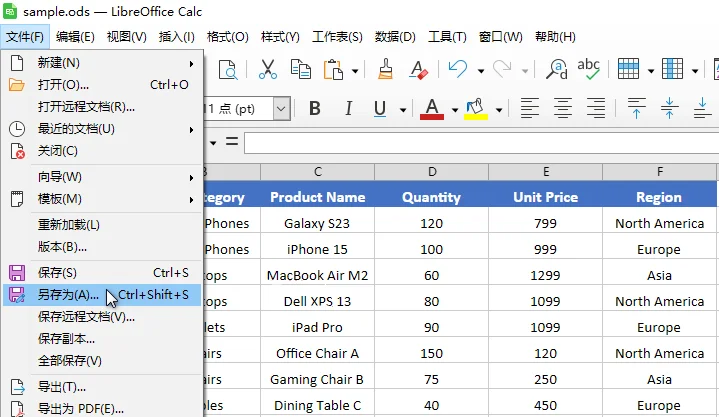
这种方法可以保留大部分公式和格式,完全离线操作,适合处理企业内部或敏感文件。
方法 2:使用 Microsoft Excel 转换 ODS 为 Excel
Microsoft Excel(2010 及以上版本)可以直接打开 ODS 文件,并将其保存为 XLSX 或 XLS 格式。这种方法适合经常使用 Excel 的用户,可以快速转换单个文件。
操作步骤:
打开 Microsoft Excel。
点击 文件 > 打开,选择要转换的 ODS 文件。
文件加载完成后,点击 文件 > 另存为。
选择 Excel 工作簿 (*.xlsx) 或 Excel 97-2003 工作簿 (*.xls)。
保存到指定位置。

提示: Excel 对标准 ODS 内容支持良好,但某些 ODS 特有的样式或函数可能需要在转换后检查和调整。
方法 3:使用免费在线工具转换 ODS 为 Excel
在线 ODS 转 Excel 工具允许用户直接在浏览器中上传文件并下载转换后的 Excel 文件。这种方法适合一次性快速转换,无需安装任何软件。
常用在线转换工具包括:
- Zamzar
- CloudConvert
- FreeConvert
操作步骤(以 Zamzar 为例):
打开 Zamzar ODS 转 Excel 工具。
点击 Choose Files 上传 ODS 文件。
选择输出格式为 xls 或 xlsx。
点击 Convert Now,等待转换完成。
下载转换后的 Excel 文件。
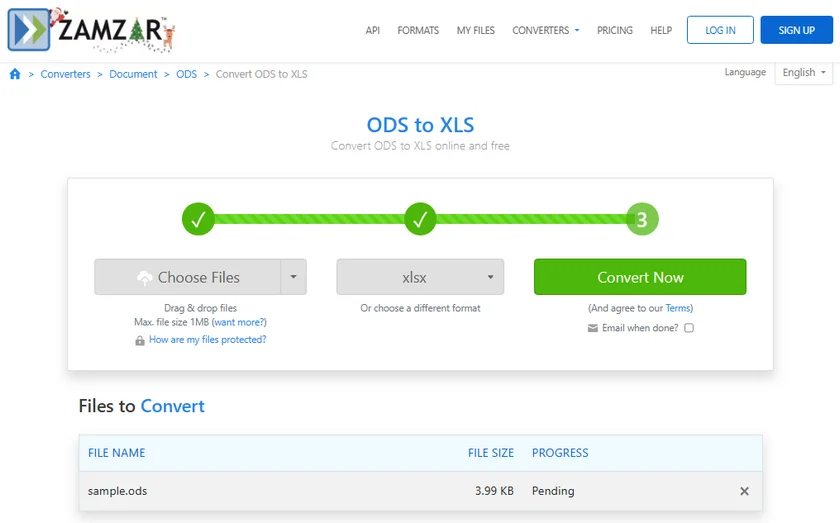
注意: 在线工具需要上传文件,因此不适合处理机密数据或超大型电子表格。
方法 4:使用 Python 自动化批量转换 ODS 为 Excel
对于大量文件或定期需要转换的场景,使用 Python 自动化处理是最为高效的方法。当无法使用 LibreOffice 或 Microsoft Excel 时,Spire.XLS for Python 库提供了一种可靠方式,可通过编程方式读取 ODS 文件并将其导出为 Excel 格式。

批量转换 ODS 为 Excel 的步骤:
使用以下命令从 PyPI 安装 Spire.XLS for Python:
1
pip install spire.xls
创建 Python 脚本,将文件夹中的多个 ODS 文件转换为 Excel:
1
2
3
4
5
6
7
8
9
10
11
12
13
14
15
16
17
18
19
20
21
22
23
24
25
from spire.xls import *
import os
# 输入和输出文件夹路径
input_folder = "path_to_ods_files"
output_folder = "path_to_excel_files"
# 如果输出文件夹不存在,则创建
os.makedirs(output_folder, exist_ok=True)
# 遍历输入文件夹中的所有 ODS 文件
for file_name in os.listdir(input_folder):
if file_name.lower().endswith(".ods"):
# 创建工作簿对象
wb = Workbook()
# 加载 ODS 文件
wb.LoadFromFile(os.path.join(input_folder, file_name))
# 将 ODS 文件保存为 XLSX 格式
wb.SaveToFile(os.path.join(output_folder, os.path.splitext(file_name)[0] + ".xlsx"), FileFormat.Version2013)
# 或者保存为 XLS 格式
# wb.SaveToFile(os.path.join(output_folder, os.path.splitext(file_name)[0] + ".xls"), FileFormat.Version97to2003)
# 释放资源
wb.Dispose()运行脚本,即可自动批量转换所有文件。
此方法适合需要高效、可重复批量转换 ODS 文件的开发者或数据团队。
转换中的常见问题及解决方案
ODS 转 Excel 时常会遇到一些问题,掌握下面的技巧可以确保转换顺利:
- 避免使用不支持的功能:ODS 文件中的宏、外部链接或复杂图表可能无法完整转换,需要手动调整或重新设置。
- 使用通用字体:选择 Excel 通用字体(如 Arial、Calibri、Times New Roman)可以减少格式变化,保证布局一致。
- 仔细检查公式:大部分公式可以正常转换,但部分函数在不同软件间可能存在兼容性差异,建议转换后验证关键计算结果。
- 先测试样例文件:在批量转换前先用样例文件测试,确保转换效果正确,避免问题在大量文件中放大。
ODS 转 XLSX 与 ODS 转 XLS:如何选择?
在将 ODS 文件转换为 Excel 时,通常需要在 XLSX 和 XLS 两种格式之间进行选择:
- ODS 转 XLSX:适合现代版本的 Excel,支持更大数据量、更多行列和高级功能(如数据透视表、宏和图表)。
- ODS 转 XLS:适用于老版本 Excel,但功能和容量有限,可能无法完全支持大型文件或高级功能。
建议: 在大多数情况下,选择 ODS 转 XLSX 更稳妥,也更具未来兼容性。
总结
将 ODS 文件转换为 Excel(XLSX 或 XLS)的方法多种多样,可以根据具体需求选择最适合的方法:
- 偶尔手动转换:使用 LibreOffice 或 Microsoft Excel 简单可靠,适合少量文件或临时任务。
- 快速一次性转换:在线 ODS 转 Excel 工具方便快捷,无需安装软件,适合轻量任务。
- 专业或大规模自动化:使用 Python 批量转换最为高效,可实现自动化处理和重复操作,适合开发者或数据团队。
选择合适的方法不仅能保证 ODS 转 XLSX/XLS 的准确性,还能提高工作效率,确保数据完整性与安全性。
如需了解更多实用、深入的 Excel 使用技巧,可查看我们的免费教程资源。
常见问题解答
Q1:ODS 和 Excel 格式有什么区别?
A1: ODS 是 OpenDocument 标准文件格式,主要用于 LibreOffice Calc 和 OpenOffice Calc 等开源软件;而 Excel(XLSX/XLS)是微软的专有格式,广泛应用于企业,支持数据透视表、宏和大数据集等高级功能。
Q2:不安装软件能转换 ODS 吗?
A2: 可以,在线工具如 Zamzar、Convertio 和 CloudConvert 可直接在浏览器中转换。
Q3:ODS 文件中的公式转换后在 Excel 中能正常使用吗?
A3: 大部分标准公式可以保留,但复杂公式或宏可能需要手动调整。
Q4:能同时批量转换多个 ODS 文件吗?
A4: 可以,使用 Python 及 Spire.XLS 等库可实现高效自动批量转换。
延伸阅读