如何向 PDF 添加印章 — 使用 Adobe Acrobat 和 Python
如何向 PDF 添加印章 — 使用 Adobe Acrobat 和 Python
在文档审阅、审批和分发流程中,向 PDF 添加印章是一项常见操作。印章通常用于将文件标记为已批准、草稿或机密,或者用于添加公司徽标、官方印章等视觉元素。
在实际应用中,PDF 印章通常通过桌面软件手动添加,或作为自动化流程的一部分以编程方式添加。虽然许多工具都可以在 PDF 中放置文本或图像,但只有少数工具能够创建在使用 Adobe Acrobat 等 PDF 编辑器重新打开文档时仍可移动和编辑的印章。
本文将介绍两种可靠且广泛使用的 PDF 添加印章方法:
每种方法都会演示如何添加文本印章和图像印章,帮助你选择最适合自己工作流的方案。
什么是 PDF 印章?
PDF 印章在 PDF 规范中是以橡皮图章注释(Rubber Stamp Annotation)的形式实现的。与普通文本或图像相比,印章具有以下特点:
- 可以在 Adobe Acrobat 中自由移动
- 显示在“注释 / 印章”面板中
- 可以在多个文档之间重复使用
- 会被明确标识为注释,而不是页面内容
在文档后续被审阅、修订或审计时,这一区别尤为重要。
方法 1:使用 Adobe Acrobat 添加文本和图像印章
Adobe Acrobat 内置了对 PDF 印章的支持,是最常用的手动、可视化文档审阅和审批工具之一。它允许你添加基于文本或图像的印章,并直接在页面上调整其外观。
使用 Adobe Acrobat 添加文本印章
Adobe Acrobat 提供了多种预定义的文本印章,例如已批准、草稿和机密,同时也支持创建和自定义印章。
详细步骤
- 在 Adobe Acrobat 中打开 PDF 文件。
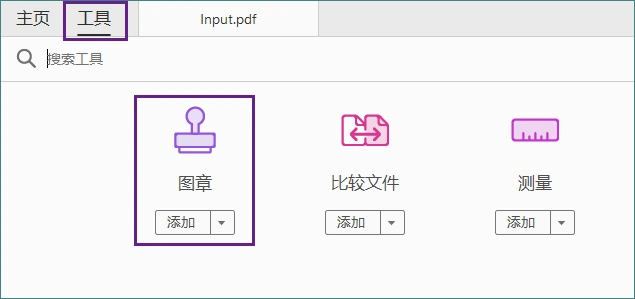
- 依次点击工具→ 图章。

- 选择一个内置文本印章。
- 在页面任意位置单击以放置印章。
- 根据需要调整印章大小或位置。
- 右键单击印章并选择属性,可进一步自定义其外观(如颜色、不透明度)以及作者、主题等印章信息。
- 保存文档。
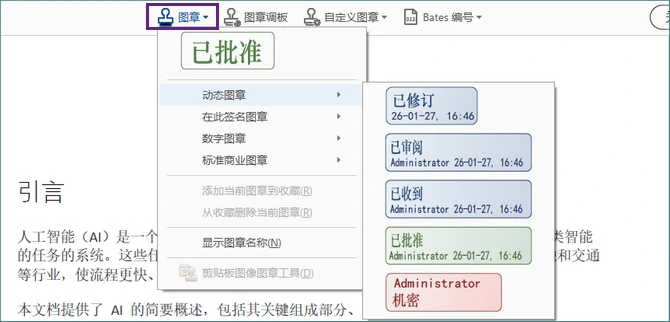

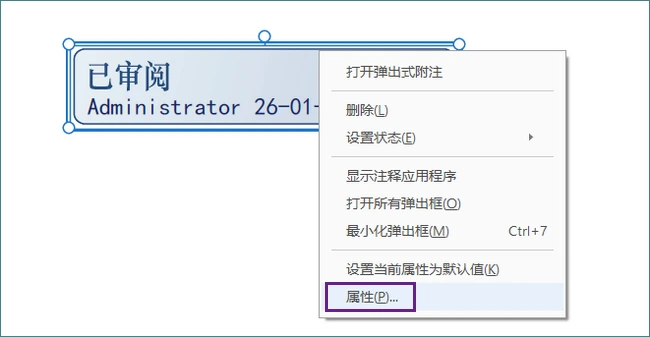
添加完成后,印章仍然可以移动和编辑,方便你后续调整位置或更新属性。
使用 Adobe Acrobat 添加图像印章
图像印章通常用于公司徽标、官方印章或扫描签名。Acrobat 允许你将图像文件转换为可重复使用的自定义印章。
详细步骤
- 准备一个 PNG 或 JPG 格式的图像文件。
- 在 Acrobat 中,依次点击工具 → 图章 → 自定义图章→ 创建。
- 导入图像并将其保存为自定义印章。
- 将印章分配到指定分类,方便后续复用。
- 打开图章或图章调板,选择新创建的印章并单击页面进行放置。
- 调整印章大小、位置和透明度。
- 保存文档。
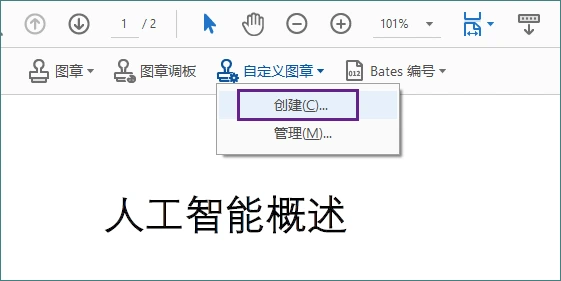
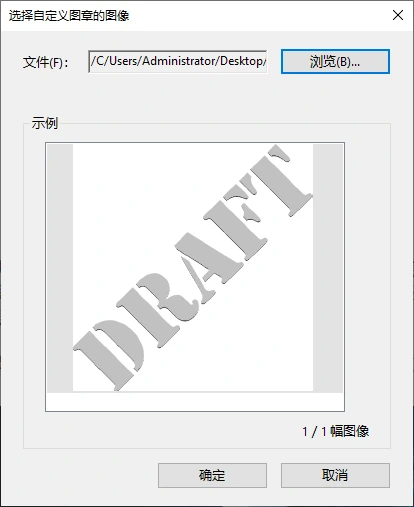
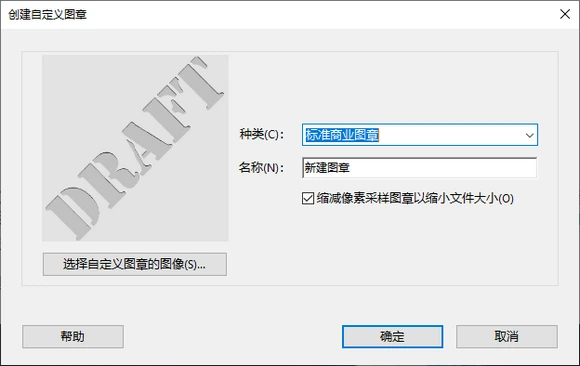
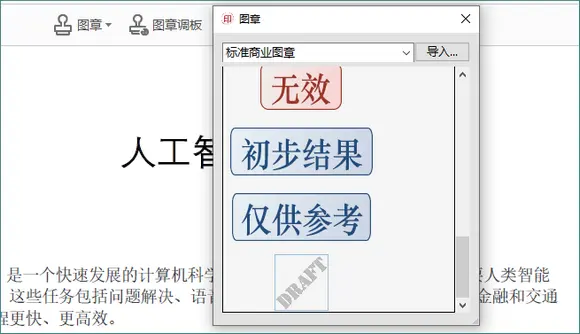

以该方式创建的图像印章在功能和交互行为上与文本印章完全一致,可在 Acrobat 中移动、复用,并通过印章管理面板进行管理。
Adobe Acrobat 的优点与局限
优点
- 全面支持文本和图像印章。
- 可精确控制印章的位置和外观。
- 非常适合单个文档或少量文件的编辑。
局限
- 完全依赖手动操作。
- 不适合批量处理或自动化场景。
方法 2:使用 Python(Spire.PDF)添加文本和图像印章
对于开发者和自动化工作流而言,以编程方式添加印章通常是最高效、最可扩展的解决方案。你无需在每个文档中手动放置印章,而是可以一次性定义印章样式,并将其一致地应用到一个或多个 PDF 文件中。
Spire.PDF for Python 提供了用于创建和应用印章注释的 API,使你可以精确控制布局、样式和位置。该方法尤其适用于以下场景:
- 批量处理大量 PDF 文件。
- 自动化审批或审阅流程。
- 后台或服务器端文档生成。
使用 Python 向 PDF 添加文本印章
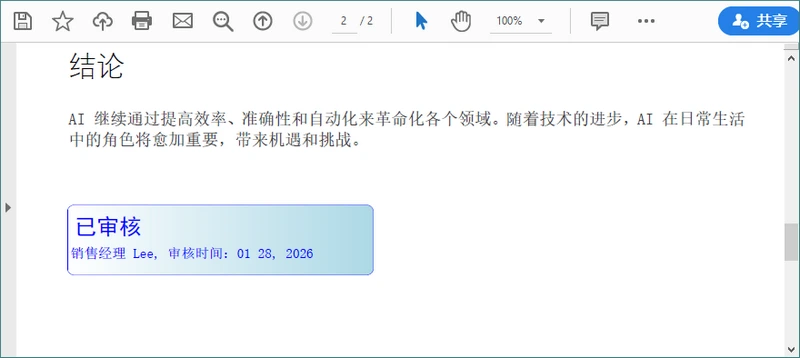
以下示例展示了如何创建一个带有样式背景的自定义文本印章,并将其应用到指定页面。印章内容、字体、颜色和位置都可以通过代码进行调整。
1 | from spire.pdf.common import * |
当输出文件在 Adobe Acrobat 中打开时,该印章可以像手动添加的印章一样进行移动、缩放和管理。
使用 Python 向 PDF 添加图像印章
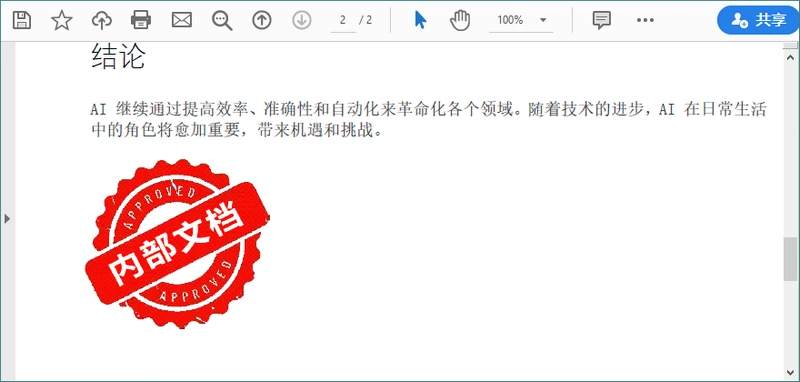
图像印章通常用于徽标、印章或视觉审批标记。其流程与文本印章类似,不同之处在于模板内容来自图像而非绘制的图形。
1 | from spire.pdf import * |
该图像印章可以在 Adobe Acrobat 中重新定位或调整大小,其行为与通过 Acrobat 界面创建的印章完全一致。
何时选择 Python 而不是 Adobe Acrobat
在以下情况下,基于 Python 的方案更具优势:
- 需要将相同印章应用到多个 PDF 文件。
- 印章内容需要动态生成(例如日期、用户名或状态值)。
- PDF 处理是自动化或后台工作流的一部分。
Adobe Acrobat 适合可视化的单次编辑,而 Python 更适合需要规模化处理的印章场景。
如需了解更多高级 PDF 处理场景,也可以参考其他 Spire.PDF 在线教程,例如添加页眉页脚、为 PDF 页面添加水印,或以编程方式添加注释和签名等。这些内容可以帮助你进一步扩展 PDF 工作流。
功能对比
| 功能 | Adobe Acrobat | Python(Spire.PDF) |
|---|---|---|
| 文本印章 | 是 | 是 |
| 图像印章 | 是 | 是 |
| 橡皮图章注释(Rubber Stamp Annotation) | 是 | 是 |
| 可在 Acrobat 中移动 | 是 | 是 |
| 批量处理 | 否 | 是 |
| 自动化 | 否 | 是 |
总结
根据你处理文档的频率以及对控制能力的需求不同,向 PDF 添加印章可以采用不同方式。
- Adobe Acrobat 非常适合注重可视化精度的手动操作,适用于偶尔的印章添加、审阅和审批场景。
- Python + Spire.PDF 更适合自动化工作流,支持以编程方式添加文本和图像印章,非常适合批量处理或集成到现有系统中。
两种方式都支持常见的印章需求,包括状态标记以及徽标或印章等图像标识。选择最适合你工作流的方法,可以让 PDF 印章管理更加高效、一致且易维护。
FAQs
Q1. 添加普通文本或图像与添加印章注释有什么区别?
普通文本或图像通常作为固定的页面内容存在,而印章注释是可交互元素,可以在 Adobe Acrobat 等 PDF 编辑器中移动、调整大小和管理。
Q2. 为什么某些 PDF 工具添加的印章在 Adobe Acrobat 中无法编辑?
因为这些工具将内容直接“扁平化”到页面中,而不是创建注释。被扁平化的内容是静态的,无法重新定位或作为印章复用。
Q3. 使用 Python 添加的印章之后还能在 Adobe Acrobat 中编辑吗?
可以。通过编程方式创建的印章注释与在 Acrobat 中添加的印章行为一致,仍然可以完全编辑。
Q4. 什么时候应该使用编程方式添加印章,而不是 PDF 编辑器?
当需要自动化、批量处理或动态内容时,应选择编程方式;而 PDF 编辑器更适合快速的手动修改。